- Как настроить локальный сервер печати в Windows 10 — пошагово, без лишней воды
- Почему именно локальный сервер печати, а не облако?
- Шаг 1: Подготовь принтер и компьютер
- Шаг 2: Включи общий доступ к принтеру
- Шаг 3: Подключи принтер с других компьютеров
- Что делать, если принтер не виден?
- Сценарии: что делать в разных ситуациях
- Ситуация 1: Дом, 3 компьютера, один принтер
- Ситуация 2: Маленький офис, 5 человек, принтер подключен к ноутбуку
- Ситуация 3: Принтер в подвале, а офис на втором этаже — Wi-Fi слабый
- Частые ошибки — и как их избежать
- Как лучше сделать — практические рекомендации
- Итог: что делать прямо сейчас
01Как настроить локальный сервер печати в Windows 10 — пошагово, без лишней воды
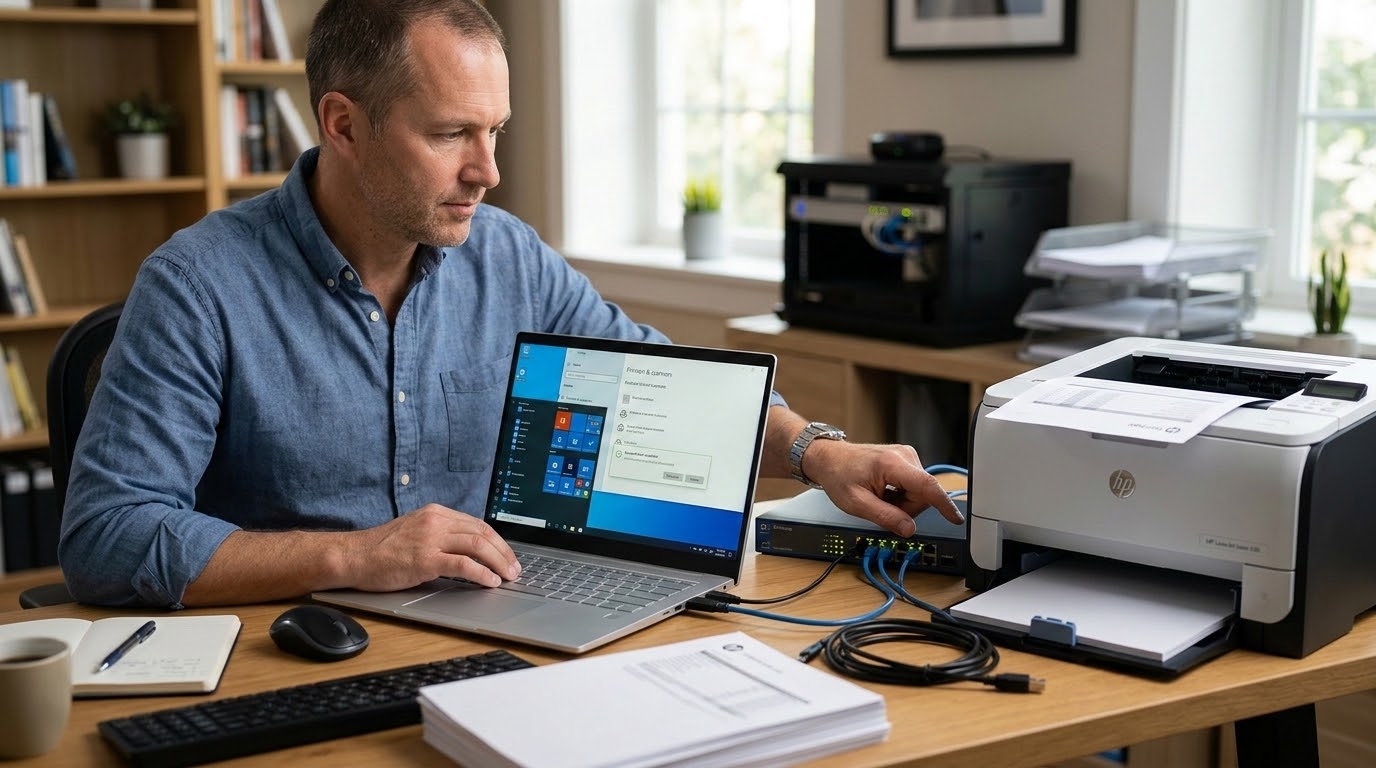
Ты купил новый принтер, подключил его к одному компьютеру, а теперь хочешь, чтобы им могли печатать все в офисе — без того, чтобы каждый вставлял USB-кабель. Или у тебя дома несколько устройств, а принтер стоит в углу, и ты устал перетаскивать файлы с телефона на ноутбук, чтобы распечатать чек. Локальный сервер печати — это не про облака и сложные серверы. Это просто Windows 10, который делает твой принтер доступным по сети. И да, это реально проще, чем кажется.
Я не буду рассказывать, что такое «печать по сети» в теории. Я покажу, как это сделать так, чтобы работало. Без лишних драйверов, без «попробуйте перезагрузить», без кучи окон, где ты теряешься. Только то, что нужно.
Почему именно локальный сервер печати, а не облако?
Многие думают: «А почему бы не использовать Google Cloud Print или Microsoft Print to PDF?» Потому что:
- Ты не хочешь, чтобы документы уходили в интернет — особенно если это договоры, чеки, паспорта.
- Ты не хочешь зависеть от интернета. В офисе может быть плохой Wi-Fi, а принтер — в подвале.
- Ты не хочешь платить за облачные сервисы, если у тебя есть нормальный LAN.
Локальный сервер печати — это как поставить принтер на общий стол в комнате. Все видят его, все могут им пользоваться. Только без физического доступа. Всё работает внутри твоей сети. Без внешних зависимостей.
Шаг 1: Подготовь принтер и компьютер
Ты должен выбрать один компьютер, который будет «сервером». Это не обязательно мощный сервер — это просто любой ПК, который:
- Включен почти всё время (или хотя бы когда кто-то хочет распечатать).
- Подключён к сети по кабелю (если возможно — стабильнее, чем Wi-Fi).
- Имеет принтер, который уже работает на нём.
Сначала убедись, что принтер работает на этом компьютере:
- Подключи принтер через USB или Wi-Fi (если он поддерживает).
- Открой Панель управления → Устройства и принтеры.
- Найди свой принтер. Если он есть — кликни по нему правой кнопкой и выбери Использовать как принтер по умолчанию.
- Напечатай тестовую страницу. Если печатает — отлично. Если нет — сначала реши эту проблему. Без этого дальше не пойдёт.
Шаг 2: Включи общий доступ к принтеру
Теперь нужно сделать так, чтобы другие компьютеры в сети видели этот принтер.
Открой Панель управления → Сеть и Интернет → Центр управления сетями и общим доступом.
Слева выбери Изменить дополнительные параметры общего доступа.
В разделе Все сети включи:
- Включить общий доступ к принтерам
- Включить сетевое обнаружение
- Включить общий доступ к файлам и принтерам
Нажми Сохранить изменения.
Теперь вернись в Устройства и принтеры. Кликни правой кнопкой по принтеру → Свойства принтера → вкладка Доступ.
Поставь галочку Общий принтер. В поле Имя общего доступа введи простое название — например, HP_LaserJet_123. Не используй пробелы, кириллицу или спецсимволы. Только латиница и цифры. Это важно — иначе другие компьютеры не смогут его найти.
Нажми Применить и ОК.
Шаг 3: Подключи принтер с других компьютеров
Теперь на другом ПК (или ноутбуке) в той же сети нужно добавить этот принтер.
Открой Панель управления → Устройства и принтеры → Добавить принтер.
Выбери Добавить принтер по сети.
Windows начнёт искать. Если принтер не появится автоматически — нажми Выбрать принтер по имени и введи вручную:
\\ИМЯ_КОМПЬЮТЕРА\ИМЯ_ОБЩЕГО_ДОСТУПА
Например:
\\DESKTOP-ABC123\HP_LaserJet_123
Как узнать имя компьютера? На том ПК, где стоит принтер, нажми Win + R, введи cmd, потом в командной строке набери:
hostname
Там будет имя — копируй его. Не пиши вручную — ошибки тут часты.
После ввода нажми Далее. Windows сама скачает драйвер (если его нет) и установит принтер. Иногда спросит, установить ли его как принтер по умолчанию — выбирай по желанию.
После установки напечатай тестовую страницу с этого компьютера. Если всё работает — ты сделал всё правильно.
Что делать, если принтер не виден?
Это самая частая проблема. Вот таблица с возможными причинами и решениями:
| Проблема | Причина | Как исправить |
|---|---|---|
| Принтер не появляется в списке | Сетевое обнаружение отключено или неверные настройки общего доступа | Проверь настройки общего доступа на сервере (шаг 2). Убедись, что все три галочки включены. |
| Ошибка: «Не удается подключиться» | Неправильное имя компьютера или общего доступа | Проверь имя компьютера через hostname. Убедись, что имя общего доступа — без пробелов и кириллицы. |
| Драйвер не устанавливается | На клиентском ПК нет нужного драйвера | На сервере установи драйвер принтера для всех версий Windows (если есть опция). Или вручную скачай драйвер с сайта производителя и установи на клиенте. |
| Принтер печатает, но медленно | Принтер подключен по Wi-Fi, а сервер — по кабелю | Подключи сервер к сети по кабелю. Wi-Fi — не для серверов печати. |
| Печать работает только на сервере | Пользователь не имеет прав на доступ | На сервере: Свойства принтера → Доступ → Дополнительно → Управление доступом. Добавь группу Все с правами Печать. |
Сценарии: что делать в разных ситуациях
Не все ситуации одинаковые. Вот как действовать в трёх распространённых случаях:
Ситуация 1: Дом, 3 компьютера, один принтер
Ты — обычный пользователь. Принтер — старый HP LaserJet. Все компьютеры на Windows 10. Wi-Fi в доме стабильный.
Делай так: Включи общий доступ, используй имя компьютера как есть. Убедись, что на всех ПК включён сетевой обнаружение. Печатай через \\ИМЯ_ПК\ИМЯ_ПРИНТЕРА. Не трогай пароли и учетные записи — всё работает без них.
Ситуация 2: Маленький офис, 5 человек, принтер подключен к ноутбуку
Принтер — Brother MFC-7860DW. Ноутбук, на котором он подключен, — не всегда включен. Кто-то печатает по вечерам.
Делай так: Перенеси принтер на старый ПК, который стоит на полке и всегда включен. Отключи ноутбук. Настрой сервер на ПК. Добавь принтер на все остальные машины. Если кто-то не может подключиться — проверь, что на сервере включён Режим обнаружения сети и нет блокировки брандмауэром.
Ситуация 3: Принтер в подвале, а офис на втором этаже — Wi-Fi слабый
Принтер подключён к ПК, который стоит в подвале. Сигнал Wi-Fi на втором этаже — 1 бар. Печать нестабильна.
Делай так: Купи сетевой адаптер для принтера (если он поддерживает Ethernet). Или подключи ПК к роутеру по кабелю. Никакой Wi-Fi для сервера печати. Это не просто рекомендация — это правило. Если сеть нестабильна — печать будет падать, документы теряться, люди злиться.
Частые ошибки — и как их избежать
Вот то, что ломает 8 из 10 попыток:
- Используешь кириллицу в имени принтера. Windows не любит «Принтер_Кириллица». Пиши только латиницу:
EPSON_L3250. - Забыл включить сетевое обнаружение. Это не про драйверы — это про настройки сети. Без этого Windows просто не видит другие устройства.
- Принтер подключён по Wi-Fi, а сервер — тоже по Wi-Fi. Два устройства на одном Wi-Fi — это риск потери пакетов. Лучше один — по кабелю.
- Пытается подключиться через IP-адрес без имени. Ты можешь подключиться по IP, но это сложнее. Сначала научись через имя. Потом — если нужно — разберёшься с IP.
- Отключил службу «Служба печати». Иногда люди отключают её «для ускорения». Это как выключить двигатель, чтобы сэкономить бензин. Не делай так.
Как лучше сделать — практические рекомендации
Вот что работает на практике:
- Всегда используй статический IP-адрес для сервера печати. Зайди в настройки роутера и закрепи IP за MAC-адресом сервера. Иначе через неделю Windows не найдёт принтер — потому что IP изменился.
- На сервере отключи спящий режим и отключи автоматическое отключение USB-устройств (в диспетчере устройств → свойства USB-контроллера → управление питанием).
- Не используй принтеры с «умными» функциями (печать по email, сканирование в облако) как основной источник печати. Они не надёжны.
- Если у тебя Windows 10 Pro — используй групповые политики, чтобы автоматически подключать принтеры пользователям при входе в сеть. Это уже продвинуто, но если у тебя больше 5 человек — это спасение.
- Сделай заметку на листке: «Принтер: \\DESKTOP-123\HP_LaserJet» — и повесь рядом с роутером. Кто-то забудет, и это сэкономит тебе часы.
Итог: что делать прямо сейчас
Если ты читаешь это — значит, тебе нужно, чтобы принтер работал в сети. Вот что ты делаешь сегодня:
- На компьютере с принтером — открой Устройства и принтеры.
- Кликни правой кнопкой → Свойства → вкладка Доступ → поставь галочку Общий принтер → имя без пробелов и кириллицы.
- Зайди в Центр управления сетями → включи три галочки: обнаружение, общий доступ к файлам и принтерам.
- На другом компьютере — добавь принтер по сети, введя
\\ИМЯ_КОМПЬЮТЕРА\ИМЯ_ПРИНТЕРА. - Напечатай тестовую страницу. Если напечаталось — ты сделал всё правильно.
Если не напечаталось — проверь имя компьютера, имя принтера, включено ли сетевое обнаружение. Не ищи «сложные» решения. 90% проблем — в простых ошибках.
Ты не управляешь сервером. Ты просто включил общий доступ. Это не IT-проект. Это настройка, которую сделает любой, кто умеет кликать мышкой. Главное — не торопиться и не пропускать шаги.
После этого — все в доме или офисе могут печатать, не вставляя USB. Без облаков. Без подписок. Без лишних программ. Просто работает.
Информация в этой статье носит ознакомительный характер. Для критически важных документов (юридические, финансовые, медицинские) рекомендуется использовать проверенные корпоративные решения и консультироваться с ИТ-специалистом.
Проверяем сообщения об ошибках и отмечаем существенные исправления в материале.


