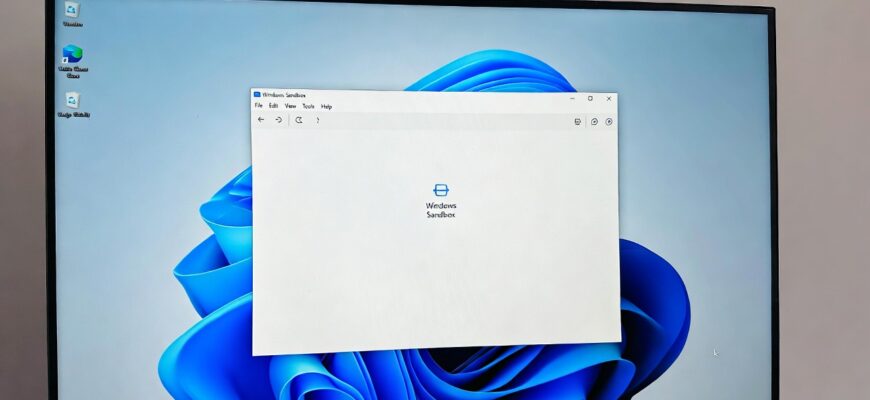
- Как настроить Windows Sandbox для безопасного запуска подозрительных файлов — пошаговое руководство
- Проверьте, поддерживает ли ваша система Windows Sandbox
- Запускаем Sandbox — три способа
- Создаём .wsb-файл — пример для реального использования
- Как подготовить файл для запуска
- Сравнение: Sandbox vs. Виртуальная машина (VirtualBox/VMware)
- Частые ошибки — и как их избежать
- Когда использовать Sandbox — и когда нет
- Как сделать это правильно — практические рекомендации
- Что делать, если Sandbox не запускается
- Итог — что делать прямо сейчас
Как настроить Windows Sandbox для безопасного запуска подозрительных файлов — пошаговое руководство
Вы скачали файл — может, это архив с ключом от программы, может, это «легальный» кряк с форума. Он запускается, но вы не уверены: а вдруг он шпионит, вредоносен, или заразит систему? Вы не хотите рисковать основной машиной. И тут на помощь приходит Windows Sandbox — бесплатный, легковесный и полностью изолированный виртуальный Windows, который есть у вас уже сейчас, если у вас Windows 10 Pro, Enterprise или Windows 11 Pro/Enterprise.
Я использую его каждый раз, когда нужно проверить подозрительный .exe, .msi или скрипт. Не потому что я параноик — а потому что я знаю, как легко сломать систему одним кликом. И я не хочу переставлять Windows каждый раз, когда что-то пошло не так.
Проверьте, поддерживает ли ваша система Windows Sandbox
Windows Sandbox — не плагин, не сторонняя утилита. Это встроенная функция Windows. Но она есть не у всех.
Чтобы проверить, есть ли она у вас:
- Нажмите Win + R, введите
optionalfeaturesи нажмите Enter. - Прокрутите список вниз до пункта Windows Sandbox.
- Если он есть — поставьте галочку. Если его нет — ваша версия Windows его не поддерживает.
Если галочки нет — значит, у вас Windows Home. Тогда вам нужно либо обновиться до Pro (через Microsoft Store или ключ лицензии), либо искать альтернативы — например, VirtualBox с чистым образом Windows. Но если у вас Pro — вы уже почти на финише.
Также убедитесь, что у вас включена виртуализация в BIOS/UEFI. Без неё Sandbox не запустится. Проверить это можно так:
- Откройте Диспетчер задач (Ctrl + Shift + Esc).
- Перейдите на вкладку Производительность.
- Снизу в левом углу смотрите на строку Виртуализация. Должно быть написано: Включена.
Если написано «Отключена» — перезагрузите компьютер, зайдите в BIOS (обычно клавиша F2, Del или Esc при старте), найдите опцию типа Intel VT-x или AMD-V и включите её. Сохраните настройки и перезагрузитесь.
Запускаем Sandbox — три способа
После включения функции вы можете запустить Sandbox тремя способами:
- Через меню Пуск: найдите «Windows Sandbox» в списке приложений и кликните по нему.
- Через командную строку: откройте командную строку или PowerShell и введите
wsb. - Через .wsb-файл — это самый удобный способ, если вы используете Sandbox часто.
Последний способ — ключевой. Почему? Потому что по умолчанию Sandbox — это чистый, пустой экран. Нет интернета, нет файлов, нет даже проводника. Вы запускаете его — и перед вами окно Windows с пустым рабочим столом. Это безопасно, но неудобно.
Файл .wsb — это конфигурация, которая запускает Sandbox с настройками, которые вы сами определили. Например: включить интернет, смонтировать папку с файлом, который вы хотите проверить, и даже автоматически запустить нужный .exe при старте.
Создаём .wsb-файл — пример для реального использования
Откройте Блокнот (не Word, не Google Docs — именно Блокнот). Вставьте туда следующий код:
<?xml version="1.0"?>
<Configuration>
  <Networking>
    <Enabled>true</Enabled>
  </Networking>
  <MappedFolders>
    <MappedFolder>
      <HostFolder>C:\Temp\Sandbox</HostFolder>
      <ReadOnly>true</ReadOnly>
    </MappedFolder>
  </MappedFolders>
  <LogonCommand>
    <Command>C:\Users\WDAGUtilityAccount\Desktop\malware.exe</Command>
  </LogonCommand>
</Configuration>
Сохраните файл как safe-run.wsb (важно: расширение именно .wsb, а не .txt). Убедитесь, что в Блокноте вы выбрали «Все файлы» в списке типов, а не «Текстовые файлы».
Теперь разберём, что тут происходит:
<Networking><Enabled>true</Enabled></Networking>— даёт Sandbox доступ в интернет. Нужно, если проверяемый файл должен качать что-то или проверять лицензию.<MappedFolder>— монтирует папкуC:\Temp\Sandboxс вашей основной системы в Sandbox. Внутри виртуальной машины она появится какC:\Users\WDAGUtilityAccount\Desktop.<LogonCommand>— автоматически запускает файлmalware.exe, который вы положили в папкуC:\Temp\Sandboxна своём основном ПК.
Важно: путь к файлу внутри Sandbox — всегда C:\Users\WDAGUtilityAccount\Desktop. Это фиксированное имя учётной записи в Sandbox. Не пытайтесь его менять.
Как подготовить файл для запуска
Скопируйте подозрительный файл (например, crack.exe или setup.msi) в папку C:\Temp\Sandbox на вашем основном компьютере. Не копируйте туда ничего лишнего — только то, что нужно проверить.
Запустите файл safe-run.wsb — двойной клик. Windows Sandbox откроется, через пару секунд появится окно, и файл запустится автоматически.
Смотрите, что происходит: запускается ли что-то в фоне? Появляются ли новые процессы? Меняются ли настройки? Проверьте в диспетчере задач — нет ли подозрительных .exe с длинными именами вроде svch0st.exe или dllhost.exe, запущенных из нестандартных папок.
Если всё выглядит подозрительно — просто закройте окно Sandbox. Он полностью уничтожится. Все изменения, все файлы, все вредоносные процессы — исчезнут. Как будто их и не было.
Сравнение: Sandbox vs. Виртуальная машина (VirtualBox/VMware)
Почему не использовать VirtualBox? Потому что он требует больше времени, ресурсов и настройки. Вот разница:
| Критерий | Windows Sandbox | VirtualBox / VMware |
|---|---|---|
| Время запуска | 5–10 секунд | 1–3 минуты |
| Требует ли установки ОС | Нет — встроенная | Да — нужно скачивать образ и устанавливать Windows |
| Автоматическая очистка | Да — при закрытии всё удаляется | Нет — нужно вручную удалять виртуальный диск |
| Поддержка монтирования папок | Да — через .wsb | Да — но требует установки Guest Additions |
| Требует ли лицензии Windows | Да — только если у вас Pro/Enterprise | Да — нужно иметь лицензию для гостевой ОС |
| Подходит для частого использования | Отлично — идеален для быстрых проверок | Неудобно — слишком тяжеловесно |
Если вы проверяете файлы раз в неделю — VirtualBox подойдёт. Если вы проверяете по 5–10 файлов в день — Sandbox незаменим.
Частые ошибки — и как их избежать
- Копируете файл в неправильную папку. Не копируйте в
C:\Users\ВашеИмя\Desktop— он не виден в Sandbox. Копируйте только в ту папку, которую вы прописали в<HostFolder>. - Забываете включить интернет. Если файл проверяет лицензию онлайн — он просто зависнет. Включите
<Networking>. - Пытаетесь запустить .bat или .ps1 без указания интерпретатора. В
<LogonCommand>пишите неscript.bat, аcmd /c script.batилиpowershell -ExecutionPolicy Bypass -File script.ps1. - Считают, что Sandbox — это «надёжная» среда. Он изолирован, но не защищён от всех угроз. Если вредонос работает на уровне ядра (например, через эксплойт), он может повредить хост-систему. Это редкость, но возможно. Поэтому не запускайте в Sandbox файлы, которые вы знаете — это троян, а не просто подозрительный архив.
- Запускают Sandbox без виртуализации. Он просто не запустится — без ошибки, просто молча. Проверяйте BIOS и Диспетчер задач.
Когда использовать Sandbox — и когда нет
Не все подозрительные файлы стоит проверять в Sandbox. Вот когда он работает идеально:
- Вы скачали .exe с сайта, который не является официальным (например, «бесплатный кряк»).
- Вы получили .msi от коллеги, который «взял с торрента».
- Вы хотите протестировать скрипт, который что-то меняет в реестре или автозагрузке.
- Вы не уверены, что установщик не устанавливает браузерные расширения или рекламу.
А вот когда он не подходит:
- Вы проверяете файл, который требует доступа к камере, микрофону или USB-устройствам — Sandbox не имеет доступа к ним, и проверка будет неполной.
- Файл требует установки драйверов или глубокой интеграции с системой — Sandbox не сохраняет изменения, и вы не увидите, как он работает в реальности.
- Вы хотите проверить поведение программы при долгом запуске — Sandbox не предназначен для тестирования в течение часов. Он закроется, когда вы его закроете.
Если вы проверяете файл, который должен работать с камерой или сетевыми принтерами — лучше использовать полноценную виртуальную машину с настроенными устройствами. Или вообще не запускайте его.
Как сделать это правильно — практические рекомендации
- Всегда используйте отдельную папку для Sandbox — например,
C:\SandboxCheck. Не смешивайте с другими файлами. - Не копируйте в неё пароли, ключи, документы — даже если файл «безопасный», вы не знаете, что он делает с вашими файлами.
- После проверки — закройте Sandbox. Не оставляйте его открытым «на всякий случай».
- Если файл запустился и ничего не сделал — не значит, что он безопасен. Проверьте в диспетчере задач: есть ли процессы, которые не должны быть? Проверьте сетевую активность через
Resource Monitor(внутри Sandbox). - Если вы проверяете несколько файлов — создайте шаблон .wsb и просто меняйте имя файла в
<LogonCommand>. - Если вы часто проверяете файлы — создайте ярлык на рабочем столе с именем «Sandbox — Проверить файл» и используйте его как стандартный инструмент.
Что делать, если Sandbox не запускается
Если вы всё сделали правильно, но Sandbox не открывается — проверьте:
- У вас Windows Pro/Enterprise? (Проверьте: Win + R →
winver→ внизу должно быть «Pro» или «Enterprise»). - Виртуализация включена в BIOS? (Смотрите в Диспетчере задач → Производительность).
- Не запущена ли другая виртуальная машина? (VMware, VirtualBox, Docker) — Sandbox не работает, если другая виртуализация занята.
- Не отключены ли Hyper-V? (Включите его: Win + R →
optionalfeatures→ поставьте галочку на Hyper-V — даже если вы не используете его).
Если ничего не помогает — попробуйте перезагрузить компьютер. Иногда это решает проблему.
Итог — что делать прямо сейчас
Если вы работаете с файлами, которые вызывают сомнения — вы уже в зоне риска. Windows Sandbox — это не панацея, но это самый быстрый, простой и бесплатный способ не сломать свою систему.
Вот что вам нужно сделать сегодня:
- Проверьте, есть ли у вас Windows Pro/Enterprise.
- Включите Windows Sandbox в «Компонентах Windows».
- Создайте папку
C:\SandboxCheck. - Создайте файл
safe-run.wsbс конфигурацией, как в примере выше. - Положите первый подозрительный файл туда и запустите .wsb.
Потом — сделайте это ещё раз. И ещё. Через неделю вы будете делать это автоматически. Без страха. Без паники. Без перестановки Windows.
Это не «какой-то там виртуальный компьютер». Это ваша защита. И она у вас уже есть.
Информация в этой статье носит ознакомительный характер. Запуск подозрительных файлов всегда несёт риск, даже в изолированной среде. При работе с потенциально опасным ПО рекомендуется проконсультироваться с ИТ-специалистом или использовать профессиональные средства анализа угроз.