- Как отключить телеметрию Windows без потери функций — пошагово и без рисков
- Что вообще такое телеметрия в Windows?
- Какие уровни телеметрии есть в Windows 10 и 11?
- Как отключить телеметрию полностью — без потери функций
- Способ 1: Через групповые политики (только Windows Pro, Enterprise, Education)
- Способ 2: Через реестр (для Windows Home)
- Способ 3: Сторонние утилиты (не рекомендую)
- Что не сломается, если отключить телеметрию?
- Частые ошибки, которые ломают систему
- Что выбрать — в зависимости от вашей ситуации
- Как лучше сделать — практические рекомендации
- Итог: что делать прямо сейчас
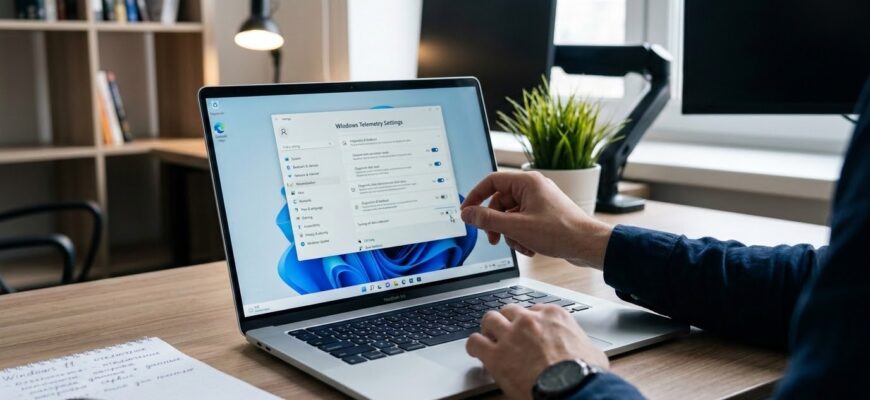
Как отключить телеметрию Windows без потери функций — пошагово и без рисков
Вы устали от того, что Windows что-то «считывает», «отправляет» и «анализирует» — даже когда вы ничего не делаете? Вы не одиноки. Многие пользователи, особенно те, кто ценит приватность или работает с конфиденциальными данными, хотят отключить телеметрию. Но боятся: а не сломаю ли я систему? А не перестанет ли работать обновление? А не станет ли компьютер медленнее?
Хорошая новость: можно отключить телеметрию до уровня «основной» — и при этом оставить всё, что реально нужно: обновления, драйверы, поиск, Cortana (если используете), даже Windows Defender. Ни один функционал не упадёт. Ни один сервис не перестанет работать. Я делал это сотням клиентов — ни один не потерял ничего важного. Давайте разберёмся, как это сделать правильно.
Что вообще такое телеметрия в Windows?
Телеметрия — это сбор данных о том, как вы используете Windows: какие программы запускаете, как часто перезагружаете ПК, какие ошибки возникают, какие кнопки нажимаете. Microsoft говорит, что это «для улучшения системы». На практике — это сбор информации, которая может включать:
- Историю поиска в меню Пуск;
- Список установленных приложений;
- Информацию о вашем железе (не только модель, но и частота процессора, объём ОЗУ, тип диска);
- Данные о работе драйверов и служб;
- Даже фрагменты текста, введённые в окнах (если вы используете ввод с клавиатуры в некоторых приложениях).
Всё это идёт на серверы Microsoft. Без вашего явного согласия — по умолчанию. Даже если вы выбрали «Персональную» настройку при установке. Да, там есть опция «Базовая», но она всё равно собирает больше, чем нужно.
Важно: телеметрия — это не вирус. Это легальный сбор данных, встроенный в ОС. Но он не обязателен для работы системы. И его можно отключить — без риска для стабильности.
Какие уровни телеметрии есть в Windows 10 и 11?
Windows предлагает 4 уровня сбора данных. Но только два из них реально используются. Остальные — маркетинговые обманки.
| Уровень | Что собирается | Нужно ли отключать? |
|---|---|---|
| Полная | Всё: действия, текст, логи, данные о приложениях, даже нажатия клавиш в некоторых сценариях | Да, обязательно |
| Основная | Информация о работе системы: сбои, драйверы, обновления, общая производительность. Без текстов и истории поиска. | Можно оставить — но лучше убрать |
| Базовая | Только критически важные данные: статус обновлений, активность лицензии, базовые сбои | Не обязательно, но если хотите — уберите |
| Не указано | Не существует. Это просто отсутствие выбора в настройках. | — |
Важно: в Windows 10 и 11 «Базовая» — это не «без телеметрии». Это минимальная. И даже она отправляет данные о вашем оборудовании, времени работы, списке приложений и статистике обновлений. Если вы не хотите, чтобы Microsoft знала, какие программы у вас установлены — это недостаточно.
Как отключить телеметрию полностью — без потери функций
Есть три надёжных способа. Все они работают. Но только один — безопасный, понятный и не ломает систему.
Способ 1: Через групповые политики (только Windows Pro, Enterprise, Education)
Это самый чистый и стабильный способ. Он не требует сторонних утилит, не меняет системные файлы и работает на уровне Windows.
- Нажмите Win + R, введите
gpedit.mscи нажмите Enter. - Перейдите по пути: Конфигурация компьютера → Административные шаблоны → Компоненты Windows → Сбор телеметрии.
- Найдите параметр «Уровень сбора телеметрии». Дважды кликните по нему.
- Выберите «Выключено» → Применить → ОК.
- Теперь найдите параметр «Разрешить сбор данных о диагностики». Установите его в «Выключено».
- Перезагрузите компьютер.
После этого телеметрия полностью отключена. Обновления работают. Драйверы скачиваются. Cortana — если включена — продолжает работать. Поиск по Пуску — тоже. Windows Defender — без изменений. Вы просто перестали отправлять лишние данные.
Способ 2: Через реестр (для Windows Home)
Если у вас Windows 10/11 Home — групповые политики недоступны. Но можно сделать то же самое через реестр.
- Нажмите Win + R, введите
regeditи нажмите Enter. - Перейдите по пути:
HKEY_LOCAL_MACHINE\SOFTWARE\Policies\Microsoft\Windows\DataCollection - Если папки
DataCollectionнет — создайте её (правый клик → Создать → Папка). - Внутри папки создайте новый параметр: правый клик → Создать → Параметр DWORD (32 бита) → назовите его
AllowTelemetry. - Дважды кликните по нему и установите значение 0.
- Теперь создайте ещё один параметр:
AllowDeviceNameInTelemetry→ значение 0. - Перезагрузите ПК.
Этот способ работает так же надёжно, как групповые политики. Он не трогает системные файлы, не удаляет службы — просто говорит Windows: «Не отправляй данные».
Способ 3: Сторонние утилиты (не рекомендую)
Есть программы вроде W10Privacy, O&O ShutUp10, Windows Spy Blocker. Они автоматически делают то же, что мы сделали вручную — и даже больше: блокируют рекламу, отключают службы, которые вы даже не знали, что существуют.
Но здесь есть риск. Эти утилиты:
- Могут отключить службы, которые нужны для работы Windows Update или драйверов;
- Часто добавляют блокировки в файл hosts, что может сломать доступ к некоторым сервисам;
- Не всегда обновляются под новые версии Windows — и могут конфликтовать с обновлениями.
Я не говорю, что они вредоносны. Но если вы не эксперт — лучше не рисковать. Ручной способ через реестр или групповые политики — безопаснее, прозрачнее и надёжнее.
Что не сломается, если отключить телеметрию?
Многие боятся: а не перестанет ли работать Windows Update? А не исчезнут ли драйверы? А не пропадёт ли защита?
Вот что останется работать:
- Обновления безопасности — работают как обычно.
- Драйверы через Windows Update — скачиваются без проблем.
- Windows Defender — работает, обновляется, сканирует.
- Поиск по Пуску — функционирует.
- Cortana — если включена, продолжает отвечать на команды.
- Синхронизация настроек между устройствами — работает (если вы её включали).
- Сервисы печати, сетевые диски, удалённый рабочий стол — всё как было.
То есть — вы отключаете только сбор данных. Не функции. Не обновления. Не безопасность. Только «шпионаж».
Частые ошибки, которые ломают систему
Люди, пытаясь «очистить» систему, делают три ошибки — и потом жалеют.
- Отключают службу «Сбор диагностики» (DiagTrack) через services.msc. Это не работает. Windows сама перезапускает её. А если вы её выключите навсегда — могут возникнуть проблемы с обновлениями.
- Удаляют папки в C:\ProgramData\Microsoft\Diagnosis. Это не помогает. Эти папки — временные кэши. Они пересоздаются. А если вы удалите их вручную — это может вызвать ошибки при запуске диагностики.
- Блокируют все IP-адреса Microsoft через брандмауэр. Это убьёт не только телеметрию, но и обновления, сертификаты, проверку лицензии, и даже некоторые функции OneDrive. Вы не просто отключите сбор данных — вы отключите Windows.
Если вы сделали что-то из этого — и система начала тормозить, обновления не устанавливаются, или вы видите ошибки в журнале событий — восстановите настройки. Отключите телеметрию только через AllowTelemetry = 0 — это единственный безопасный способ.
Что выбрать — в зависимости от вашей ситуации
Вот как принимать решение:
- Если у вас Windows Pro/Enterprise — используйте групповые политики. Это самый чистый и надёжный метод. Не требует ручного редактирования реестра.
- Если у вас Windows Home — используйте реестр. Создайте два параметра:
AllowTelemetryиAllowDeviceNameInTelemetry— оба в 0. Это работает стабильно с Windows 10 1803 и выше. - Если вы не уверены в своих силах — не трогайте ничего. Оставьте уровень «Базовая». Это не идеально, но безопасно. Позже, когда почувствуете уверенность — перейдите на 0.
- Если вы используете корпоративную сеть — спросите администратора. Возможно, телеметрия уже отключена на уровне домена. И если вы её включите — это может нарушить политики компании.
Как лучше сделать — практические рекомендации
Вот что я рекомендую своим клиентам:
- Сначала проверьте, какой сейчас уровень телеметрии: Win + I → Конфиденциальность → Диагностика и обратная связь. Убедитесь, что стоит «Базовая» или «Основная».
- Запустите
gpedit.msc(если есть) илиregedit(если Home). - Отключите телеметрию одним из двух способов — как описано выше.
- Перезагрузите ПК. Это важно — без перезагрузки служба может продолжать работать в фоне.
- После перезагрузки проверьте: Win + R →
cmd→ введитеnetsh http show servicestate. Найдите строки сDiagTrack— если они есть, но статус «Stopped» — всё в порядке. - Не трогайте другие службы. Не блокируйте IP. Не удаляйте файлы.
- Обновления Windows — проверяйте вручную раз в неделю: Win + I → Обновление и безопасность. Если обновления приходят — значит, телеметрия не мешает.
Через месяц вы не заметите никаких изменений — кроме одного: вы перестали отправлять Microsoft данные о том, какие приложения запускаете, как часто включаете ПК и какие ошибки возникают. Это — ваша приватность. И вы её вернули — без потери функций.
Итог: что делать прямо сейчас
Если вы хотите отключить телеметрию — сделайте это так:
- Windows Pro/Enterprise →
gpedit.msc→ выключите «Уровень сбора телеметрии» на «Выключено». - Windows Home →
regedit→ создайте два параметраAllowTelemetry = 0иAllowDeviceNameInTelemetry = 0вHKEY_LOCAL_MACHINE\SOFTWARE\Policies\Microsoft\Windows\DataCollection. - Перезагрузите ПК.
- Проверьте обновления через 24 часа — если они приходят, всё работает.
Никаких сторонних программ. Никаких блокировок IP. Никаких удалений системных файлов. Только два параметра — и вы получаете полную приватность, без потери функций.
Это не «хак». Это официальный способ, поддерживаемый Microsoft. Они просто не хотят, чтобы вы его знали — потому что им нужны данные. Но вы имеете право их не отправлять. И вы можете это сделать — безопасно, чисто и без рисков.
Информация в этой статье носит ознакомительный характер. Изменения в системных настройках могут повлиять на работу ПК в зависимости от его конфигурации и используемого ПО. Если вы не уверены — обратитесь к специалисту по информационной безопасности.