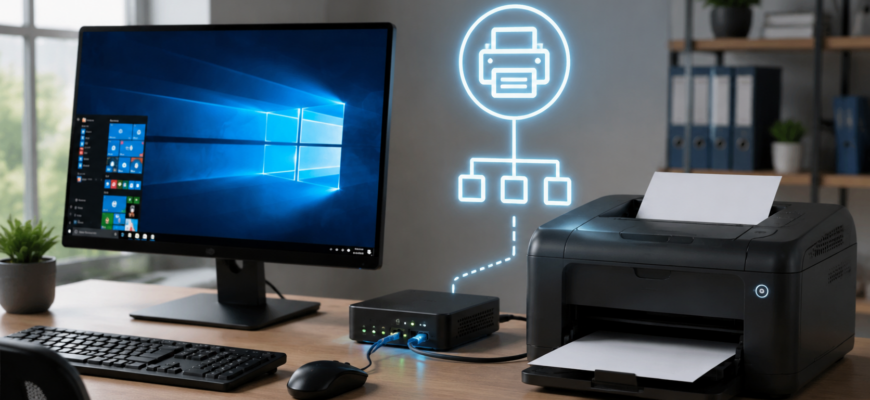
Представьте ситуацию: у вас в офисе или дома стоит принтер, который подключен к одному компьютеру, а печатать нужно с десяти других. Либо вы хотите настроить печать на домашний принтер, находясь на работе через интернет. Вручную бегать к принтеру с флешкой каждый раз — это путь в никуда. Решение есть, и оно встроенное в вашу систему: это сервер печати на Windows 10. Многие боятся этого термина, думая, что нужно ставить сложные системы типа Linux или покупать дорогое оборудование. На деле же Windows сделал этот функционал доступным «из коробки», просто он спрятан глубоко в настройках.
В этой статье мы не будем грузить вас теорией о протоколах передачи данных. Мы разберем, как превратить обычный компьютер с принтером в центр управления печатью, как подключить к нему остальные устройства и, что самое важное, как сделать так, чтобы система не «отвалилась» в самый неподходящий момент. Я постарался описать все нюансы, с которыми сталкиваюсь сам при настройке рабочих мест.
- Зачем вообще нужен локальный сервер печати?
- Шаг 1: Подготовка компьютера-хоста
- Шаг 2: Настройка общего доступа к принтеру
- Шаг 3: Настройка сети и паролей
- Шаг 4: Подключение клиентов (как это видит пользователь)
- Сравнение способов подключения
- Шаг 5: Статический IP-адрес — залог стабильности
- Частые ошибки и как их избежать
- Как сделать печать еще удобнее: Приоритеты и уведомления
- Что делать, если ничего не помогает?
- Итог: Как лучше сделать?
Зачем вообще нужен локальный сервер печати?
Прежде чем лезть в настройки, давайте поймем, какую боль мы лечим. Обычный пользователь видит в принтере просто картинку на бумаге. Системный администратор (или просто продвинутый пользователь) видит в этом устройство ввода-вывода, которое нужно оптимизировать. Вот основные сценарии, когда установка сервера печати становится необходимостью:
- Общий доступ в локальной сети. У вас один принтер, но работают пятеро. Без настройки сервера каждый должен подключать принтер к себе заново, если он не видит его в сети. С сервером принтер виден всем как единая точка.
- Контроль и учет. Нужно понимать, кто сколько напечатал. Локальный сервер печати позволяет просматривать очереди документов, отменять чужие задания и видеть историю печати.
- Печать без включения ПК-хоста. Если вы просто «расшарите» принтер через стандартный диалог Windows, то компьютер, к которому он подключен кабелем, должен быть включен. Но при правильной настройке (через веб-интерфейс или специфические параметры портов) можно добиться более стабильной работы, хотя для домашних нужд чаще всего просто оставляют ПК включенным.
- Экономия. Покупка сетевого принтера или отдельного сервера печати (вещь типа Raspberry Pi с прошивкой) стоит денег. Если у вас уже есть старенький ПК, который просто так стоит и греет воздух, он идеально подойдет на роль сервера.
Главный плюс решения на базе Windows 10 — это то, что драйверы для большинства устройств уже есть в системе. Вам не нужно искать «родной» драйвер для каждого клиента, если сервер будет отдавать их автоматически.
Шаг 1: Подготовка компьютера-хоста
Компьютер, к которому физически подключен принтер, мы будем называть «сервером». От его стабильности зависит работа всей сети. Если сервер уйдет в сон или перезагрузится, печать встанет. Первым делом нужно «запретить» Windows выключать принтер ради экономии энергии. Это частая ошибка, из-за которой пользователи жалуются: «Принтер то работает, то пропал».
Зайдите в Диспетчер устройств (нажмите Win + X и выберите нужный пункт). Найдите ваш принтер в списке (иногда он находится в разделе «Очереди печати», иногда в «Устройствах и принтерах», но для настройки портов лучше смотреть в разделе «Порты (COM и LPT)», если принтер подключен через USB, или в «Сетевых адаптерах», если он сетевой, но мы рассматриваем именно подключение физического принтера к ПК).
Важный момент для USB-подключений: зайдите в свойства USB-контроллера, в который воткнут принтер, перейдите на вкладку «Управление электропитанием» и снимите галочку с «Разрешить отключение этого устройства для экономии энергии». Без этого Windows может просто «отрубить» питание порта, когда компьютер бездействует, и принтер перестанет видеться.
Также проверьте, чтобы компьютер не уходил в спящий режим слишком быстро. Зайдите в Параметры -> Система -> Питание и спящий режим и поставьте «Никогда» для обоих пунктов (экран и сон), если это сервер, который должен работать 24/7. Если вы не можете позволить ему работать круглосуточно, настройте таймер сна так, чтобы он совпадал с вашим рабочим днем.
Шаг 2: Настройка общего доступа к принтеру
Теперь перейдем к самой сути — включению функции печати. В Windows 10 интерфейс настройки был немного переработан, и старые пути к настройкам могут сбивать с толку. Нам нужно попасть в классическое окно управления устройствами.
Нажмите Win + R (вызов окна «Выполнить»), введите control printers и нажмите Enter. Вы увидите список всех подключенных устройств. Найдите свой принтер, кликните по нему правой кнопкой мыши и выберите Свойства принтера (важно выбрать именно «Свойства принтера», а не просто «Свойства», так как во втором случае вы попадете в общие настройки драйвера).
Переходим на вкладку Доступ. Здесь нас интересует галочка Общий доступ. Поставьте её. В поле «Имя общего ресурса» придумайте понятное название.
Важный нюанс: не используйте русские буквы, пробелы и спецсимволы (тире, подчеркивания лучше оставить). Назовите его, например, HP_LaserJet_Office. Почему? Потому что старые программы или специфические системы могут не увидеть ресурс с кириллицей в имени, или имя обрежется при передаче по сети. Стандартная практика — латиница, цифры и нижнее подчеркивание.
Ниже этого поля обычно есть галочка «Драйверы для других версий». Если вы планируете подключать к этому серверу компьютеры с Windows 7 или Windows 11 (другой архитектуры, например, x64 и x86), лучше поставить её и указать пути к драйверам. Но в современной среде, где все на 10-й или 11-й Windows, система обычно сама подтягивает нужные файлы. Если при подключении с другого ПК вылетает ошибка «Драйверы не установлены», значит, нужно будет зайти сюда снова и добавить их вручную.
После нажатия «Применить» и «ОК» система может потребовать права администратора. Это нормально, так как вы меняете настройки безопасности сети.
Шаг 3: Настройка сети и паролей
Вы расшарили принтер, но никто его не видит. Почему? Потому что Windows 10 по умолчанию запрещает гостевой доступ. Вернее, доступ без пароля. Это мера безопасности, чтобы к вашему принтеру не подключился кто-то из подъезда, если вы случайно оставите открытым Wi-Fi.
У вас есть два пути:
- Использовать учетные записи. Для подключения к принтеру с другого компьютера нужно будет ввести логин и пароль от учетной записи на компьютере-сервере. Это надежно, но неудобно, если пользователей много.
- Включить доступ с парольной защитой (или отключить её). Для домашнего офиса или маленькой дружной команды проще всего разрешить доступ без пароля.
Чтобы это сделать, зайдите в Панель управления -> Центр управления сетями и общим доступом -> Изменить дополнительные параметры общего доступа.
Здесь разверните профиль Частный (или «Гостевой», если вы в гостевой сети). Найдите раздел Все сети. В самом низу будет пункт Общий доступ с парольной защитой. Выберите «Отключить общий доступ с парольной защитой».
Теперь любой компьютер в вашей локальной сети сможет увидеть этот принтер и подключиться к нему без ввода пароля. Если безопасность критична (например, принтер печатает финансовые документы), верните эту настройку обратно, но тогда на каждом клиентском компьютере нужно будет создать пользователя с логинами, совпадающими с сервером, или вводить их при подключении.
Шаг 4: Подключение клиентов (как это видит пользователь)
Теперь идем к тому компьютеру, с которого нужно печатать. Здесь есть несколько способов подключения. Самый простой — через «Сеть».
Откройте Проводник. В левой колонке найдите Сеть. Если компьютер-сервер не отображается сразу, проверьте, что на нем и на клиенте включено обнаружение сети (об этом мы говорили в Шаге 3). Как только вы увидите компьютер-сервер, кликните дважды по его иконке. Вы увидите расшаренный принтер.
Кликните по нему правой кнопкой мыши и выберите Подключить. Windows начнет поиск драйверов. Если повезет, она скажет: «Подключение выполнено». Если нет — предложит найти драйвер в интернете или указать его локально. В 90% случаев современная Windows 10 сама подтянет драйвер из облака Microsoft или локального репозитория.
Альтернативный метод (для продвинутых). Если через «Сеть» принтер не находится, можно подключиться по имени. Нажмите Win + R, введите \\Имя_Сервера (например, \\OfficePC). В открывшемся окне нажмите правой кнопкой на принтер и выберите подключение. Этот метод часто работает стабильнее, так как вы обращаетесь напрямую к ресурсу, минуя медленный сканирование всей сети.
Сравнение способов подключения
Не все способы подключения одинаково хороши. В зависимости от вашей ситуации, один из них может подойти больше.
| Метод подключения | Как работает | Плюсы | Минусы | Кому подойдет |
|---|---|---|---|---|
| Через проводник (Сеть) | Браузерный поиск устройств в локальной сети | Просто, не требует знания адресов, визуально понятно | Медленно, устройства могут не отображаться из-за правил брандмауэра | Домашние пользователи, малые офисы |
| По UNC-пути (\\Имя_ПК) | Прямое обращение к ресурсу по имени | Быстро, не зависит от службы обнаружения, работает стабильно | Нужно знать имя компьютера | Опытные пользователи, админы |
| По IP-адресу (через принт-сервер) | Добавление принтера как локального порта | Самый стабильный вариант, не зависит от имени ПК | Требует настройки статического IP на сервере | Крупные офисы, критичные задачи |
Шаг 5: Статический IP-адрес — залог стабильности
Вот где кроется самая частая проблема. Вы настроили всё идеально. Принтер работает. Но через неделю вы начинаете получать сообщения: «Принтер не работает», «Отсутствует подключение». Скорее всего, проблема в DHCP.
На вашем компьютере-сервере IP-адрес выдается роутером автоматически. Роутер может решить, что «192.168.1.100» теперь свободен, и отдать его другому устройству, а вашему серверу дать новый адрес. Для локальной сети это нормально, но для сервера печати — катастрофа. Все клиенты будут искать принтер по старому адресу и не найдут его.
Решение: назначить серверу статический IP-адрес.
- Зайдите в Параметры -> Сеть и Интернет -> Ethernet (или Wi-Fi) -> Изменение параметров адаптера.
- Кликните правой кнопкой на ваше сетевое подключение и выберите Свойства.
- Найдите IP версии 4 (TCP/IPv4), выделите его и нажмите Свойства.
- Выберите «Использовать следующий IP-адрес».
- Введите адрес из вашей подсети (например, если шлюз 192.168.1.1, то сервер лучше задать как 192.168.1.200 — обычно диапазон динамических адресов заканчивается на 199, так что 200 будет безопасным за пределами выдачи роутера).
- Маска подсети: 255.255.255.0 (обычно подтягивается автоматически).
- Основной шлюз: адрес вашего роутера (обычно 192.168.1.1).
- Предпочитаемый DNS: можно указать тот же роутер или публичные от Google (8.8.8.8).
После этого IP-адрес сервера никогда не изменится. Если вы подключали принтеры по IP-пути или использовали специальный порт, это спасет вас от бесконечных перенастроек.
Частые ошибки и как их избежать
Опытные пользователи знают, что идеальных настроек не бывает, но есть стандартные грабли, на которые наступают 95% тех, кто делает это впервые.
Ошибка 1: «Принтер в оффлайне».
Это классика Windows. Система считает, что принтер выключен или не отвечает. На самом деле он может быть включен, но драйвер завис.
Решение: Зайдите в свойства принтера на сервере, на вкладку «Доступ» или «Порты». Но проще всего перезапустить службу. Нажмите Win+R, введите services.msc, найдите Диспетчер печати (Print Spooler). Нажмите правой кнопкой и выберите Перезапустить.
Ошибка 2: Ошибки доступа (0x0000011b).
Особенно актуально после обновлений безопасности Windows. Вы пытаетесь подключить принтер, а система выдает код ошибки 0x0000011b. Это проблема прав доступа.
Решение: Это решается через реестр на компьютере-сервере. Нужно создать параметр RpcAuthnLevelPrivacyEnabled со значением 0 в ветке HKEY_LOCAL_MACHINE\System\CurrentControlSet\Control\Print. После этого перезапустить службу печати. Да, звучит страшно, но это рабочий патч от Microsoft.
Ошибка 3: Проблемы с драйверами на клиентах.
Сервер стоит на Windows 10, а клиенты — на Windows 7. При попытке подключения система говорит, что драйвер не найден.
Решение: На сервере в свойствах принтера (вкладка Доступ) нажмите кнопку Дополнительные драйверы. Поставьте галочку напротив нужной архитектуры (x86 для старых систем) и укажите путь к скачанному драйверу. Тогда при подключении клиент сам скачает нужный файл с сервера.
Как сделать печать еще удобнее: Приоритеты и уведомления
Если вы настраиваете сервер для офиса, вам может пригодиться функция приоритетов. Допустим, у вас один принтер, но печатают и секретарь, и директор. Секретарь кидает в очередь 100 страниц отчетов. Директор хочет срочно напечатать документ на 2 страницы. Если очередь забита, директор будет ждать.
В Windows 10 можно создать два логических подключения к одному физическому принтеру. Одно с приоритетом 1, другое с приоритетом 99. В настройках очереди печати (Диспетчер печати) можно настроить приоритет. Документ с более высоким приоритетом (меньшее число) будет распечатан первым, даже если он пришел позже, но это требует тонкой настройки и понимания того, как работает очередь. Для дома это излишне, но в бизнес-среде это спасает нервы.
Также полезно настроить уведомления. В свойствах принтера на вкладке Дополнительно можно включить «Уведомлять при завершении печати». Это поможет пользователю понять, что его документ готов, и он не будет ждать у принтера или, наоборот, не забудет забрать документ, который лежит там часами.
Что делать, если ничего не помогает?
Иногда бывает так, что вы проверили всё: сеть работает, IP статический, доступ открыт, драйверы обновлены, а принтер все равно не печатает или висит в статусе «Очередь».
В этом случае стоит проверить Брандмауэр Windows. Он может блокировать входящие подключения на порты печати (обычно это 139 и 445 для SMB, или 9100 для RAW). Попробуйте временно отключить брандмауэр на сервере. Если печать заработала — значит, нужно создать правило входящего подключения для службы печати. В современных сборках Windows 10 правило обычно создается само при включении общего доступа, но антивирусы (Kaspersky, ESET, Bitdefender) часто перебивают настройки Windows своим фаерволом. Проверьте настройки антивируса, разрешив ему доступ к локальной сети.
Еще один способ — использовать протокол WSD (Web Services for Devices). В Windows 10 он часто срабатывает лучше, чем старый SMB. При добавлении принтера выберите «Добавить принтер или сканер», и если он найден как WSD-устройство, попробуйте подключиться через него. Но WSD может быть медленнее.
Итог: Как лучше сделать?
Настройка локального сервера печати — это не разовая акция, а создание инфраструктуры. Если вы хотите, чтобы это работало годами:
- Назначьте серверу статический IP-адрес. Это 50% успеха.
- Отключите спящий режим для ПК-сервера и USB-портов.
- Используйте простые имена для общего ресурса (без кириллицы).
- На этапе установки драйверов на сервере добавьте версии для других систем (x86/x64).
- Если проблема с ошибкой 0x0000011b — правьте реестр, это стандартная проблема обновлений.
В конечном счете, ваш локальный сервер печати станет надежным узлом, который избавит вас от необходимости носить документы на флешке или бегать к принтеру с кнопками. Это база, которая работает незримо, пока вы занимаетесь делом.
Информация в статье носит ознакомительный и технический характер. Изменение системных настроек, реестра и прав доступа в операционной системе может повлиять на стабильность работы персонального компьютера. Рекомендуется создавать точки восстановления системы перед внесением значительных изменений.