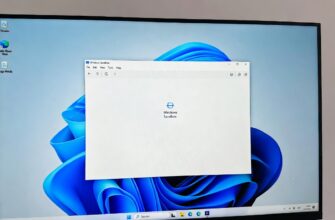
Знакомая ситуация: вы сидите за компьютером, нужно закончить отчёт, параллельно идёт переписка в мессенджере, открыт браузер с поиском информации, а на фоне запущен плеер с музыкой. Всё это нагромождение окон выглядит как стихийное бедствие. Вы постоянно сворачиваете одно, ищете другое, случайно кликаете не туда и в итоге теряете фокус. Кажется, что решение — купить второй монитор. Но часто проблема не в размере экрана, а в организации пространства.
Виртуальные рабочие столы — это функция, которая есть в Windows, macOS и большинстве Linux-дистрибутивов уже давно, но многие ею не пользуются просто по привычке. Представьте, что у вас не один физический стол, а несколько цифровых. На одном — только работа, на другом — личная переписка и новости, на третьем — проекты, которые вы отложили «на потом». Переключение между ними происходит за секунду, и каждый раз перед вами чистое, упорядоченное пространство.
В этой статье я не буду пересказывать сухие инструкции из мануалов. Я покажу, как превратить эту функцию из «галочки в настройках» в реальный инструмент повышения продуктивности, который спасает от нервного тика при виде захламлённого экрана.
- Зачем это нужно, если можно просто сворачивать окна?
- Быстрый старт: как создать и переключаться
- Windows 10 и 11
- macOS (Mission Control)
- Стратегии распределения: как не запутаться в своих столах
- Сценарий 1: Разделение по типу задач (Контекстный подход)
- Сценарий 2: Разделение по проектам (Проектный подход)
- Сценарий 3: Гибридный (Основной + Временные)
- Сравнение подходов: какой выбрать вам?
- Частые ошибки новичков
- Ошибка 1: Дублирование приложений
- Ошибка 2: Создание «свалки» на последнем столе
- Ошибка 3: Игнорирование настроек отображения
- Продвинутые техники и лайфхаки
- Разные обои для разных столов
- Использование полноэкранного режима
- Правило «Один стол — одна цель»
- Что выбрать в зависимости от вашей ситуации
- Итог: с чего начать прямо сейчас
Зачем это нужно, если можно просто сворачивать окна?
Первый вопрос, который возникает у скептиков: «Зачем усложнять? Я же могу нажать Alt+Tab или свернуть лишнее в панель задач». Технически — да, можете. Но давайте посмотрим на ситуацию с точки зрения работы мозга.
Когда все окна открыты на одном экране, ваш периферийный зрение постоянно фиксирует движение, яркие баннеры, новые сообщения. Мозг тратит ресурс на фильтрацию этого шума, даже если вы стараетесь не смотреть на них. Это называется «визуальный шум». Виртуальные рабочие столы решают эту проблему радикально: если окна нет на текущем столе, вы его буквально не видите. Это создаёт эффект глубокого погружения.
Кроме того, это вопрос контекста. Рабочий контекст отличается от личного. Когда вы переключаетесь на стол «Отдых», вы физически убираете рабочие документы из поля зрения. Это помогает психологически разграничить время труда и время отдыха, даже если вы сидите в одном и том же кресле.
Быстрый старт: как создать и переключаться
Не нужно лезть в дебри настроек. В современных системах всё сделано интуитивно. Вот как начать пользоваться прямо сейчас.
Windows 10 и 11
В Windows эта функция называется «Представление задач». Самый быстрый способ — горячие клавиши.
- Нажмите Win + Tab. Сверху появится панель управления.
- Кликните на кнопку «Создать рабочий стол» (обычно справа).
- Теперь у вас «Рабочий стол 1» и «Рабочий стол 2».
- Чтобы переключаться между ними, используйте комбинацию Ctrl + Win + Стрелка влево/вправо.
- Чтобы быстро переместить активное окно на другой стол, нажмите Win + Shift + Стрелка влево/вправо.
Совет: закрепите в памяти именно переключение стрелками. Это позволяет делать это вслепую, не отрывая рук от клавиатуры, что критически важно для сохранения потока работы.
macOS (Mission Control)
У пользователей Mac эта функция встроена в философию системы с самого начала.
- Свайпните тремя (или четырьмя, в зависимости от настроек) пальцами вверх по трекпаду, чтобы вызвать Mission Control.
- В верхней части экрана нажмите на «плюс», чтобы добавить новый стол (Space).
- Переключение осуществляется свайпом тремя пальцами влево или вправо.
- Также можно использовать Ctrl + Стрелка влево/вправо.
Фишка macOS в том, что каждое полноэкранное приложение автоматически создаёт себе отдельный виртуальный стол. Это удобно, но может запутать новичка, если столов станет слишком много.
Стратегии распределения: как не запутаться в своих столах
Создать столы легко. Сложно — придумать систему, по которой вы будете их использовать. Если вы начнёте создавать столы хаотично («О, тут нужно окно, создам ещё один»), через неделю вы забудете, где что лежит. Вот три проверенные схемы организации, которые работают на практике.
Сценарий 1: Разделение по типу задач (Контекстный подход)
Это самый популярный метод. Вы делите столы не по проектам, а по виду деятельности.
- Стол 1: Глубокая работа. Здесь только то, что нужно для текущей главной задачи. Word, Excel, специализированный софт. Никаких мессенджеров и почты.
- Стол 2: Коммуникация. Почтовый клиент, Slack, Telegram, Zoom, телефон. Всё, где вас могут дёргать.
- Стол 3: Потребление и обучение. Браузер с открытыми статьями, YouTube для обучения, PDF-документы для чтения.
- Стол 4: Личное/Развлечение. Музыка, соцсети, заказы еды.
Почему это работает: Когда вы садитесь писать код или текст, вы физически уходите на Стол 1. Если приходит сообщение в Telegram, вы не видите всплывающее окно (если настроите уведомления правильно), вы просто знаете, что оно на Столе 2. Вы решаете: прерваться и пойти туда, или закончить абзац.
Сценарий 2: Разделение по проектам (Проектный подход)
Подходит, если вы ведёте несколько независимых проектов одновременно и переключаетесь между ними в течение дня.
- Стол 1: Проект «Альфа». Все файлы, папки и переписка конкретно по этому клиенту.
- Стол 2: Проект «Бета». Аналогично.
- Стол 3: Административка. Бухгалтерия, отчеты, общие задачи.
Риск: Если проектов больше 5-6, навигация усложняется. Приходится листать столы слишком долго. Этот метод хорош для 2-3 крупных направлений.
Сценарий 3: Гибридный (Основной + Временные)
Мой личный фаворит для динамичной работы.
- Стол 1: База. Здесь живут常驻 (постоянные) приложения: основной браузер, мессенджер, файловый менеджер.
- Стол 2, 3, 4…: Временные задачи. Нужно быстро сверстать макет? Создал новый стол, открыл графический редактор. Сделал — закрыл стол. Нужно провести встречу? Новый стол для Zoom.
Это позволяет держать «Базу» чистой, а временные задачи изолировать и удалять вместе со столом, когда они завершены.
Сравнение подходов: какой выбрать вам?
Чтобы помочь определиться, я свёл основные характеристики подходов в таблицу. Выберите то, что больше откликается под ваш стиль работы.
| Критерий | По типу задач (Контекст) | По проектам | Гибридный (База + Временные) |
|---|---|---|---|
| Для кого подходит | Фрилансеры, универсалы, те, у кого много рутинных задач одного типа | Менеджеры проектов, сотрудники, ведущие 2-3 крупных клиента | Разработчики, дизайнеры, те, кто часто решает разовые задачи |
| Главный плюс | Чёткое разделение «Работа» / «Общение» / «Отдых» | Ничего лишнего по конкретному проекту, полная фокусировка | Основной стол всегда чистый, временный хаос изолирован |
| Главный минус | Сложно, если задачи одного проекта требуют разных типов приложений | Трудно масштабировать при большом количестве проектов | Нужно привыкнуть создавать и удалять столы на лету |
| Сложность настройки | Низкая | Средняя (нужно раскидать окна) | Высокая (требует дисциплины) |
Частые ошибки новичков
Начав использовать виртуальные столы, многие быстро разочаровываются и возвращаются к хаосу. Обычно причина кроется в одном из следующих заблуждений.
Ошибка 1: Дублирование приложений
Пользователь открывает Chrome на первом столе, а потом, перейдя на второй, открывает Chrome снова. В итоге у него висит пять одинаковых иконок в панели задач, потребляющих оперативную память.
Как надо: Одно приложение может быть открыто на всех столах одновременно. Если вам нужен браузер и на «Рабочем», и на «Личном» столе — просто перетащите нужное окно или откройте новую вкладку в том же экземпляре программы. Система сама поймёт, что это одно приложение.
Ошибка 2: Создание «свалки» на последнем столе
Часто последний виртуальный стол превращается в помойку: «Сюда я скину всё, что не разобрал». Через месяц вы боитесь туда заходить.
Как надо: Виртуальный стол — это не папка «Загрузки». Если задача завершена — закройте окна. Если задача отложена — закрепите её в планировщике, а не держите открытым окно с полупустым документом.
Ошибка 3: Игнорирование настроек отображения
В Windows по умолчанию открытые окна показываются на панели задач всех рабочих столов. Это сбивает с толку: вы находитесь на «Личном» столе, видите иконку Word и думаете, что он открыт здесь, а он на «Рабочем».
Как надо: Зайдите в Параметры -> Система -> Многозадачность. В разделе «Рабочие столы» выберите опцию «Только рабочий стол, который я использую». Теперь панель задач будет показывать только то, что открыто прямо сейчас перед вами. Это ключевая настройка для чистоты восприятия.
Продвинутые техники и лайфхаки
Когда вы освоите базу, можно немного улучшить опыт использования.
Разные обои для разных столов
Это мелочь, но она сильно помогает ориентироваться. В Windows 10/11 можно задать разные обои для каждого виртуального стола (через Параметры -> Персонализация -> Фон -> выберите фото и нажмите правой кнопкой мыши «Задать для рабочего стола X»).
Сделайте для рабочего стола строгие тёмные обои, для личного — что-то яркое или пейзаж. Когда вы переключаетесь, смена фона даёт мозгу сигнал: «Мы сменили контекст».
Использование полноэкранного режима
В macOS полноэкранные приложения автоматически разбрасываются по разным «Столам». В Windows это не так, но вы можете эмулировать это поведение. Если вы работаете с одним документом, разворачивайте его на весь экран и переключайтесь между программами через Alt+Tab внутри одного виртуального стола, а между наборами программ — через смену столов.
Правило «Один стол — одна цель»
Не пытайтесь уместить на одном виртуальном столе две несвязанные задачи. Если вы пишете отчёт и вдруг вспомнили, что нужно проверить цену билетов — не открывайте браузер рядом с текстовым редактором. Откройте новый стол, проверьте билеты, закройте стол. Сохраняйте стерильность пространства.
Что выбрать в зависимости от вашей ситуации
Давайте резюмируем рекомендации, чтобы вы могли сразу применить их после прочтения.
Ситуация А: Вы работаете из дома и вам трудно переключиться с режима «дом» на режим «офис».
Используйте Контекстный подход. Стол 1 — строго работа (только проф. софт). Стол 2 — быт (кулинарные сайты, школа детей, счета). Не смешивайте их. В конце рабочего дня просто закройте все окна на Столе 1. Визуально рабочий день закончен.
Ситуация Б: Вы программист, дизайнер или видеомонтажёр.
Используйте Гибридный подход. Один стол под IDE или графический редактор. Второй стол под браузер с документацией и StackOverflow. Третий — под мессенджеры. Это позволит не загораживать инструментарий лишними окнами.
Ситуация В: У вас слабый компьютер и много открытых программ тормозят систему.
Виртуальные столы не экономят оперативную память (окна всё равно работают в фоне), но они помогают вам видеть, что у вас открыто. Используйте их как аудитора: раз в день пролистывайте все столы и безжалостно закрывайте то, чем не пользовались последние 2 часа.
Итог: с чего начать прямо сейчас
Виртуальные рабочие столы — это не магия, а гигиена цифрового пространства. Они не сделают работу за вас, но уберут лишнее трение.
Мой совет: не пытайтесь внедрить сложную систему из 10 столов сразу. Начните с малого.
- Создайте второй рабочий стол прямо сейчас.
- Перенесите на него все развлекательные и отвлекающие приложения (мессенджеры, YouTube).
- Оставьте на первом только то, над чем работаете в данную минуту.
- Попробуйте проработать так один день, переключаясь клавишами.
Скорее всего, вы удивитесь, насколько тише становится в голове, когда перед глазами нет лишнего визуального шума. А дальше вы сами почувствуете, нужно ли вам расширять эту систему или оставить всё как есть.
Информация в статье носит ознакомительный характер и описывает стандартные функции операционных систем. Названия комбинаций клавиш и расположение меню могут незначительно отличаться в зависимости от версии вашей ОС (Windows, macOS) и установленных обновлений.