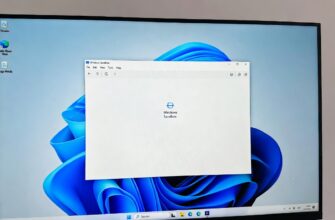
Вы когда-нибудь открывали в браузере 40 вкладок, потому что боялись закрыть и забыть о важном проекте? Или пытались найти последний документ среди трехсот файлов на «Рабочем столе», где еще лежат скриншоты, скачанные три года назад, и установщики программ? Знакомая ситуация. Когда мы работаем, наш экран превращается в склад, где всё смешалось: текущие задачи, старые документы, личные переписки и новости. В этом хаосе теряется фокус, а продуктивность падает до нуля.
Виртуальные рабочие столы — это не просто «фишка» для гиков или способ похвастаться перед коллегами, что вы умеете свайпать экраны. Это реальный инструмент для организации мышления. Суть проста: вместо того чтобы пытаться загнать весь рабочий процесс в один экран, вы разбиваете его на несколько комнат. В каждой комнате — своя цель, свои окна и свои задачи.
Давайте разберем, как это работает, зачем это нужно именно вам и как внедрить эту систему так, чтобы она работала на вас, а не превратилась в еще один источник путаницы. Я не буду рассказывать теорию компьютерной графики. Я расскажу, как перестать терять время на переключение между задачами и начать видеть реальную картину своего дня.
- Почему одного экрана нам мало
- Как это работает на практике: базовая механика
- Сценарии использования: как распределить нагрузку
- Схема 1: «Мета-уровень» (Самая популярная)
- Схема 2: «Проектная»
- Схема 3: «По времени»
- Сравнение подходов: что выбрать?
- Частые ошибки: почему люди бросают эту систему
- Как сделать это частью вашего рабочего процесса
- Сценарии выбора: что делать в вашей ситуации
- Технические нюансы и ограничения
- Рекомендации по настройке
- Итог: почему это стоит попробовать
Почему одного экрана нам мало
Наш мозг устроен так, что контекст переключения стоит дорого. Когда вы работаете над отчетом, а рядом открыт мессенджер с личными сообщениями, вы даже не замечаете, как часто ваш взгляд скользит в сторону «лишнего» окна. Это называется когнитивной нагрузкой. Даже если вы не читаете сообщение, ваш мозг тратит ресурсы, чтобы игнорировать его.
Один экран, перегруженный окнами, создает иллюзию многозадачности. Вы думаете, что делаете всё сразу, но на самом деле постоянно переключаетесь между задачами, теряя фокус. Виртуальные рабочие столы решают эту проблему физически. Они убирают визуальный шум. Вы видите только то, что нужно именно сейчас.
Представьте себе офис. Вы не работаете в одной комнате, где на одном столе лежат документы по бухгалтерии, а рядом стоят сварочный аппарат и детские игрушки. У вас есть офис для совещаний, кабинет для сосредоточенной работы и зона отдыха. Виртуальные столы делают то же самое в цифровом пространстве.
Как это работает на практике: базовая механика
Системы виртуальных столов сейчас встроены в большинство операционных систем. Вам не нужно ничего скачивать.
В Windows это называется «Виды задач». Вы можете открыть его через меню «Пуск» или нажать комбинацию клавиш Win + Tab. Внизу экрана появится панель, где можно создавать новые столы. Переключение между ними происходит кликом мыши или свайпом тремя пальцами на тачпаде, а также комбинацией Ctrl + Win + Стрелка влево/вправо.
В macOS эта функция называется Mission Control. Переключите три пальца вверх на трекпаде, и вы увидите все открытые окна и пространства. Создавать новые столы можно, потянув пальцем вправо и нажав на плюсик в углу. Переключение — свайп тремя пальцами влево или вправо. Комбинация клавиш — Control + Стрелка влево/вправо.
Важный момент: окна не пропадают. Если вы переместили браузер на второй стол, он там останется, когда вы вернетесь на первый. Но вы его не видите и не отвлекаетесь на него. Это ключевое отличие от сворачивания окон. Сворачивание — это временное прятание. Виртуальный стол — это перемещение в другое пространство.
Сценарии использования: как распределить нагрузку
Самая большая ошибка — создавать столы хаотично. «Один для работы, один для отдыха» — это слишком просто. Эффективность приходит от структурирования по типам активности. Вот проверенные схемы, которые используют опытные специалисты.
Схема 1: «Мета-уровень» (Самая популярная)
Этот подход делит экраны по степени концентрации.
- Стол 1 (База): Коммуникация. Здесь живут мессенджеры, почта, календарь. Это место для входящего потока. Вы заходите сюда, чтобы проверить новости, ответить коллегам, но не для долгой работы.
- Стол 2 (Глубокая работа): Здесь только то, что требует полного внимания. Текстовый редактор, код, Excel, дизайн. Никаких соцсетей, никаких браузеров с новостями. Только инструменты для создания результата.
- Стол 3 (Ресерч/Обучение): Браузер с кучей открытых вкладок для изучения темы, чтение документации, просмотр уроков.
- Стол 4 (Перерыв): Личное. Соцсети, видео, музыка. Когда вы переключаетесь сюда, вы даете мозгу сигнал: «Работа закончена, теперь отдых».
Схема 2: «Проектная»
Подходит, если вы работаете параллельно над несколькими разными задачами.
- Стол 1: Проект «Альфа» (документы, специфичный софт для него, переписка с клиентом А).
- Стол 2: Проект «Бета» (другой набор файлов, другой мессенджер или ветка переписки).
- Стол 3: Административные дела (финансы, отчеты, общее).
Такое разделение позволяет мгновенно погружаться в контекст конкретного проекта. Вы не тратите время на поиск нужных файлов, потому что они уже наготове на своем столе.
Схема 3: «По времени»
Используется, если у вас жесткий график.
- Утро: Планы на день, приоритеты, быстрая сводка.
- День: Активная работа, звонки.
- Вечер: Подведение итогов, закрытие тикетов.
Сравнение подходов: что выбрать?
Не все подходят для всех ситуаций. Давайте сравним основные стратегии, чтобы вы поняли, какая из них закроет вашу задачу.
| Критерий | Мета-уровень (По типу активности) | Проектная (По задачам) | Традиционный (Один стол) |
|---|---|---|---|
| Главная цель | Разделение фокуса и отдыха | Быстрое переключение контекста | Всё под рукой (иллюзия) |
| Для кого | Фрилансеры, менеджеры, те, кто страдает от прокрастинации | Разработчики, дизайнеры, консультанты с несколькими клиентами | Новички, те, кто делает одну задачу за раз |
| Безопасность от отвлекающих факторов | Высокая. Отвлекающие факторы скрыты физически. | Средняя. Переключение между проектами может «размазать» фокус. | Низкая. Всё видно одновременно. |
| Сложность внедрения | Средняя. Нужно приучить себя переносить окна. | Низкая. Просто создали стол под проект. | Нулевая. Работаем как всегда. |
Частые ошибки: почему люди бросают эту систему
Я видел много людей, которые пробовали виртуальные столы, но через два дня снова вернулись к одному экрану. Почему? Потому что они совершали одни и те же ошибки.
Ошибка 1: «Синдром хомяка»
Люди создают слишком много столов. «Стол 1», «Стол 2», «Стол 3»… «Стол 15». Вы начинаете теряться в навигации. Сам процесс переключения становится дольше, чем сама работа. Устанавливайте лимит: не более 4-5 столов одновременно. Если нужно больше — закрывайте старые проекты.
Ошибка 2: Злоупотребление переносом
Не пытайтесь перенести каждое окно на отдельный стол. Если у вас открыт браузер, и вам нужно проверить почту и найти информацию — оставьте эти вкладки на одном столе. Виртуальные столы — это для разделения рабочих потоков, а не для каждого отдельного приложения. Если вы будете дробить всё микро-шагами, вы потеряете контекст.
Ошибка 3: Забывание закрыть стол
Вы закончили работу над проектом, ушли в отпуск, а на рабочем столе №3 остался открытый Excel с отчетом. Через полгода вы снова его откроете и вспомните о нем. Это создает «цифровой мусор». Убедитесь, что по завершении задачи столы либо чистятся, либо закрываются.
Ошибка 4: Использование как «Склад»
Не используйте виртуальные столы для хранения файлов. Если вы хотите сохранить что-то на потом — создайте папку на диске. Не оставляйте открытые окна «на потом», думая, что когда вернетесь, всё будет как надо. Окна могут закрыть по ошибке, программа может обновиться и перезагрузить данные.
Как сделать это частью вашего рабочего процесса
Чтобы виртуальные столы стали полезными, нужно внедрить их в ритуалы. Просто знать, как нажать кнопку, недостаточно. Нужно изменить привычку.
1. Утренняя настройка
Начинайте день с создания структуры. Не открывайте браузер сразу. Сначала создайте 3-4 стола. Назовите их (если ОС позволяет) или запомните: «Планер», «Работа», «Ресерч». Когда структура готова, начинайте наполнять их окнами. Это дает ощущение порядка с первой минуты.
2. Правило «Одного стола в процессе»
Договоритесь с собой: пока вы работаете над задачей на Столе №2, вы не смотрите на Стол №1. Если вам нужно проверить почту, вы делаете это осознанно, переключаясь, выполняете действие и возвращаетесь. Не сводите глаза на панель задач, где видны иконки других столов. Это тренирует фокус.
3. Использование горячих клавиш
Мышь — это медленно. Чтобы не прерывать поток, научитесь переключаться клавишами.
- На Windows:
Ctrl + Win + Влево/Вправо - На Mac:
Control + Влево/Вправо
Тренируйтесь неделю. Через 7 дней ваши пальцы сами будут нажимать нужные кнопки, не требуя от вас мысленного усилия.
4. Перемещение окон
Если вы открыли новое окно, а оно появилось на «неправильном» столе, не бойтесь его переносить.
- В Windows: кликните правой кнопкой мыши по окну в панели «Виды задач» -> Переместить в -> Стол 2.
- В Mac: перетащите окно в Mission Control на нужное пространство.
Выполняйте это действие сразу. Не откладывайте на потом.
Сценарии выбора: что делать в вашей ситуации
Давайте разберем конкретные жизненные ситуации и то, как вам стоит настроить систему.
Ситуация А: «Всё горит, я делаю десять дел сразу»
Если вы чувствуете, что тонете в задачах, используйте метод «Канбан на экране».
- Стол 1: «Срочно» (звонки, мессенджеры, горящие дедлайны).
- Стол 2: «Важно» (проектная работа, требующая 1-2 часов тишины).
- Стол 3: «Дежурное» (почта, мелкие поручения, рутина).
Правило: работайте только на одном столе в течение часа. Если задача на «Важном» столе срывается — переносите её в «Срочно», но не открывайте «Срочно» на фоне «Важного».
Ситуация Б: «Я работаю удаленно, дома дети/кошки/шум»
Используйте визуальное разделение. Создайте стол «Рабочий режим» и стол «Личный режим». Когда вы начинаете работать, вы переключаетесь на первый и закрываете все вкладки с играми, музыкой, личными чатами. Когда вы уходите с работы — переключаетесь на второй. Это помогает психологически «переживать» границу между работой и домом, что критически важно для фрилансеров.
Ситуация В: «Я работаю над презентацией и мне много ссылок»
Не спамьте браузером. Создайте один стол для презентации (PowerPoint/Keynote) и один стол для «Гугла». Ищите информацию, копируйте, возвращайтесь на стол с презентацией. Не пытайтесь держать 50 вкладок браузера открытыми рядом с редактором. Это только создает визуальный шум.
Технические нюансы и ограничения
Виртуальные столы — отличная вещь, но у них есть свои особенности, о которых стоит знать, чтобы не столкнуться с сюрпризами.
Звук и видеосвязь
Если вы используете Zoom или Teams, учтите, что звук обычно привязан к конкретному окну, а не к столу. То есть, если вы находитесь на «Рабочем столе», а общий чат Teams открыт на «Стол №2», вы всё равно услышите уведомление. В некоторых версиях Windows звук может «путаться». Лучше держать приложение для звонков на том же столе, где вы планируете работать, чтобы избежать технических нареканий.
Периферия
Если у вас два монитора, виртуальные столы работают на всех экранах одновременно. То есть, вы переключили стол на основном мониторе, и на втором тоже сменился набор окон. Это удобно, но требует внимания. Не раскидывайте окна разных столов по разным мониторам хаотично. Старайтесь, чтобы на обоих мониторах был набор для одного конкретного стола.
Синхронизация
К сожалению, большинство ОС не синхронизируют виртуальные столы между устройствами. То, что вы настроили на ноутбуке, не перенесется на рабочий ПК. Вам придется настраивать их заново. Это не баг, а особенность архитектуры. Поэтому не тратьте часы на идеальное расположение иконок — настройте их один раз и пользуйтесь.
Рекомендации по настройке
Чтобы система заработала, следуйте этому чек-листу:
- Первые шаги: Не создавайте сразу 10 столов. Начните с двух: «Работа» и «Разное». Попробуйте поработать неделю в таком режиме.
- Освоение: Как только перестанете путаться, добавьте третий стол для ресурсов (браузер, документы для чтения).
- Очистка: В конце рабочего дня (или после завершения задачи) закрывайте все лишние окна. Не оставляйте «рабочий стол» висящим с кучей открытых программ на следующий день. Это создаст ощущение чистого старта.
- Навык: Выделите 15 минут в день на тренировку переключения клавишами. Это сэкономит вам часы в год.
Итог: почему это стоит попробовать
Виртуальные рабочие столы — это не про технологии, это про управление вниманием. В современном мире наше самое ценное ресурс — это способность концентрироваться на одной задаче. Один экран, забитый окнами, постоянно борется за ваше внимание. Виртуальные столы дают вам контроль.
Вы не просто организуете окна, вы организуете свое мышление. Вы говорите себе: «Сейчас я работаю с этим. А то, что на втором столе — подождет, пока я не переключусь». Это снижает тревожность, повышает скорость работы и делает процесс более предсказуемым.
Попробуйте внедрить эту систему уже сегодня. Не обязательно делать всё идеально. Просто создайте два стола, перенесите на один мессенджер, а на другой — рабочий документ. Попробуйте поработать так час. Вы сразу почувствуете разницу: станет тише, спокойнее и продуктивнее.