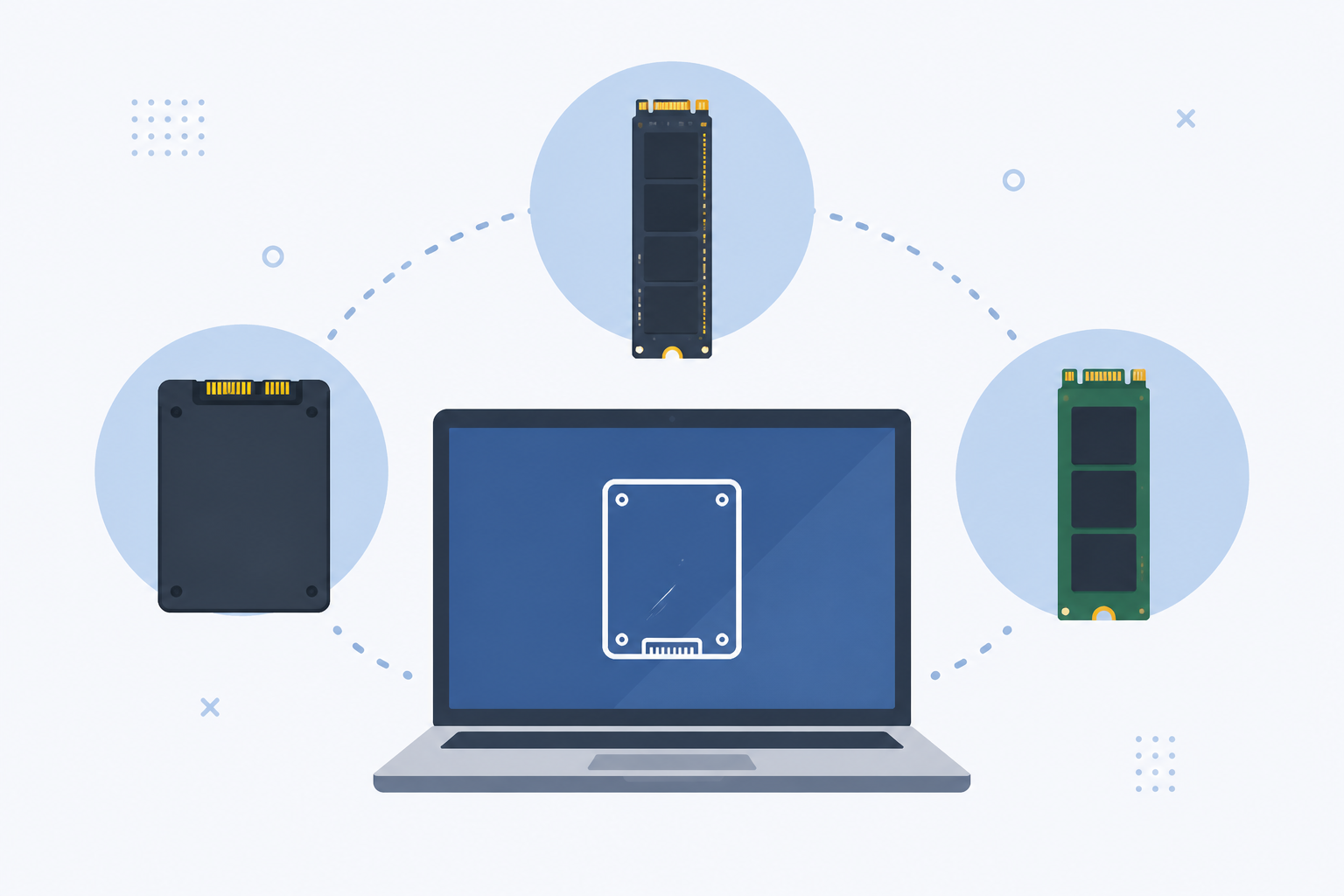
Выбор SSD для ноутбука часто кажется простым: нужно взять накопитель побольше и побыстрее. На практике именно здесь многие ошибаются. Один SSD физически не подходит к ноутбуку, другой работает медленнее, чем ожидалось, а третий оказывается неоправданно дорогим.
Чтобы правильно выбрать SSD для ноутбука, нужно смотреть не только на объём памяти и скорость в характеристиках магазина. Сначала необходимо определить формат накопителя, проверить совместимость с ноутбуком, а затем подобрать оптимальные параметры под свои задачи.
Главная цель — не купить самый дорогой SSD, а подобрать тот, который даст заметный прирост скорости именно в вашем ноутбуке.
- С чего начать выбор SSD: сначала смотрим на формат
- Какие SSD ставят в разные ноутбуки
- Размер M.2: почему цифры 2242, 2260 и 2280 имеют значение
- SATA или NVMe: какой SSD выбрать для ноутбука
- Какой объём SSD выбрать: 256 ГБ, 512 ГБ или 1 ТБ
- На какие характеристики SSD смотреть кроме объёма
- Скорость чтения и записи
- Тип памяти NAND
- Ресурс записи
- Наличие кеша
- Как выбрать SSD под конкретную ситуацию
- Если ноутбук старый и сильно тормозит
- Если ноутбук используется для учёбы и работы
- Если ноутбук игровой
- Если ноутбук используется для монтажа или работы с графикой
- Частые ошибки при покупке SSD для ноутбука
- Как лучше сделать перед покупкой
- Практические рекомендации по выбору SSD
- Главное при выборе SSD для ноутбука
01С чего начать выбор SSD: сначала смотрим на формат
Самая частая ошибка — выбирать SSD только по характеристикам, не проверив, какой накопитель вообще можно установить в ноутбук. В современных моделях встречаются разные форматы, и они не взаимозаменяемы.
Основные варианты SSD для ноутбуков:
- 2,5-дюймовый SATA SSD — подходит для старых ноутбуков с обычным жёстким диском.
- M.2 SATA SSD — компактный накопитель в форм-факторе M.2, но работающий через интерфейс SATA.
- M.2 NVMe SSD — современный вариант с подключением через PCI Express, обычно значительно быстрее SATA.
Внешне M.2 SATA и M.2 NVMe могут выглядеть одинаково, но внутри это разные устройства. Нельзя просто купить любой M.2 и быть уверенным, что он заработает.
02Какие SSD ставят в разные ноутбуки
| Тип ноутбука | Какой SSD чаще подходит | На что обратить внимание |
|---|---|---|
| Старый ноутбук с HDD | 2,5″ SATA SSD | Проверить толщину корпуса и разъём SATA |
| Ноутбук среднего класса последних лет | M.2 NVMe SSD | Уточнить поддержку NVMe и размер M.2 |
| Тонкий ультрабук | M.2 NVMe | Проверить длину накопителя и наличие свободного слота |
| Игровой ноутбук | M.2 NVMe | Посмотреть количество слотов и требования производителя |
03Размер M.2: почему цифры 2242, 2260 и 2280 имеют значение
Если в ноутбуке используется M.2 SSD, нужно смотреть не только на тип подключения, но и на физический размер.
Маркировка M.2 состоит из цифр:
- 2242 — ширина 22 мм, длина 42 мм;
- 2260 — ширина 22 мм, длина 60 мм;
- 2280 — ширина 22 мм, длина 80 мм.
Самый распространённый вариант в ноутбуках — M.2 2280. Но некоторые компактные модели используют более короткие накопители. Если SSD длиннее, чем позволяет крепление, установить его не получится.
Перед покупкой лучше проверить:
- модель ноутбука на сайте производителя;
- тип установленного накопителя;
- есть ли свободный слот;
- какой размер M.2 поддерживается.
04SATA или NVMe: какой SSD выбрать для ноутбука
После проверки формата остаётся выбрать между SATA и NVMe. Здесь важно понимать разницу: NVMe быстрее, но эта скорость нужна не каждому пользователю.
| Характеристика | SATA SSD | NVMe SSD |
|---|---|---|
| Подключение | SATA | PCI Express |
| Скорость работы | Заметно быстрее HDD, но ограничена интерфейсом SATA | Выше, особенно при работе с большими файлами |
| Для чего подходит | Офис, интернет, фильмы, обычная работа | Игры, монтаж, обработка фото и видео, тяжёлые программы |
| Цена | Часто дешевле | Обычно дороже |
| Нагрузка на ноутбук | Обычно ниже требования к охлаждению | Некоторые модели могут сильнее нагреваться |
Для большинства пользователей разница между хорошим SATA SSD и NVMe в повседневной работе будет меньше, чем разница между SSD и старым жёстким диском. Поэтому не стоит переплачивать за максимальные скорости, если ноутбук используется для простых задач.
05Какой объём SSD выбрать: 256 ГБ, 512 ГБ или 1 ТБ
Объём накопителя выбирают не только по количеству файлов сегодня. Нужно учитывать запас на несколько лет, потому что заполненный SSD работает менее удобно, а постоянная нехватка места быстро становится раздражающей.
Практические ориентиры:
- 256 ГБ — минимальный вариант для Windows, браузера и базовых программ. Подходит, если файлы хранятся отдельно.
- 512 ГБ — самый универсальный выбор для большинства ноутбуков. Хватает для системы, программ, документов и нескольких игр.
- 1 ТБ — хороший вариант для работы с большим количеством файлов, игр, фото и видео.
- 2 ТБ и больше — имеет смысл для профессиональных задач и больших архивов.
Если ноутбук используется каждый день, чаще всего разумнее взять 512 ГБ вместо 256 ГБ. Разница в удобстве будет заметной.
06На какие характеристики SSD смотреть кроме объёма
Производители указывают много параметров, но не все одинаково важны для обычного пользователя.
Скорость чтения и записи
Этот показатель показывает, как быстро SSD может работать с данными. Высокие цифры полезны при копировании больших файлов, монтаже видео и работе с тяжёлыми программами.
Для обычного ноутбука важнее не максимальная скорость в рекламе, а стабильная работа в реальных условиях.
Тип памяти NAND
Внутри SSD используется флеш-память разных типов. На практике хороший накопитель с качественным контроллером и нормальным ресурсом часто лучше дешёвой модели с красивыми цифрами скорости.
Ресурс записи
Производители указывают показатель TBW — объём данных, который можно записать на накопитель до достижения заявленного ресурса.
Для домашнего ноутбука этот показатель редко становится проблемой. Но если компьютер используется для постоянной работы с видео, базами данных или большими проектами, на него стоит обратить внимание.
Наличие кеша
Некоторые SSD используют дополнительную память для ускорения операций. Для обычного использования это не всегда критично, но при больших нагрузках разница может быть заметна.
07Как выбрать SSD под конкретную ситуацию
Если ноутбук старый и сильно тормозит
Чаще всего причина — именно жёсткий диск. В этом случае установка даже хорошего SATA SSD даст самый заметный эффект:
- быстрее запускается Windows;
- программы открываются без долгого ожидания;
- система меньше зависает при обычной работе.
Покупать дорогой NVMe SSD для ноутбука, который его не поддерживает, смысла нет.
Если ноутбук используется для учёбы и работы
Оптимальный вариант — SSD на 512 ГБ. Для браузера, документов, видеосвязи, офисных программ и хранения учебных материалов этого обычно достаточно.
Если ноутбук игровой
Лучше выбирать NVMe SSD подходящего объёма. Игры занимают много места, поэтому 1 ТБ часто оказывается удобнее, чем постоянная очистка диска.
Если ноутбук используется для монтажа или работы с графикой
Стоит смотреть на NVMe SSD с хорошей скоростью последовательной записи и достаточным ресурсом. Здесь скорость накопителя действительно влияет на комфорт работы.
08Частые ошибки при покупке SSD для ноутбука
Ошибка 1. Покупка SSD без проверки совместимости.
Даже дорогой накопитель может не подойти по формату, длине или типу подключения.
Ошибка 2. Ориентироваться только на максимальную скорость.
Если ноутбук поддерживает только SATA, установка самого быстрого NVMe SSD не даст результата.
Ошибка 3. Брать слишком маленький объём.
256 ГБ быстро заканчиваются после установки системы, программ и обновлений.
Ошибка 4. Экономить на неизвестных моделях.
Низкая цена может означать меньший ресурс, нестабильную работу или слабый контроллер.
Ошибка 5. Забывать о резервном копировании.
SSD работает быстрее HDD, но это всё равно устройство хранения данных, которое может выйти из строя.
09Как лучше сделать перед покупкой
Чтобы не ошибиться, достаточно пройти несколько шагов:
- Узнать точную модель ноутбука.
- Проверить, какой SSD установлен сейчас и какой формат поддерживается.
- Определиться с объёмом памяти под свои задачи.
- Выбрать SATA или NVMe только после проверки совместимости.
- Сравнить не только скорость, но и ресурс, гарантию и репутацию производителя.
Если ноутбук старый, иногда выгоднее вложиться в SSD и оперативную память, чем менять устройство полностью. Если же ноутбук современный и имеет свободный M.2 слот, лучше сразу выбирать NVMe с запасом по объёму.
10Практические рекомендации по выбору SSD
- Для офисного ноутбука обычно достаточно SSD на 512 ГБ.
- Для старого компьютера с HDD чаще всего лучший вариант — качественный SATA SSD.
- Для игр и тяжёлых программ стоит смотреть в сторону NVMe.
- Не покупайте SSD, пока не проверили формат и поддержку интерфейса.
- Лучше взять немного больший объём, чем постоянно бороться с нехваткой места.
11Главное при выборе SSD для ноутбука
Правильный SSD выбирают не по принципу «самый быстрый и дорогой», а под конкретный ноутбук и задачи. Сначала определяется формат — 2,5″, M.2 SATA или M.2 NVMe. Затем подбирается объём и характеристики.
Для большинства пользователей оптимальным решением будет SSD на 512 ГБ подходящего формата от проверенного производителя. Владельцам старых ноутбуков чаще всего достаточно хорошего SATA SSD, а современные модели с поддержкой PCI Express лучше раскрываются с NVMe.
Главное — проверить совместимость до покупки. Это занимает несколько минут, но избавляет от ситуации, когда новый накопитель просто не подходит к ноутбуку.
Проверяем сообщения об ошибках и отмечаем существенные исправления в материале.


