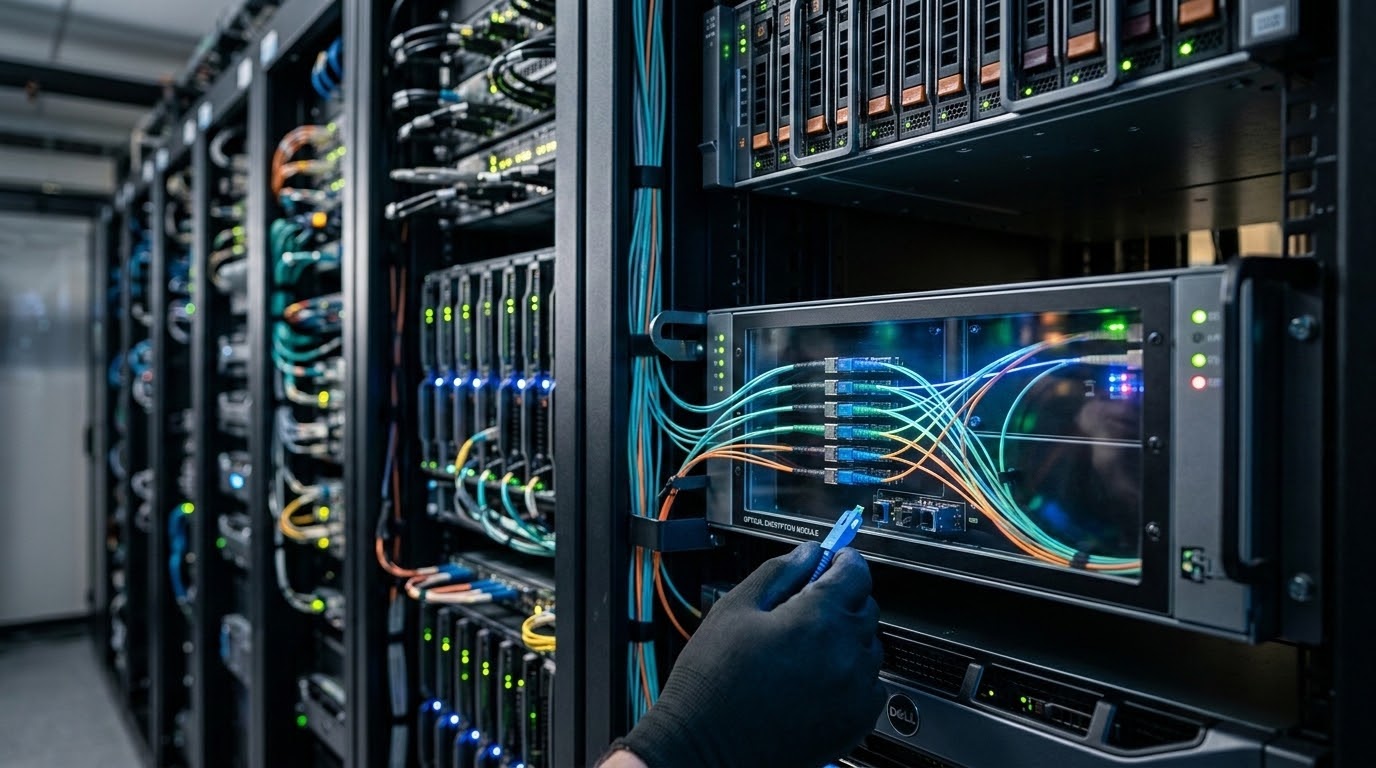
- Разбираемся в железе: что такое оптическое шифрование и зачем оно бизнесу
- Важный нюанс: что именно мы устанавливаем
- Подготовка: проверка совместимости и выбор диска
- 1. Проверка форм-фактора и интерфейса
- 2. Поддержка стандартов шифрования
- 3. Совместимость с BIOS/UEFI ноутбука
- Пошаговая инструкция: физическая замена
- Настройка и активация шифрования
- Сценарий 1: Управление через BIOS (Самый надежный)
- Сценарий 2: Управление через ОС (Microsoft BitLocker или специализированный софт)
- Сравнение методов шифрования: как выбрать
- Частые ошибки и как их избежать
- Ошибка 1: Потеря ключей восстановления
- Ошибка 2: Игнорирование форматирования
- Ошибка 3: Использование «левых» утилит
- Ошибка 4: Смешивание интерфейсов
- Сценарии выбора: что делать в вашей ситуации
- Как лучше сделать: рекомендации практиков
- Итог
01Разбираемся в железе: что такое оптическое шифрование и зачем оно бизнесу
Когда в отделе IT говорят про безопасность данных, обычно вспоминают про антивирусы, сложные пароли и шифрование на уровне файловой системы. Это стандартный набор, который защищает от случайного пользователя или простого вируса. Но в корпоративном секторе, особенно там, где работают с персональными данными, финансовой отчетностью или коммерческой тайной, этого часто недостаточно. Если ноутбук украдут, а диск не зашифрован аппаратно, злоумышленник может просто вынуть его и подключить к другому компьютеру, получив доступ ко всей информации.
Здесь на сцену выходит технология оптического шифрования дисков (SED — Self-Encrypting Drive). В отличие от софтверного шифрования (как BitLocker), которое нагружает процессор и замедляет работу системы, оптическое шифрование происходит на уровне контроллера самого SSD. Данные шифруются «на лету» по пути от чипов памяти к интерфейсу подключения, и расшифровать их без ключа невозможно, даже если вынуть диск из ноутбука.
В этой статье мы разберем не теорию, а реальную практику: как установить такой диск в бизнес-ноутбук, какие нюансы есть при физической замене и как правильно настроить систему, чтобы не потерять данные и получить максимум защиты.
Важный нюанс: что именно мы устанавливаем
Перед тем как брать отвертку, нужно четко понимать, что такое «SSD с поддержкой оптического шифрования». Это не какой-то магический диск с «оптическими волокнами» внутри. Это обычный NVMe или SATA SSD, в контроллер которого вшита криптографическая логика. Главное, что отличает его от обычного диска — это поддержка стандартов Opal 2.0 или IEEE 1667.
В бизнес-среде чаще всего встречаются два сценария использования:
- Аппаратное шифрование (Hardware Encryption). Диск сам шифрует данные. Процессор компьютера к этому не имеет отношения. Это дает максимальную скорость и безопасность.
- Шифрование платформы (Security Processor). Некоторые бизнес-ноутбуки (например, Dell Latitude или Lenovo ThinkPad) имеют встроенный чип безопасности, который управляет ключами шифрования на диске. Это самая надежная связка.
Ваша задача — не просто вставить новый «железный» диск, а интегрировать его в существующую систему безопасности компании. Если вы просто купите такой диск и поставите в старый ноутбук без настройки, он будет работать как обычный, но без защиты.
02Подготовка: проверка совместимости и выбор диска
Самая частая ошибка — покупка дорогого SSD с поддержкой шифрования, который физически не совместим с ноутбуком или программно не работает в паре с вашей ОС. Бизнес-ноутбуки требуют особого подхода к железу.
1. Проверка форм-фактора и интерфейса
Большинство современных бизнес-ноутбуков используют формат M.2 NVMe. Но есть модели (особенно более старые или специализированные утолщенные версии), где стоит 2.5-дюймовый SATA или устаревший M.2 SATA. Убедитесь, что вы покупаете правильный форм-фактор. Визуально NVMe и SATA M.2 могут выглядеть похоже, но ключи (выемки на контактах) у них разные. NVMe обычно имеет один ключ с краю (M-key), а SATA — два (B+M key). Вставлять SATA диск в слот NVMe нельзя.
2. Поддержка стандартов шифрования
При выборе конкретного SSD для бизнеса смотрите на упаковку или спецификацию. Вам нужны надписи: TCG Opal 2.0, TCG Pyrite или IEEE 1667. Это стандарты, которые гарантируют, что диск умеет выполнять команды шифрования, понятные операционной системе.
Популярные серии, которые часто используются в корпоративном секторе:
- Western Digital (WD) Black SN850X или WD Autonomy (специально для бизнеса).
- Samsung 980 Pro / 990 Pro (поддержка Opal есть, но требует настройки).
- Kioxia (Toshiba) Exceria Pro.
- Специализированные модели от Crucial или Kingston, помеченные как «Enterprise» или «Data Center».
3. Совместимость с BIOS/UEFI ноутбука
Это критический момент. Не все BIOS умеют управлять ключами шифрования напрямую. Если у вас ноутбук от крупного вендора (Dell, HP, Lenovo), проверьте документацию модели. В них часто есть список совместимых дисков. Если вы ставите сторонний SSD, система может не увидеть опцию включения шифрования в BIOS, и вам придется настраивать всё программно через драйвер.
03Пошаговая инструкция: физическая замена
Замена диска в бизнес-ноутбуке отличается от сборки игрового ПК. Здесь часто используются винты с защитными пломбами, специальные фиксаторы и хитрые кейсы. Если вы планируете делать это в рамках IT-отдела, вам нужно строго соблюдать процедуру.
Что вам понадобится:
- Оплавленный набор отверток (обычно Torx T5 или T6, иногда Phillips #0).
- Антистатический браслет (или хотя бы касание заземленного корпуса перед работой).
- Контейнер для винтов (в ноутбуках их много, и они разного размера).
- Новый SSD с поддержкой шифрования.
Процесс установки:
- Полное отключение питания. Это не просто выключение. В современных ноутбуках батарея часто впаяна или подключена через разъем. Найдите разъем подключения батареи и отсоедините его. Это предотвратит короткое замыкание, если вы случайно задете материнскую плату.
- Открытие корпуса. Будьте аккуратны с защелками. В бизнес-сегменте пластик часто более качественный, но и более хрупкий на излом. Снимите нижнюю крышку.
- Осмотр слота. Если в ноутбуке уже стоит диск, аккуратно открутите фиксирующий винт. В некоторых моделях (например, Lenovo ThinkPad) диск нужно не просто вынуть, а сначала отодвинуть в сторону, чтобы освободить разъем. Не тяните диск за саму плату, берите за пластиковый выступ или корпус.
- Установка нового SSD. Вставьте новый диск в слот под углом 30 градусов (для M.2). Убедитесь, что контакты плотно вошли. Опустите диск до упора и закрутите фиксирующий винт. Важно не перетянуть винт — пластик гнезда на материнской плате может треснуть.
- Проверка соединения. Перед закручиванием крышки проверьте, не зажат ли кабель батареи или другие шлейфы.
- Сборка. Закройте крышку, закрутите винты. Если есть пломбы, наклейте их в положенные места (это важно для гарантии).
04Настройка и активация шифрования
Физическая установка — это только полдела. Диск с поддержкой оптического шифрования по умолчанию часто работает в «режиме гостя» (без пароля). Задача — активировать защиту. Есть два основных пути: через BIOS и через операционную систему.
Сценарий 1: Управление через BIOS (Самый надежный)
Если ваш ноутбук поддерживает аппаратное управление ключами:
- Зайдите в BIOS/UEFI (обычно клавиша F1, F2 или Del при включении).
- Найдите раздел Security. Ищите подменю Storage Security, Hard Disk Security или Drive Lock.
- Выберите ваш новый SSD. Система предложит установить мастер-пароль (Master Password) и пароль пользователя (User Password).
- Master Password: Это пароль администратора. Он нужен, чтобы сбросить настройки или сменить пароль пользователя. Его нужно записать и хранить в сейфе, иначе при потере пароля доступа к данным не будет.
- User Password: Этот пароль вы будете вводить при загрузке компьютера.
- Сохраните настройки и выйдите. При следующей загрузке система попросит ввести пароль до того, как загрузится Windows. Это и есть аппаратное шифрование.
Сценарий 2: Управление через ОС (Microsoft BitLocker или специализированный софт)
Если BIOS не имеет опций управления дисками, вы используете возможности Windows.
Важно: BitLocker умеет работать с дисками, поддерживающими Opal, и использовать их аппаратное ускорение. Но по умолчанию Windows может включить обычное программное шифрование, которое медленнее.
Чтобы заставить BitLocker использовать оптическое шифрование:
- Зайдите в Панель управления -> Шифрование диска BitLocker.
- Включите BitLocker для нового диска.
- В процессе включения выберите «Использовать совместимый режим шифрования диска» (или аналогичную опцию «Использовать аппаратное шифрование»). Если опции нет, значит, система не видит диск как поддерживающий Opal, и придется использовать драйверы вендора (например, Samsung Magician или WD Dashboard) для первоначальной активации.
05Сравнение методов шифрования: как выбрать
Чтобы вы понимали, что происходит с производительностью, давайте сравним три основных метода, которые могут встретиться на практике.
| Параметр | Аппаратное шифрование (SED/Opal) | Программное шифрование (BitLocker CPU) | Гибридный режим |
|---|---|---|---|
| Где происходит шифрование | На контроллере SSD | На процессоре (CPU) компьютера | Зависит от настроек |
| Влияние на скорость | Отсутствует (0% потери) | Незначительное (1-3%) | Минимальное |
| Батарея | Экономит заряд (не нагружает CPU) | Потребляет больше энергии | Среднее потребление |
| Безопасность при краже | Максимальная (данные не читаемы физически) | Высокая (но есть уязвимости атак DMA) | Высокая |
| Сложность настройки | Выше (нужна настройка BIOS или софта) | Низкая (включил и забыл) | Средняя |
Для бизнес-ноутбука, который часто работает от батареи и перемещается, аппаратное шифрование — это идеальный выбор. Оно не «садит» батарею и не снижает скорость работы системы, но при краже защищает данные лучше всего.
06Частые ошибки и как их избежать
Опыт показывает, что проблемы возникают не из-за плохого железа, а из-за невнимательности при настройке. Вот список того, что нужно сделать, чтобы не остаться без доступа к данным.
Ошибка 1: Потеря ключей восстановления
При включении шифрования система всегда выдает ключ восстановления (Recovery Key). Это длинная строка цифр. Если вы забудете пароль и потеряете этот ключ, данные на диске будут утеряны навсегда.
Решение: Сохраните ключ в безопасном месте (USB-носитель, распечатка в сейфе, корпоративный репозиторий ключей). Никогда не храните его на том же диске, который шифруете.
Ошибка 2: Игнорирование форматирования
Многие думают, что можно просто вставить диск и начать работу. Но если вы планируете использовать аппаратное шифрование с нуля, диск нужно отформатировать.
Решение: После установки и включения шифрования в BIOS, загрузитесь с установочной флешки Windows и форматируйте диск. Это гарантирует, что старая мусорная информация с производства не останется.
Ошибка 3: Использование «левых» утилит
В интернете много утилит для активации Opal-дисков. Использование непроверенного софта может заблокировать диск навсегда.
Решение: Используйте только официальные утилиты от производителя диска (Samsung Magician, WD Dashboard, Kingston SSD Manager) или встроенные средства Windows.
Ошибка 4: Смешивание интерфейсов
Попытка подключить SATA-SSD к слоту NVMe (или наоборот) через переходники без понимания нюансов.
Решение: Всегда проверяйте спецификацию ноутбука. Если слот поддерживает только NVMe, SATA диск не заработает, даже если он физически влезет.
07Сценарии выбора: что делать в вашей ситуации
Давайте разберем конкретные ситуации, с которыми вы можете столкнуться, и подберем оптимальное решение.
Ситуация А: Вы обновляете парк ноутбуков в компании (100+ устройств)
Здесь важна унификация. Не покупайте разные модели дисков. Выберите один вендор (например, Samsung или WD), который гарантирует совместимость с вашим BIOS. Используйте корпоративные утилиты (например, Samsung Storage Manager Enterprise) для массовой активации шифрования. Настройте политику через Group Policy в Windows, чтобы принудительно включить BitLocker с аппаратным ускорением.
Ситуация Б: Вы частный предприниматель и безопасностью занимались на бумаге
Вам не нужны сложные настройки через командную строку. Купите диск с поддержкой шифрования, вставьте его и просто включите BitLocker в Windows. Убедитесь, что в настройках BitLocker стоит галочка «Использовать аппаратное шифрование». Это даст 90% защиты при минимальных усилиях.
Ситуация В: Вы работаете с особо чувствительными данными (гостайна, финансы)
В этом случае софтверного управления недостаточно. Вам нужно зайти в BIOS, установить пароль на загрузку и пароль на жесткий диск. Это заблокирует даже возможность загрузиться с другого диска или удалить систему. Дополнительно используйте двухфакторную аутентификацию, если ноутбук поддерживает подключение внешних ключей шифрования.
08Как лучше сделать: рекомендации практиков
Если вы хотите, чтобы установка прошла гладко и диск работал годами, следуйте этим советам:
- Проверьте прошивку BIOS. Перед установкой нового диска обновите BIOS ноутбука до последней версии. Вендоры часто добавляют поддержку новых моделей дисков и исправляют ошибки шифрования в обновлениях.
- Выбирайте диски с гарантией. В бизнесе надежность важнее цены. Диски серии «Enterprise» или «Pro» выдерживают больше циклов перезаписи и часто имеют лучшую поддержку шифрования.
- Не экономьте на контроллере. Дешевые SSD часто эмулируют шифрование программно, но выдают это за аппаратное. Это ловушка. Покупайте только проверенные бренды.
- Тестируйте перед массовым внедрением. Если вы ставите диски в офис, начните с 2-3 тестовых машин. Проверьте, как работает шифрование, как быстро они загружаются и нет ли проблем с пробуждением из спящего режима.
- Документируйте всё. Запишите, на какие диски установлены какие ключи шифрования. В случае поломки ноутбука или замены диска вам понадобится эта информация.
09Итог
Установка SSD с поддержкой оптического шифрования в бизнес-ноутбук — это не просто замена «железа», это изменение уровня безопасности. Вы переходите от защиты «на слово» к защите «на уровне железа». Это дает вам уверенность в том, что даже при физической краже оборудования данные останутся недоступны.
Процесс сводится к трем шагам:
- Правильный выбор диска (проверка стандартов Opal/IEEE 1667).
- Корректная физическая установка (с соблюдением электростатики и механики).
- Активация шифрования (через BIOS или BitLocker с подтверждением аппаратного режима).
Не бойтесь экспериментировать, но делайте это аккуратно. Если у вас есть сомнения в совместимости, лучше сначала проконсультироваться с документацией на ноутбук или обратиться к специалистам. Безопасность данных стоит затраченных усилий. Если вы все сделаете правильно, ваш бизнес-ноутбук станет не просто инструментом работы, а надежным сейфом для ваших цифровых активов.
Внимательно: информация в статье носит рекомендательный характер. Процесс шифрования данных может привести к полной потере доступа к информации при ошибках настройки. Всегда делайте резервные копии важных данных перед началом любых операций с дисками.
Проверяем сообщения об ошибках и отмечаем существенные исправления в материале.


