Самая частая проблема, с которой я сталкиваюсь при сборке или апгрейде ноутбуков — это не выбор модели процессора или видеокарты. Это запутанность в вопросе, какой именно диск ставить и в каком соотношении. Клиенты часто приходят с двумя полярными запросами: «Мне нужно всё место сразу, пусть будет медленный диск на 4 ТБ» или «Мне нужен только самый быстрый диск, мне не нужно место». Оба подхода в долгосрочной перспективе ведут к разочарованию.
Суть конфликта проста: скорость SSD (твердотельного накопителя) и ёмкость HDD (жесткого диска) исторически находились в разных весовых категориях по цене за гигабайт. Идея «сбалансировать» их — это попытка получить зверскую скорость системы и архивный объем хранилища за разумные деньги. Но если просто купить два диска и поставить их в ноутбук, вы не получите оптимизации. Вы получите хаос, где система тормозит, а файлы теряются.
Давайте разберем, как реально работает связка двух дисков, почему кэширование (или логическое разделение) важнее простого объединения, и как подобрать идеальный баланс объёмов именно под ваши задачи, чтобы не переплачивать за то, что вы не используете.
- Почему просто «много места» не работает
- Варианты физической реализации: что внутри вашего ноутбука?
- Правило «золотого сечения» для дисков
- Логическое разделение: где и что хранить?
- Сценарии настройки под конкретные задачи
- Сценарий 1: Офис и учеба
- Сценарий 2: Геймер и развлекательный центр
- Сценарий 3: Работа с медиа (видеомонтаж, фото)
- Частые ошибки при балансировке дисков
- Как работает кэширование (и почему не стоит полагаться на «умные» системы)
- Что делать, если места на SSD нет, а HDD не поставить?
- Практические рекомендации: пошаговый план действий
- Итог: какой баланс выбрать?
Почему просто «много места» не работает
Вопрос не в том, сколько гигабайт вы увидите в «Моем компьютере». Вопрос в том, как быстро эти гигабайты отделяются от вас. SSD, даже бюджетный, работает на порядки быстрее любого HDD. Разница в скорости чтения и записи может достигать 10–50 раз в зависимости от типа носителя (SATA или NVMe). Если вы установите Windows на HDD, ноутбук будет загружаться не менее минуты, открывать программы с паузами, а система обновлений может висеть вечно.
С другой стороны, современные SSD стоят дороже. Купить SSD на 4 ТБ — это существенная инвестиция, которая часто не окупается в бытовом сценарии, потому что среднестатистический пользователь не хранит на системном диске всё подряд. Видеоархивы, старые фотографии, коллекции фильмов, инсталляторы программ — всё это «съедает» место, но не требует молниеносного доступа.
Баланс здесь — это не математическая формула, а управление скоростью доступа к данным. Вы должны выделить под систему и активные задачи «быстрый полигон», а под хранение — «медленный склад».
Варианты физической реализации: что внутри вашего ноутбука?
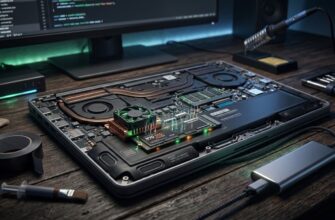
Прежде чем планировать объемы, нужно понять физический потенциал вашего устройства. Не все ноутбуки позволяют поставить два диска. И даже если позволяют, они могут это делать по-разному.
Существует три основных сценария, и от него зависит стратегия балансировки:
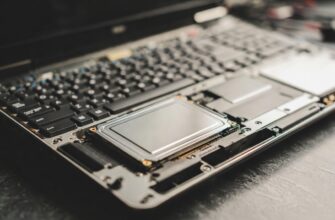
- Один слот M.2 (NVMe или SATA) + один слот 2.5 дюйма. Это «золотой стандарт». Вы ставите быстрый SSD (обычно M.2) под систему и диски HDD (2.5 дюйма) под данные. Это самый эффективный вариант.
- Два слота M.2. Часто встречается в игровых и рабочих ноутбуках. Здесь тоже можно поставить два SSD, но для бюджетного апгрейда часто выгоднее купить один SSD и один дешевый HDD в переходник (если есть место), либо использовать внешний USB-Drive для архива.
- Один слот (или отсутствие второго). В ультрабуках часто нет места под второй диск. В этом случае вы выбираете либо один дорогой SSD, либо один дешевый HDD (что не рекомендуется). Компромисс — внешние диски.
Если у вас первый вариант, мы строим идеальную систему. Если второй или третий — стратегия меняется, и мы будем обсуждать это ниже. Сейчас сосредоточимся на классическом связке SSD + HDD.
Правило «золотого сечения» для дисков
Если вы хотите получить максимальную эффективность, не гонитесь за гигантскими объемами SSD. Ваша цель — вынести на быстрый диск только то, что критично для скорости работы. Всё остальное должно лежать на HDD.
Давайте посмотрим на популярные комбинации и то, как они ощущаются в реальной жизни.
| Сценарий использования | Вариант 1: Бюджетный | Вариант 2: Оптимальный (Баланс) | Вариант 3: Производительный |
|---|---|---|---|
| SSD (Система + Программы) | 256 ГБ | 512 ГБ | 1 ТБ |
| HDD (Данные + Медиа) | 1 ТБ | 2 ТБ | 4 ТБ и более |
| Для кого подходит | Офис, браузер, учеба, легкие задачи. | Игры, монтаж видео, работа с большими файлами, хранение архивов. | Тяжелый гейминг, 4K рендеринг, сервер задач, отсутствие желания чистить диск. |
| Чего хватит? | Windows + Office + Браузер + Пару игр. HDD для фото. | Windows + Все программы + 5–10 тяжелых игр. HDD для медиа и архивов. | Система летает, игры грузятся быстро. HDD — для старых проектов и коллекций. |
Обратите внимание на колонку «Оптимальный». Связка 512 ГБ + 2 ТБ на сегодня является абсолютным хитом. 256 ГБ для SSD — это уже «впритык». Windows 10/11 сама по себе занимает около 40–60 ГБ, плюс файл подкачки, файл гибернации и кэш обновлений. После установки пары крупных программ (Photoshop, Visual Studio, игровые клиенты) место заканчивается очень быстро. Если SSD переполнен выше 85–90% ёмкости, он начинает писать данные медленнее, и вы теряете преимущество перед HDD.
Логическое разделение: где и что хранить?
Имейте два диска — это полдела. Главное — правильно их использовать. Самая большая ошибка пользователей — хранить «всё подряд» на системном диске C:, а на D: складировать только то, куда «не влезло». Это ведет к тому, что C: забивается, а скорость работы падает.
Вот жесткое правило, которое я рекомендую всем своим клиентам:
- Диск C: (SSD) — это только «рабочий стол» и инструменты. Сюда устанавливается Windows, драйверы, офисные программы, браузеры, мессенджеры и *активные* проекты (те, над которыми вы работаете прямо сейчас). Игры устанавливаются сюда, если вы хотите минимальные загрузочные экраны.
- Диск D: (HDD) — это библиотека и склад. Сюда летят все скачанные фильмы, музыка, старые проекты, архивы, инсталляторы программ, которые вы уже установили, и фотографии.
Важно не просто перенести папку «Загрузки» на HDD, а настроить пути установки программ по умолчанию. Когда вы запускаете установщик игры или программы, и он спрашивает путь, не ленитесь менять C:\Program Files на D:\Programs. Да, это лишнее действие, но оно спасет ваш SSD от смерти.
Сценарии настройки под конкретные задачи
Нет универсальной формулы. Баланс зависит от того, чем вы занимаетесь. Давайте разберем три типичных профиля использования.
Сценарий 1: Офис и учеба
Вы работаете с документами, таблицами, смотрите видео в браузере. Вам не нужна молниеносная скорость загрузки 3D-моделей, но важна быстрота запуска системы и отклик клавиатуры.
Рекомендация: SSD 256 ГБ + HDD 1 ТБ (или 2 ТБ, если нужен архив старых курсов).
Нюанс: Если бюджет ограничен, можно взять SSD 256 ГБ и забыть про HDD, используя облачное хранилище (Яндекс.Диск, Google Drive) для больших файлов. Но локальный HDD надежнее для хранения критичных данных, если нет интернета.
Сценарий 2: Геймер и развлекательный центр
Здесь всё зависит от типа игр. Если вы играете в «танки» или старые стратегии, SSD нужен, но не гигантский. Если вы фанат современных ААА-проектов (Cyberpunk, Call of Duty), они занимают по 100–150 ГБ каждый.
Рекомендация: SSD 512 ГБ – 1 ТБ + HDD 2 ТБ.
Секрет: Устанавливайте на SSD только те игры, в которые играете прямо сейчас (2–3 проекта). Все остальные держите на HDD. Современные игры с HDD запускаются медленно, но играть можно, если вы готовы ждать 5–10 минут вместо 1–2 минут. Если у вас SSD 512 ГБ, вы можете держать на нем 3–4 крупные игры.
Сценарий 3: Работа с медиа (видеомонтаж, фото)
Для монтажа видео скорость диска критична. Если вы монтируете 4K видео с HDD, вы будете страдать от зависаний в таймлайне. Но хранить сырой материал на SSD — это безумие, так как один проект может занять 200 ГБ.
Рекомендация: SSD 1 ТБ (лучше двухканальный или топовый NVMe) + HDD 4 ТБ (или больше).
Схема работы: Материал скачивается на HDD. На SSD копируется только тот проект, который вы режете прямо сейчас. После завершения проекта — архив на HDD. Это требует условно «ручного» управления, но дает максимальную скорость за разумные деньги.
Частые ошибки при балансировке дисков
Даже при правильном выборе железа можно всё испортить настройками. Вот список ошибок, которые я вижу постоянно.
1. Игнорирование контроля места на SSD.
Если SSD забит под завязку (красная полоска в «Моем компьютере»), скорость записи резко падает. Контроллеру накопителя просто негде писать временные файлы. SSD нужно оставлять свободным минимум на 15–20% от общего объема. Если у вас диск 256 ГБ, не храните на нем больше 200 ГБ данных.
2. Неверное место под файл подкачки.
Windows использует часть диска как оперативную память, когда её не хватает (файл подкачки). По умолчанию он лежит на диске C. Если C — это SSD, это нормально, так как SSD работает быстро. Но если вы не знаете, как настроить, лучше не трогать. Главное — не ставить файл подкачки на HDD, если у вас есть SSD. Это превратит ноутбук в улитку при нехватке оперативной памяти.
3. «Слияние» дисков в одну букву (Spanning).
Иногда пользователи пытаются объединить диск C и диск D в один логический том через управление дисками Windows. Никогда этого не делайте. Вы получите один огромный диск, но скорость работы любого файла будет ограничена скоростью самого медленного диска в связке (то есть HDD). Вы убьете преимущество SSD.
4. Забывчивость в настройках программ.
Многие программы (Telegram, Discord, Steam) по умолчанию пишут кэш и загрузка на диск C. Нужно зайти в настройки каждой такой программы и сменить путь папки загрузки на диск D. Если этого не сделать, через полгода SSD будет забит гигабайтами кэша.
Как работает кэширование (и почему не стоит полагаться на «умные» системы)
В теме было упомянуто «кэширование». В контексте SSD+HDD это можно понимать двояко.
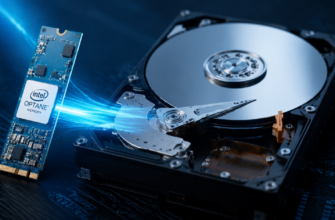
Вариант А: Физическое кэширование (Intel Rapid Storage Technology и аналоги).
Раньше существовали технологии, когда небольшой кусочек SSD (например, 32 ГБ) использовался как кэш для большого HDD. Система запоминала туда часто используемые файлы. Сейчас это устарело. SSD сами по себе такие быстрые, что использование их как кэша для HDD — это потеря их потенциала. Намного лучше использовать SSD как полноценный системный диск.
Вариант Б: Логическое кэширование (пользовательское).
Это то, что мы обсуждали выше: держать «горячие» данные на SSD, а «холодные» на HDD. Это единственный рабочий метод балансировки сегодня. Вы сами выступаете в роли кэширующей системы, решая, что положить на быстрый диск.
Что делать, если места на SSD нет, а HDD не поставить?
Иногда возникает ситуация: ноутбук мощный, но имеет только один слот под SSD, и он уже заполнен. HDD физически некуда ставить. Что делать?
- Внешний USB-диск. Это полноценный вариант. Сейчас внешние SSD стоят недорого. Вы можете подключить его через USB 3.0/3.1 и хранить там все медиафайлы и игры. Скорость USB 3.0 сопоставима с SATA SSD, так что для хранения файлов это отличный вариант.
- Облачные хранилища. Для документов, фото и небольших файлов. Это удобно, когда вы работаете с разных устройств.
- Радикальная чистка. Купите утилиту для поиска дубликатов и мусора. Часто на диске лежат гигабайты старых установщиков, которые никто не открывает годами.
Практические рекомендации: пошаговый план действий
Если вы сейчас читаете это и хотите привести свой ноутбук в порядок, следуйте этому алгоритму:
- Оцените текущее состояние. Посмотрите, сколько свободного места на диске C. Если меньше 20 ГБ — нужно срочно что-то делать.
- Выберите стратегический объем. Если вы покупаете ноутбук или апгрейдите старый: берите SSD минимум 512 ГБ. Это «новая норма». Если бюджет позволяет — 1 ТБ. HDD берите только если вам нужно хранить более 500 ГБ личных данных.
- Настройте пути. Сразу после установки Windows создайте на диске D папки: «Документы», «Загрузки», «Медиа», «Игры». В настройках каждой программы перенаправьте загрузку сюда.
- Приведите систему в порядок. Перенесите старые папки с рабочего стола и из «Мои документы» на HDD. Используйте функцию «Перенос» в свойствах папки, чтобы Windows сама начала сохранять файлы в нужное место.
- Настройте автоматическое удаление. Включите функцию «Очистка диска» или «Контроль памяти» в Windows, чтобы она периодически удаляла временные файлы и содержимое корзины.
Итог: какой баланс выбрать?
Идеальный баланс для большинства современных пользователей — это SSD 512 ГБ + HDD 2 ТБ.
Это сочетание дает:
1. Моментальный запуск Windows и программ.
2. Комфортную работу с современными играми и тяжелыми программами.
3. Место для хранения 10–15 тысяч фотографий или сотен фильмов.
Если бюджет ограничен, берите SSD 256 ГБ (но будьте готовы следить за местом) и HDD 1 ТБ.
Если бюджет позволяет, берите SSD 1 ТБ и HDD 4 ТБ — это решение на 5–7 лет вперед.
Главное — не пытайтесь сделать из HDD быстрый диск и не пытайтесь хранить на SSD всё. Разделение труда — вот ключ к скорости. SSD отвечает за скорость отклика системы, HDD — за объем архива. Соблюдайте это разделение, и ваш ноутбук будет работать быстро и долго.
Информация в статье носит справочный характер. При выборе оборудования и настройке программного обеспечения учитывайте специфические требования вашего программного обеспечения и особенности конкретной модели ноутбука.