Установите Ollama из официального источника, загрузите подходящую модель и проверьте работу командами list и ps. Не оценивайте возможности ноутбука только по объёму памяти: учитывайте контекст, системную нагрузку и поддержку оборудования.
01Что такое Ollama и зачем запускать ИИ на ноутбуке
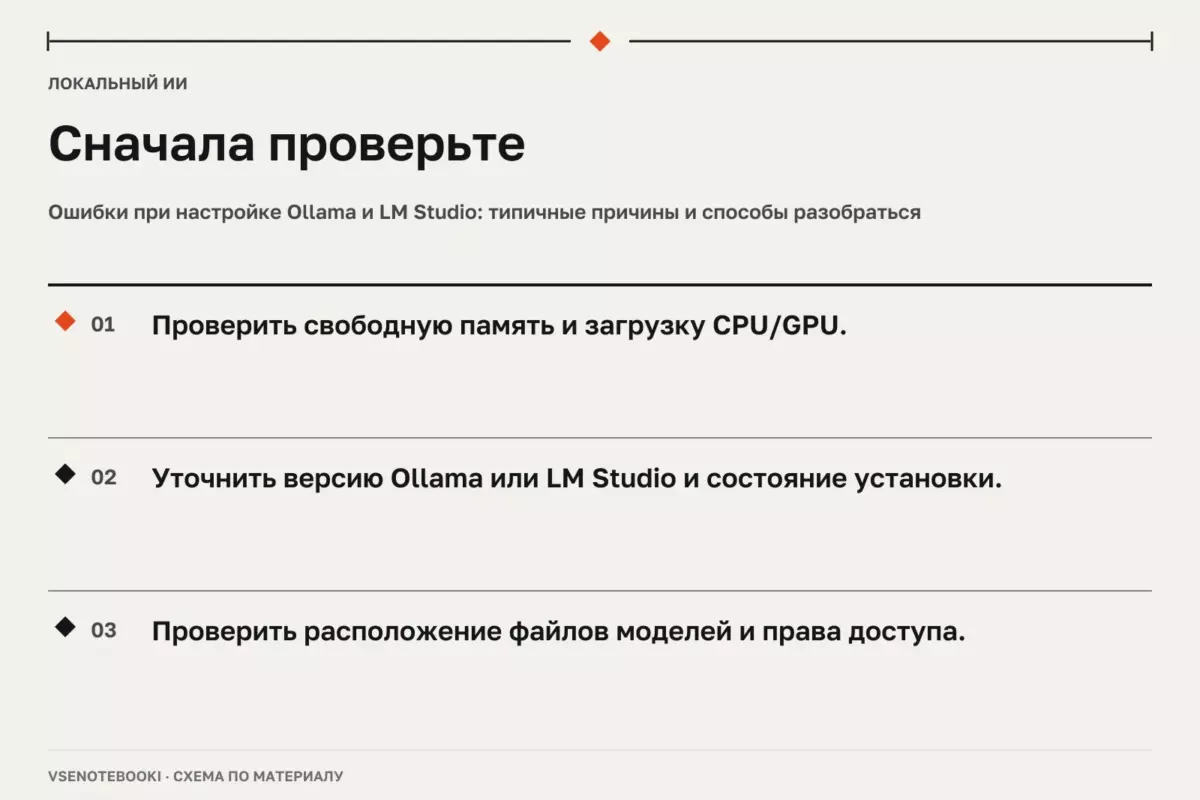
Ollama — это инструмент для запуска языковых моделей локально на компьютере. Его задача не в том, чтобы заменить все облачные сервисы, а в том, чтобы дать пользователю способ работать с выбранной моделью без постоянной отправки запросов во внешний сервис. При локальном запуске важно заранее понимать ограничения ноутбука: объём оперативной памяти, возможности графики, свободное место на накопителе и размер выбранной модели.
Главная ошибка при оценке локального ИИ — смотреть только на одну цифру памяти. Для работы нужны не только файлы модели, но и память для контекста, системных процессов и самой операционной системы. Кроме того, часть нагрузки может распределяться между CPU и GPU. Поэтому одинаковый объём памяти у разных ноутбуков не означает одинаковый результат.
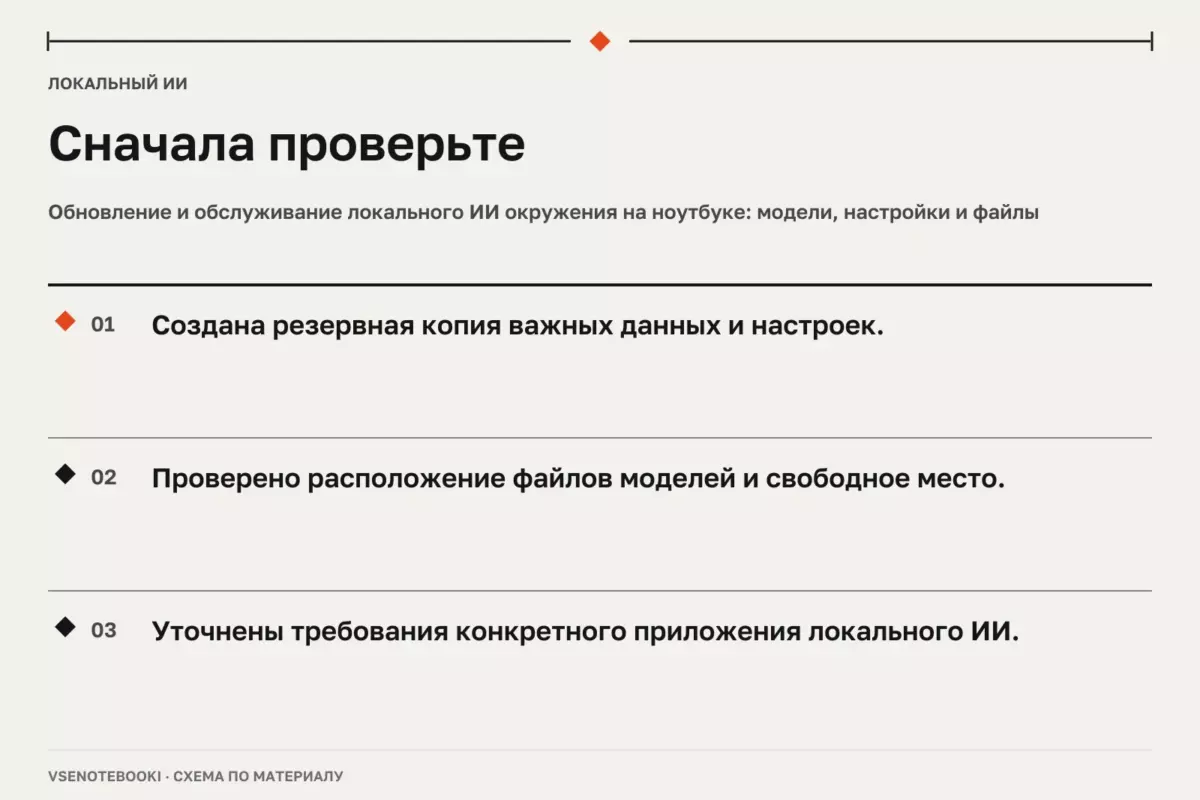
Перед установкой и загрузкой крупных файлов стоит сделать резервную копию важных данных. Если на устройстве используется шифрование, необходимо заранее убедиться, что ключ восстановления доступен.
02Установка Ollama и первая проверка запуска
Начать нужно с загрузки установочного файла из официального источника. После установки Ollama работает как локальный сервис, а управление можно выполнять через командную строку. Конкретные шаги зависят от операционной системы, поэтому перед изменением настроек лучше сверяться с материалами именно для своей платформы.
Базовая проверка выполняется запуском модели и просмотром состояния процесса. Команды позволяют понять, установлена ли модель, запущен ли сервис и используется ли процессор или графика.
| Задача | Команда | Что проверить |
|---|---|---|
| Запуск модели | ollama run имя_модели | Модель отвечает на запросы |
| Список моделей | ollama list | Какие модели уже загружены |
| Состояние памяти | ollama ps | Где размещена активная модель: CPU, GPU или смешанный режим |
| Удаление модели | ollama rm имя_модели | Освобождение места при необходимости |
Команда ollama ps полезна для диагностики. Она показывает, как была размещена загруженная модель, но не превращает эти данные в универсальный прогноз скорости для любого ноутбука.
03Выбор модели и оценка возможностей ноутбука
Выбор модели зависит от задачи. Для простых вопросов, заметок и экспериментов обычно достаточно менее требовательных вариантов. Для программирования, работы с большим объёмом текста или сложных инструкций могут потребоваться другие модели и больший запас памяти.
Перед загрузкой стоит проверить несколько параметров:
- сколько свободного места осталось на диске;
- какой объём оперативной памяти доступен после запуска обычных программ;
- есть ли поддерживаемая графика и корректные драйверы;
- какой размер контекста нужен для задачи.
Контекст — это объём информации, которую модель может учитывать во время работы. Увеличение контекста может потребовать дополнительной памяти. Поэтому нельзя считать, что модель с определённым размером файла автоматически поместится на любой ноутбук.
04Основные настройки: контекст, память и локальный режим
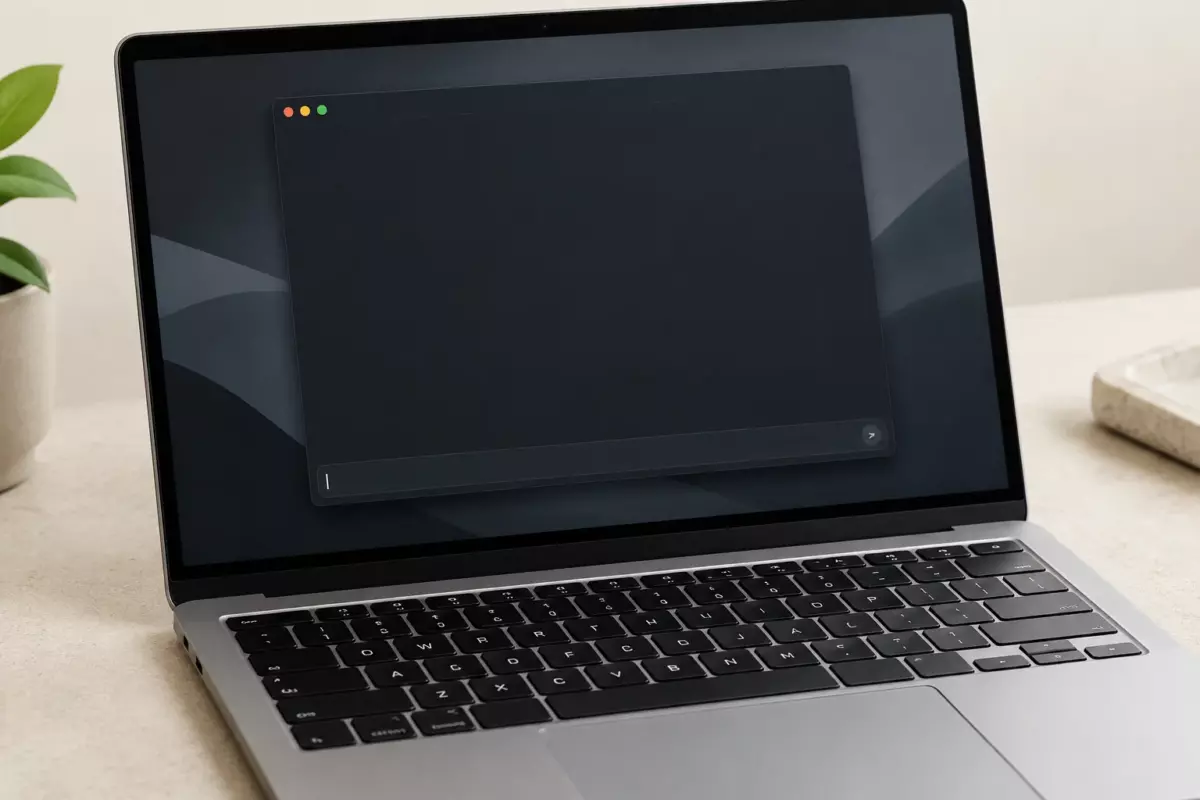
Ollama позволяет менять параметры запуска. Например, размер контекста можно настроить через параметры запуска или переменные окружения. Делать это имеет смысл после понимания ограничений устройства: слишком большой контекст может увеличить требования к памяти.
Если важна работа без облачных функций, нужно отдельно проверить настройки локального режима. Локальная модель и облачная функция — разные сценарии: наличие приложения на компьютере само по себе не означает, что все возможности работают полностью без внешних сервисов.
Расположение файлов моделей также можно изменить настройками окружения. Это удобно, если системный диск небольшой и есть отдельный накопитель. Перед переносом больших каталогов стоит проверить права доступа и наличие свободного места.
05Диагностика проблем и типичные ограничения
Если модель запускается медленно или не загружается, причина может быть не только в самой модели. Нужно проверить загрузку памяти, состояние накопителя, фоновые программы и корректность поддержки графического оборудования.
- Если модель не использует GPU, проверьте совместимость оборудования и драйверов по официальным данным Ollama.
- Если не хватает места, удалите ненужные модели после проверки, какие из них действительно используются.
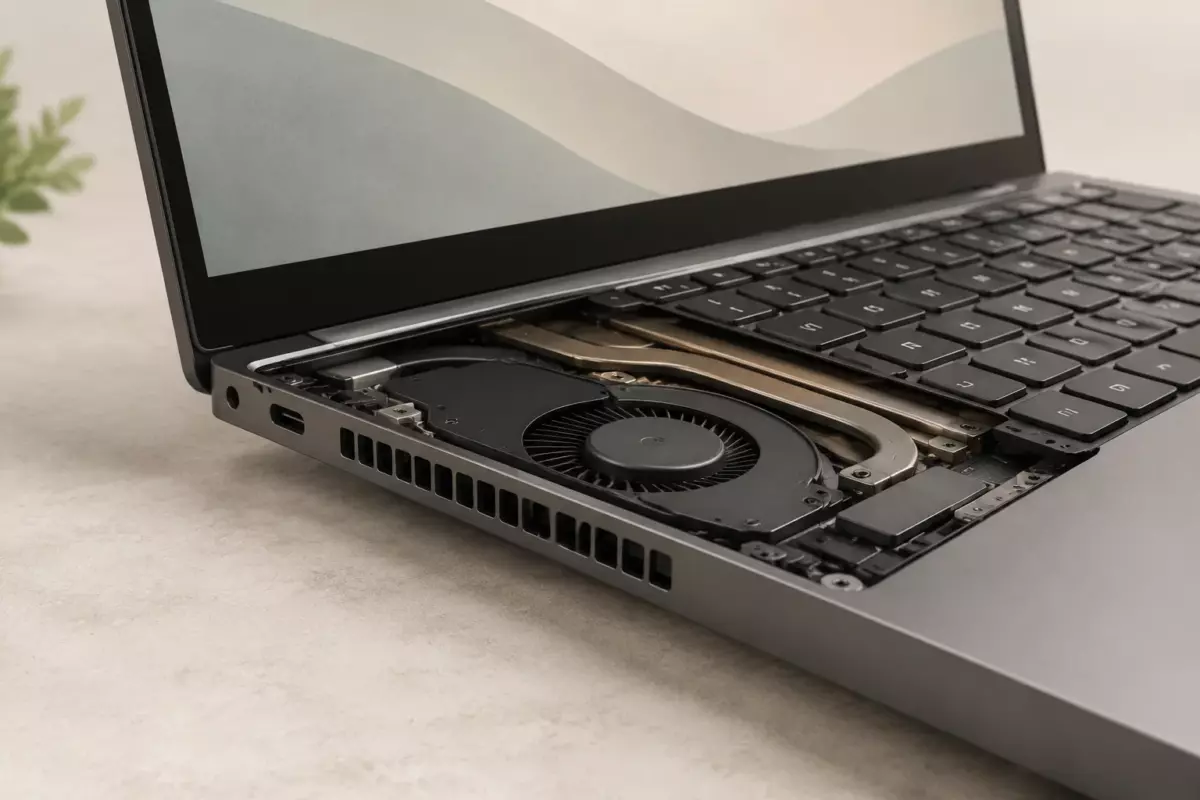
- Если ноутбук перегревается, не вскрывайте устройство без руководства именно для своей модели.
- При любых работах внутри ноутбука сначала выключите его и отключите питание.
Повреждённый или вздутый аккумулятор, а также неисправный блок питания нельзя вскрывать или прокалывать. В таких случаях безопаснее обратиться в сервис. Для термопрокладок нельзя назначать универсальную толщину: она зависит от конкретной конструкции устройства и должна определяться по документации модели.
06Практическая проверка перед ежедневным использованием
После установки полезно пройти короткую проверку. Убедитесь, что модель запускается после перезагрузки, нужные файлы находятся там, где ожидается, а выбранные параметры не создают лишнюю нагрузку.
На Windows 10 также стоит учитывать состояние самой системы: обычная поддержка закончилась 14 октября 2025 года, а программа ESU имеет отдельные условия. Это не означает автоматическую невозможность запуска Ollama, но состояние операционной системы влияет на обслуживание и безопасность компьютера.
Для стабильной работы лучше использовать официальные драйверы и средства обновления производителя оборудования. Не стоит устанавливать универсальные «драйвер-паки» или отключать защитные функции системы ради непроверенных инструкций.
Проверьте перед действием
Отметки сохраняются в этом браузере.
Частые вопросы
Можно ли заранее назвать точную скорость работы Ollama на ноутбуке?
Нет. Она зависит от конкретной модели, настроек, оборудования и режима размещения нагрузки.
Хватит ли определённого объёма памяти для любой модели?
Нет. Нужно учитывать память модели, контекст и служебные процессы отдельно.
Как узнать, использует ли Ollama видеокарту?
Проверьте состояние активной модели командой ollama ps и сопоставьте результат с поддержкой вашего оборудования.
Можно ли хранить модели на другом диске?
Да, это возможно через настройки расположения моделей, но нужно проверить права доступа и свободное место.
Источники и документация
□ Документация производителей и разработчиков. Материал объясняет общие принципы; параметры и порядок обслуживания проверяйте для своей конфигурации.
- Ollama: FAQ ↗Источник просмотрен 07.10.2026
- Ollama: контекст ↗Источник просмотрен 07.10.2026
- Ollama: поддержка GPU ↗Источник просмотрен 07.10.2026
- Производительность Windows ↗Источник просмотрен 07.10.2026
Начать с локальных нейросетей
Проверяем сообщения об ошибках и отмечаем существенные исправления в материале.