Локальный ИИ работает без передачи запроса в облако, но требует подходящих ресурсов устройства. Проверяйте требования именно выбранного приложения, учитывайте контекст и служебную память, а перед изменениями делайте резервную копию.
01Почему локальная генерация отличается от облачного ИИ
Локальный вывод нейросетей означает, что модель загружается и выполняет вычисления на самом устройстве: ноутбуке или настольном компьютере. Текст появляется не после отправки запроса на удалённый сервер, а в результате работы процессора, видеочипа или специализированного ускорителя внутри системы.
Главное отличие от облачного режима — распределение ресурсов. При облачном варианте пользователь получает доступ к вычислительным мощностям внешней инфраструктуры. При локальном варианте нужно заранее оценить возможности конкретного компьютера: доступную память, поддержку ускорения, состояние системы и место для файлов модели.
Важно разделять локальные функции и облачные дополнения внутри одной программы. Наличие приложения для работы с нейросетями ещё не означает, что каждая функция выполняется без сети. Перед использованием стоит проверить настройки режима работы и описание конкретной возможности.
02Из чего состоит процесс генерации текста на устройстве
Генерация текста проходит через несколько последовательных этапов. Сначала программа загружает файл модели в доступную память. Затем запрос пользователя преобразуется в форму, которую может обработать нейросеть. После этого модель рассчитывает следующий фрагмент текста и повторяет процесс, пока не будет получен полный ответ.
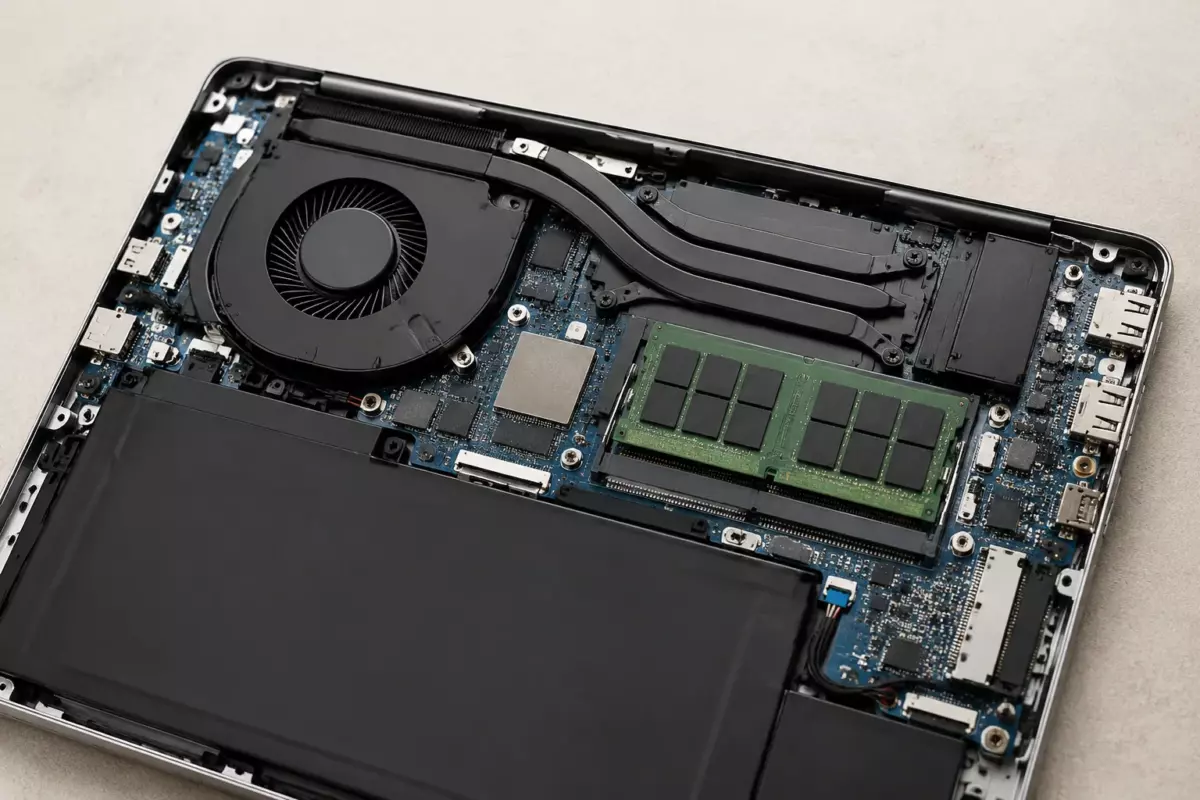
Для работы важны не только размер файла модели. Во время генерации используются дополнительные ресурсы: память под текущий контекст разговора, служебные данные программы и сама операционная среда. Поэтому нельзя делать вывод о возможностях ноутбука только по одной цифре объёма оперативной памяти.
Контекст — это объём информации, который модель может учитывать во время работы. Чем больше контекст, тем больше памяти может потребоваться. Например, в документации Ollama указано, что размер контекста можно изменять, а увеличение контекстного окна требует дополнительных ресурсов. Проверять фактические параметры нужно для конкретного приложения и модели.
03Как оценить ноутбук перед установкой локального ИИ
Перед выбором программы полезно собрать сведения о своём устройстве. Не существует универсального значения памяти или одной гарантированной скорости, которая подходит для всех моделей. Разные программы, форматы моделей и способы ускорения предъявляют разные требования.
| Что проверить | Зачем это нужно | Где искать информацию |
|---|---|---|
| Процессор | Определяет базовую возможность выполнения вычислений | Характеристики системы и руководство производителя |
| Оперативная память | Влияет на загрузку модели, контекст и работу других программ | Настройки системы и документация приложения |
| Видеопамять и GPU | Может использоваться для ускорения, если поддерживается программой | Документация конкретного инструмента и данные видеокарты |
| Свободное место на накопителе | Нужно для файлов моделей и рабочих данных | Настройки хранилища операционной системы |
Например, LM Studio указывает требования для разных платформ и отмечает, что модели могут потреблять значительный объём памяти. Такие сведения нужно применять только к этому приложению, а не переносить автоматически на все локальные нейросети.
04Проверка установки и диагностика работы
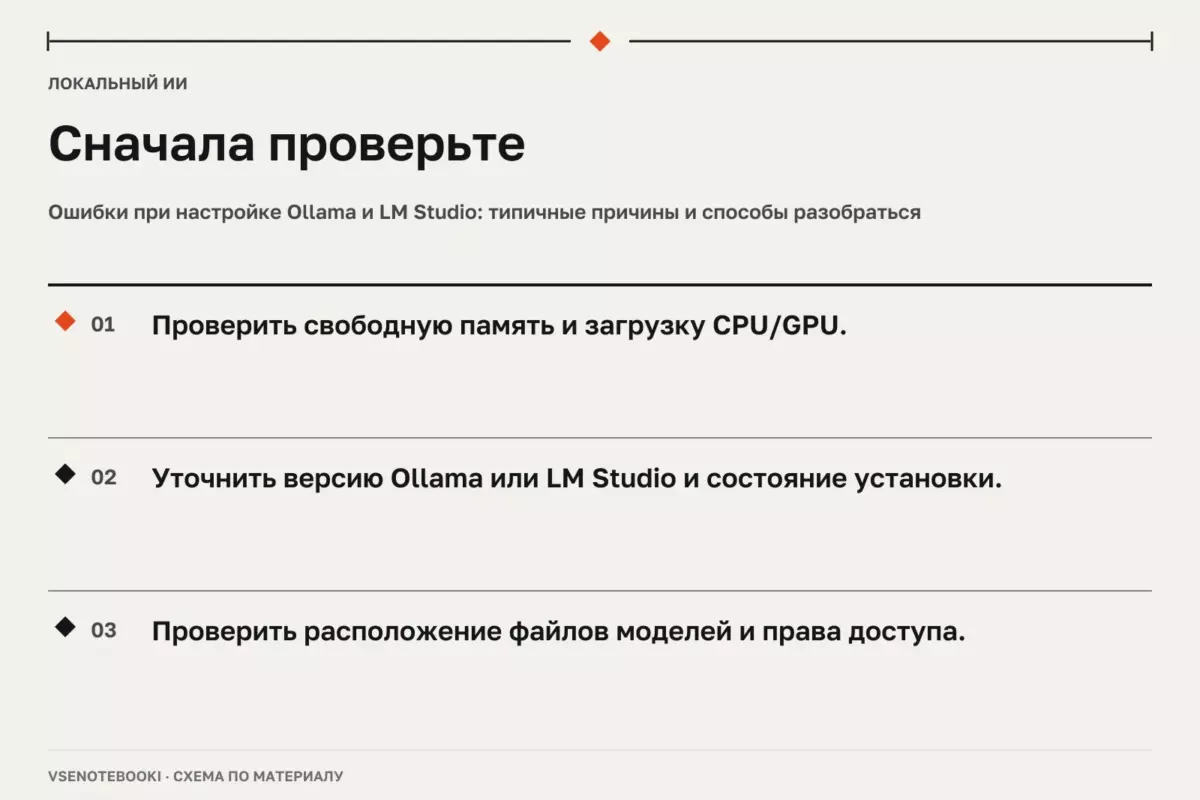
После установки стоит проверить не только запуск программы, но и фактический режим работы. Некоторые инструменты позволяют увидеть, использует ли модель процессор, видеокарту или оба ресурса одновременно. В Ollama, например, для просмотра информации о загруженных моделях используется команда диагностики, показывающая распределение процессоров.
Если генерация идёт медленно, причина может быть не только в мощности устройства. Возможные факторы: выбранная модель, размер контекста, нехватка свободной памяти, фоновые процессы или настройки питания. Windows рекомендует при проблемах с производительностью проверять загрузку ресурсов, свободное место, программы в автозагрузке и состояние обновлений.
- Сравните требования выбранного приложения с характеристиками именно своего ноутбука.
- Проверьте, не занята ли память другими программами.
- Убедитесь, что используете настройки и драйверы, рекомендованные производителем оборудования и программы.
- Не считайте облачные функции частью локального режима.
05Безопасная настройка и ограничения локального режима
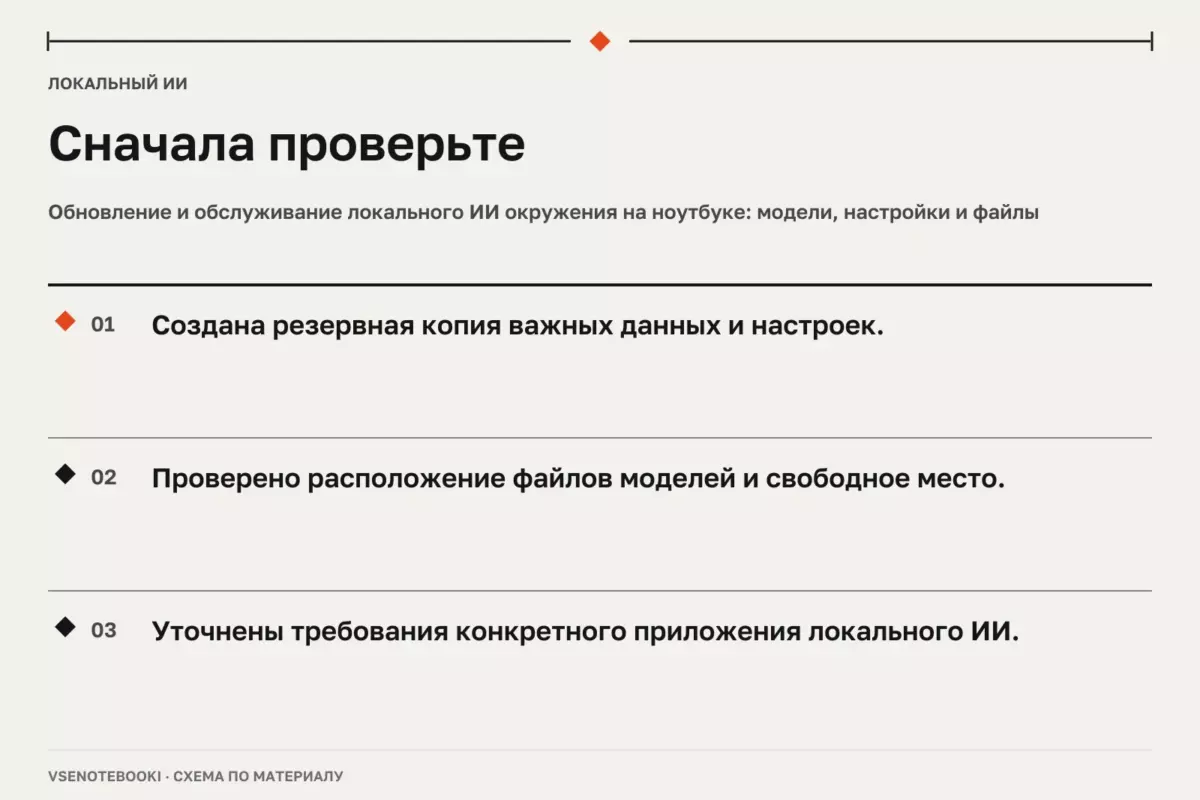
Перед переносом моделей, изменением системных настроек или очисткой данных сделайте резервную копию важных файлов. Если используются зашифрованные данные, заранее убедитесь, что ключ восстановления сохранён в безопасном месте.
Не стоит устанавливать случайные наборы драйверов или отключать защитные функции системы ради попытки ускорить нейросеть. Для обслуживания конкретного ноутбука нужно использовать руководство именно своей модели. Перед вмешательством в аппаратную часть устройство необходимо выключить и отключить питание.
Повреждённый или вздутый аккумулятор, а также неисправный блок питания нельзя вскрывать или прокалывать. Такие компоненты требуют обращения в сервис. Универсальных значений толщины термопрокладок для всех ноутбуков не существует: их выбирают по конструкции конкретного устройства.
Для Windows 10 также важно учитывать состояние поддержки: обычная поддержка этой версии закончилась 14 октября 2025 года, а программа ESU имеет отдельные условия. Проверять актуальный статус и варианты обновления нужно по официальной информации Microsoft.
06Практический алгоритм выбора локального режима
Подход к локальному ИИ лучше строить как последовательную проверку, а не как поиск одной характеристики. Сначала определяется задача: короткие заметки, работа с текстами, программирование или анализ больших документов. Затем подбирается программа, проверяются требования и только после этого оценивается удобство работы.
- Определите, нужна ли работа полностью без сети.
- Выберите конкретное приложение и изучите его требования.
- Проверьте ресурсы своего устройства и наличие свободного места.
- Начните с безопасных настроек без изменения аппаратных параметров.
- Проверьте фактическое использование ресурсов во время работы.
Проверьте перед действием
Отметки сохраняются в этом браузере.
Частые вопросы
Можно ли определить работу локальной нейросети только по объёму оперативной памяти?
Нет. Нужно учитывать модель, контекст, служебную память приложения и способ использования процессора или GPU.
Почему локальная модель может работать медленно?
Причиной могут быть выбранная модель, настройки контекста, занятая память, фоновые процессы или ограничения конкретного оборудования.
Все ли функции программы с локальной нейросетью работают без интернета?
Нет. Нужно отдельно проверять, относится ли функция к локальному режиму или использует облачные возможности.
Источники и документация
□ Документация производителей и разработчиков. Материал объясняет общие принципы; параметры и порядок обслуживания проверяйте для своей конфигурации.
- Ollama: FAQ ↗Источник просмотрен 07.10.2026
- Ollama: контекст ↗Источник просмотрен 07.10.2026
- Ollama: поддержка GPU ↗Источник просмотрен 07.10.2026
- LM Studio: системные требования ↗Источник просмотрен 07.10.2026
- Производительность Windows ↗Источник просмотрен 07.10.2026
Начать с локальных нейросетей
Проверяем сообщения об ошибках и отмечаем существенные исправления в материале.