Проверяйте требования конкретной модели и приложения: память, GPU, CPU, место на диске и режим работы. Не обещайте скорость или совместимость по одной характеристике. Перед изменениями системы сделайте резервную копию, а ремонт батарей и блоков питания не выполняйте по универсальным инструкциям.
Локальный ИИ требует не только подходящей модели, но и проверки условий запуска. Перед загрузкой важно изучить требования конкретного приложения, формат модели, доступные ресурсы ноутбука и ограничения выбранного режима работы.
Локальный ИИ
- Сначала определите, что именно нужно запустить
- Проверьте требования до скачивания
- Не переносите требования одной программы на другую
- Разделите локальные и облачные возможности
- Как оценить ограничения ноутбука
- Безопасная подготовка перед изменениями
- Что проверить после установки
- Короткая диагностика перед выбором модели
01Сначала определите, что именно нужно запустить
Название модели само по себе не определяет требования. Один и тот же ноутбук может подходить для одной задачи и быть неудобным для другой: короткие запросы, обработка документов, программирование и инструменты с большим контекстом могут требовать разного объёма памяти и разной производительности.
Перед загрузкой необходимо проверить:
- какой формат модели поддерживает выбранная программа;
- какие требования указаны разработчиком именно этого инструмента;
- сколько оперативной памяти и видеопамяти доступно после учёта других процессов;
- нужен ли локальный режим без сетевых функций или используются облачные возможности.
Нельзя делать вывод о совместимости только по объёму RAM или VRAM. Реальная загрузка зависит от размера модели, способа квантования, длины контекста, настроек приложения и распределения нагрузки между CPU и GPU.
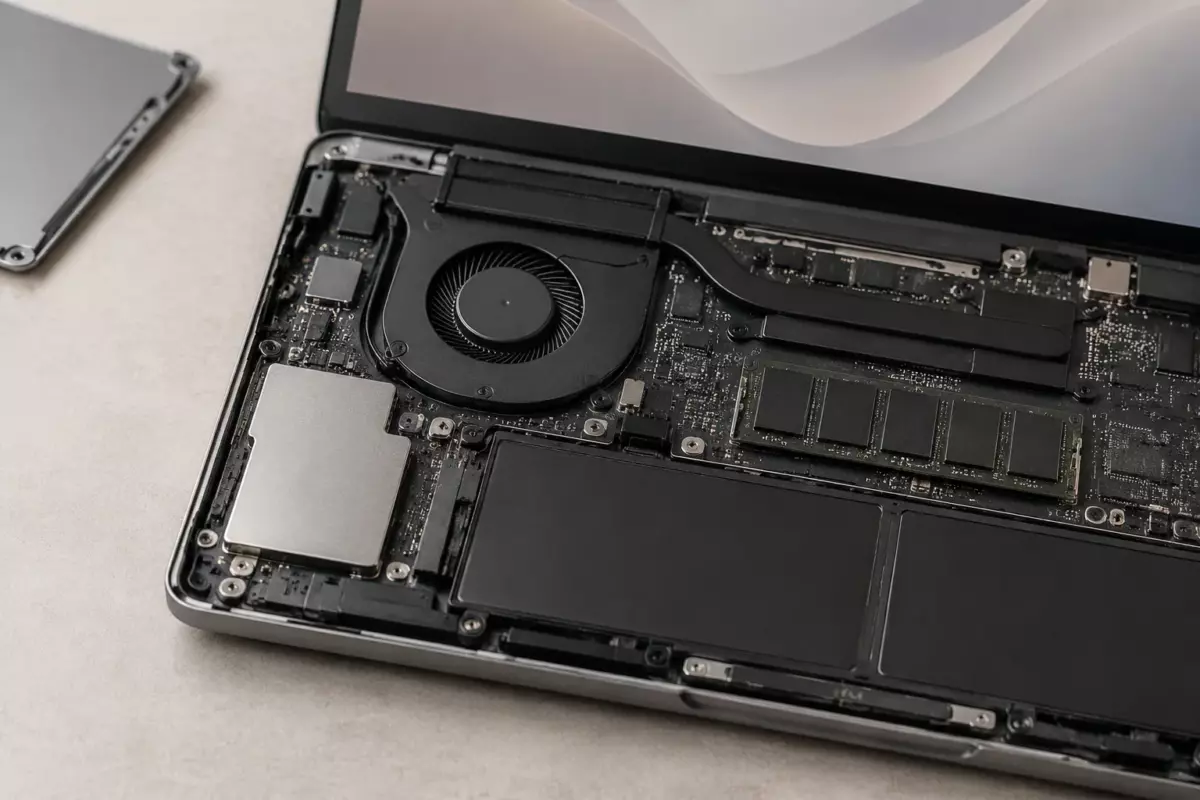
02Проверьте требования до скачивания
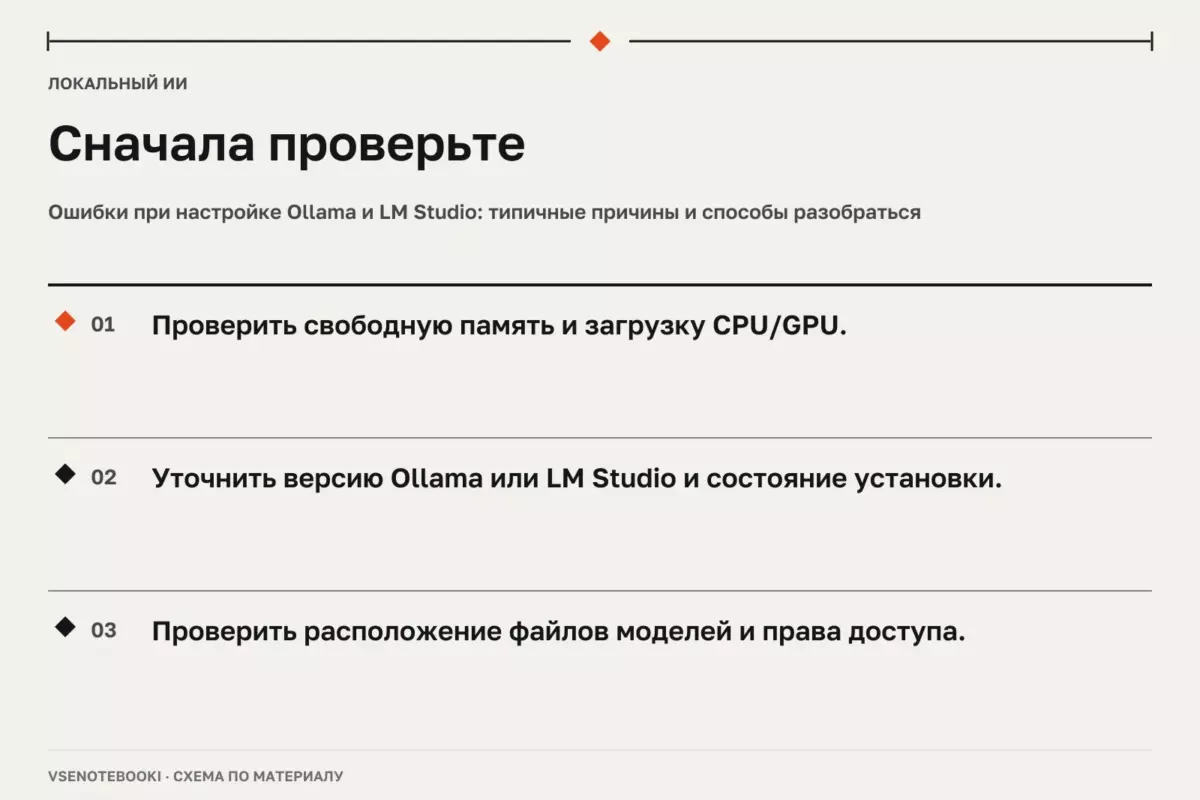
Начните с данных о конкретном ноутбуке: модель процессора, объём оперативной памяти, модель видеокарты, версия операционной системы и свободное место на накопителе. Затем сравните эти параметры с официальной документацией выбранной программы.
| Что проверить | Почему важно | Где искать |
|---|---|---|
| Оперативная память | Определяет запас ресурсов для программы и модели | Сведения о системе и документация устройства |
| Видеокарта и VRAM | Важны при использовании GPU-ускорения | Документация GPU и выбранного инструмента |
| Процессор | Может влиять на совместимость и скорость выполнения | Характеристики CPU и требования приложения |
| Свободное место | Модели и кэш могут занимать много места | Настройки хранилища системы |
Например, документация Ollama отдельно описывает управление контекстным окном, проверку размещения модели в памяти и поддержку оборудования. Это означает, что наличие файла модели ещё не гарантирует одинаковый режим работы на разных устройствах.
03Не переносите требования одной программы на другую
Разные локальные инструменты имеют разные требования. Документ Ollama нельзя использовать как универсальную инструкцию для всех приложений, а требования LM Studio нельзя автоматически применять к другим программам.
Перед установкой проверьте официальные требования выбранного инструмента. Например, LM Studio указывает свои условия для поддерживаемых процессоров, памяти и GPU, а Ollama публикует отдельные сведения о поддержке оборудования и настройке контекста.
04Разделите локальные и облачные возможности
Наличие функции чата или загрузки модели внутри приложения не означает, что вся обработка всегда выполняется на устройстве. Некоторые программы могут сочетать локальные модели и облачные функции.
Если требуется работа без передачи данных во внешние сервисы, проверьте настройки конкретного приложения. В Ollama предусмотрен режим отключения облачных функций, а LM Studio описывает работу офлайн после получения файлов моделей. Это не является общим правилом для всех ИИ-инструментов.
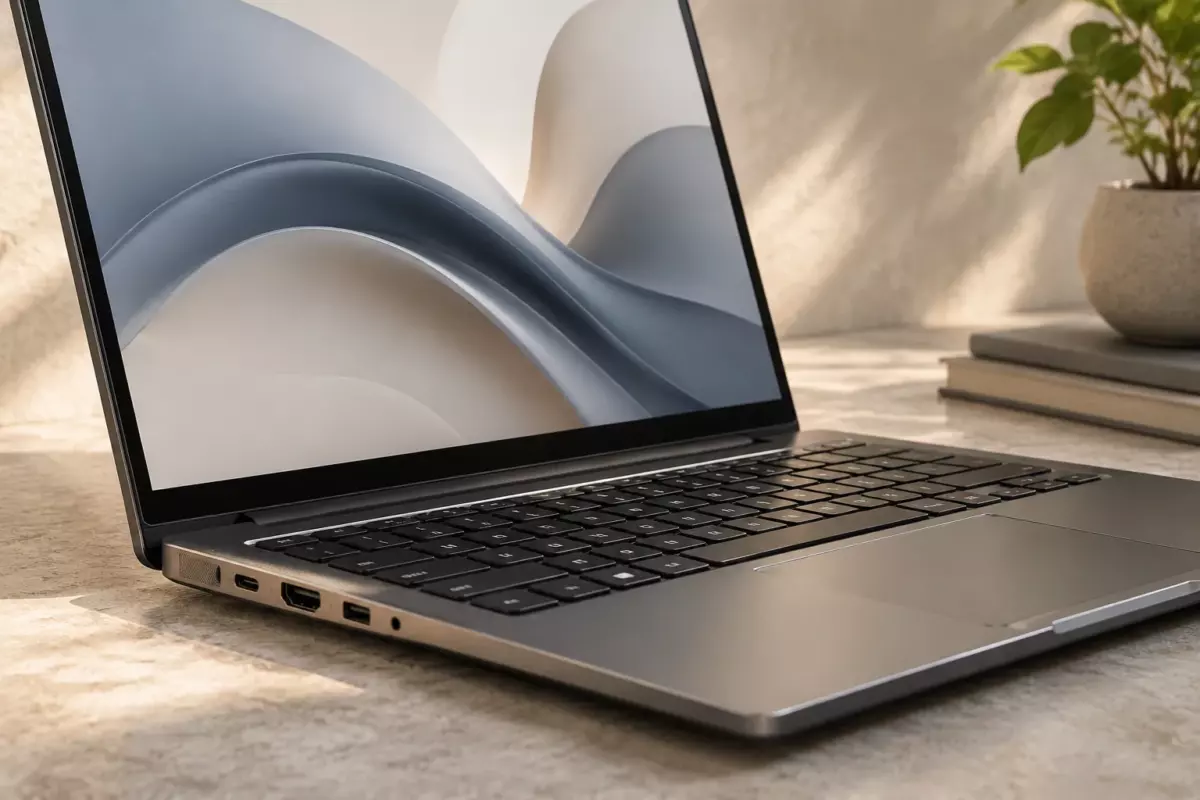
05Как оценить ограничения ноутбука
Перед запуском полезно:
- прочитать официальные требования выбранного приложения;
- проверить поддержку процессора и графики;
- оценить доступную память с учётом работы системы;
- проверить сетевые и облачные функции;
- начать с небольшой задачи и наблюдать загрузку ресурсов.
Нельзя обещать конкретную скорость работы только по объёму памяти. Даже одинаковые характеристики устройств могут давать разные результаты из-за версии программы, настроек, драйверов и выбранной модели.
В Ollama можно использовать команду ollama ps, чтобы проверить, где размещена загруженная модель: в GPU, CPU или распределённо между ними. Такой способ показывает фактическое состояние вместо предположений.
06Безопасная подготовка перед изменениями
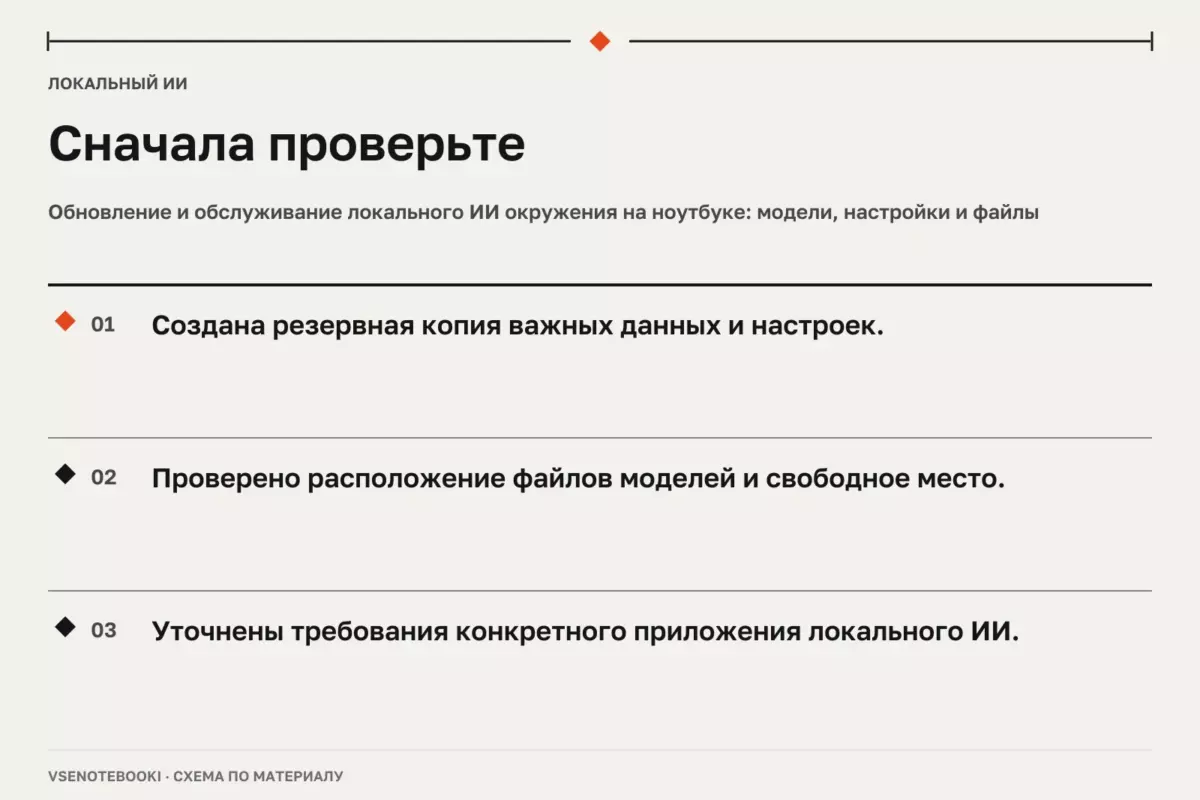
Перед установкой программ, изменением настроек системы или переносом важных данных создайте резервную копию. Для зашифрованных данных заранее сохраните необходимые ключи восстановления.
Не применяйте универсальные инструкции по ремонту ноутбуков. Руководство по разборке, охлаждению, батарее или блоку питания относится только к конкретной модели устройства, если это прямо указано производителем.
Повреждённый или вздутый аккумулятор нельзя вскрывать, прокалывать или пытаться ремонтировать самостоятельно. Неисправный блок питания также требует диагностики и безопасной замены, а не экспериментов с внутренними компонентами.
Нельзя переносить размеры термопрокладок, схемы охлаждения или способы обслуживания с одной модели ноутбука на другую. Эти параметры зависят от конструкции конкретного устройства.
07Что проверить после установки
После загрузки модели убедитесь, что приложение использует ожидаемый режим работы. Проверьте настройки контекста, использование памяти и наличие активных сетевых функций.
Если используется Windows 10, учитывайте состояние поддержки системы: Microsoft указывает окончание обычной поддержки 14 октября 2025 года и отдельные условия для программы ESU. Проверяйте обновления и драйверы через официальные каналы производителя оборудования и системы.
Не используйте универсальные наборы драйверов для подготовки ноутбука к локальному ИИ. Безопаснее устанавливать программное обеспечение из источников производителя устройства или официальных средств обновления.
08Короткая диагностика перед выбором модели
Главный принцип выбора — сопоставлять конкретную модель ИИ, конкретное приложение и конкретное устройство. Сначала проверяются официальные требования, затем реальные ресурсы ноутбука, после этого выбирается подходящий вариант. Такой подход снижает риск несовместимости и ненужных изменений системы.
Проверьте перед действием
Отметки сохраняются в этом браузере.
Частые вопросы
Можно ли определить возможности локального ИИ только по объёму оперативной памяти?
Нет. Нужно учитывать модель, контекст, видеопамять, способ загрузки и дополнительные расходы памяти приложения.
Почему нельзя считать облачные функции частью локального ИИ?
Потому что облачные функции могут использовать внешние сервисы и имеют другие условия работы.
Где проверить, поддерживает ли программа мою видеокарту?
В документации конкретного инструмента и в данных производителя графического оборудования.
Источники и документация
□ Документация производителей и разработчиков. Материал объясняет общие принципы; параметры и порядок обслуживания проверяйте для своей конфигурации.
- Ollama: FAQ ↗Источник просмотрен 07.10.2026
- Ollama: контекст ↗Источник просмотрен 07.10.2026
- LM Studio: системные требования ↗Источник просмотрен 07.10.2026
- Производительность Windows ↗Источник просмотрен 07.10.2026
Проверяем сообщения об ошибках и отмечаем существенные исправления в материале.