SATA SSD подходит для ускорения совместимых ноутбуков, особенно после HDD. Перед покупкой проверьте разъём, формат накопителя и ограничения своей модели, потому что скорость зависит не только от самого SSD.
01Что такое SATA SSD и какую задачу решает интерфейс
SATA SSD — это твердотельный накопитель, который использует интерфейс SATA для обмена данными с компьютером. В ноутбуках такие накопители чаще всего применяются как замена традиционных жёстких дисков HDD, поскольку они не имеют механических движущихся частей и обеспечивают более быстрый доступ к данным.
Основное преимущество SATA SSD проявляется при переходе с HDD: операционная система, программы и файлы обычно начинают открываться быстрее благодаря меньшим задержкам доступа. Однако сам по себе SSD не изменяет производительность всех компонентов ноутбука. Итоговая скорость зависит от процессора, оперативной памяти, состояния системы, настроек программ и возможностей материнской платы.
Перед покупкой необходимо проверить документацию именно своей модели ноутбука. Внешне похожие устройства могут иметь разные варианты оснащения: один ноутбук может поддерживать 2,5-дюймовый SATA-накопитель, другой — только M.2 SATA, а третий — накопители с другим интерфейсом. Нельзя переносить сведения из руководства одной модели на все похожие устройства.
02Особенности SATA-интерфейса в ноутбуках
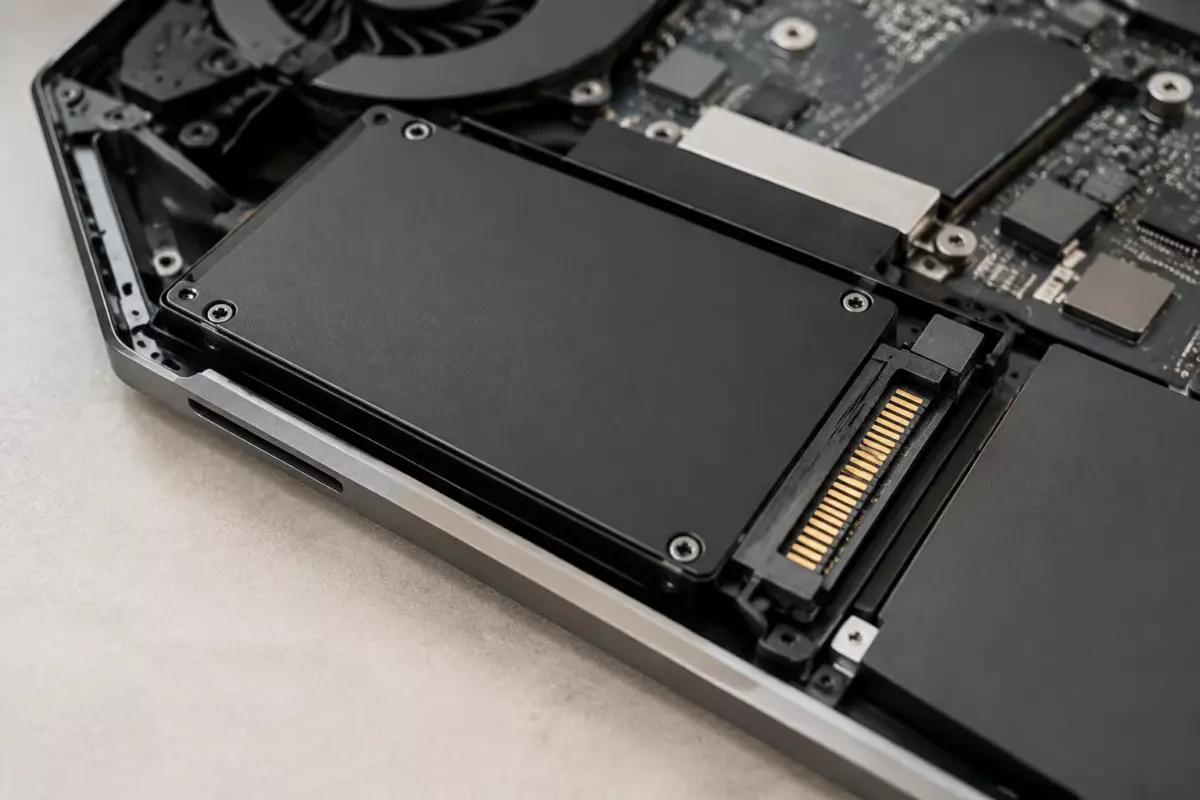
SATA SSD ограничен возможностями используемого интерфейса. Даже накопитель с более высокими паспортными характеристиками не сможет передавать данные быстрее, чем позволяет канал подключения ноутбука. Поэтому при выборе важно учитывать не только характеристики самого SSD, но и реальные возможности устройства.
Отдельного внимания требует формат M.2. Само наличие разъёма M.2 не означает автоматическую поддержку любого M.2 SSD. Такой разъём может быть рассчитан на разные типы накопителей, поэтому необходимо сверяться с техническими характеристиками конкретного ноутбука.
| Параметр | Что проверить | Почему важно |
|---|---|---|
| Интерфейс | SATA или другой поддерживаемый вариант | Определяет совместимость накопителя |
| Форм-фактор | 2,5 дюйма, M.2 и размеры устройства | Накопитель должен физически устанавливаться в корпус |
| Документация | Руководство именно своей модели ноутбука | Помогает избежать ошибочного выбора |
| Данные | Резервная копия до изменений | Защищает файлы при сбоях переноса или установки |
03Как проверить совместимость SATA SSD перед покупкой
Проверку начинают с определения точной модели ноутбука и её модификации. Важно учитывать не только название серии, но и конкретную конфигурацию, поскольку внутри одной линейки производитель может использовать разные платы и варианты накопителей.
Перед заменой рекомендуется сохранить важные документы, фотографии и другие данные на отдельный носитель или в надёжное резервное хранилище. Если используется шифрование диска, нужно заранее убедиться в наличии ключей восстановления. Только после этого стоит приступать к переносу системы или установке нового накопителя.
- Проверить точную модель и конфигурацию ноутбука.
- Изучить официальную документацию производителя устройства.
- Уточнить поддерживаемый тип SSD и формат установки.
- Создать резервную копию важных данных.
- После замены проверить распознавание накопителя и стабильность работы системы.
04Ограничения скорости SATA SSD
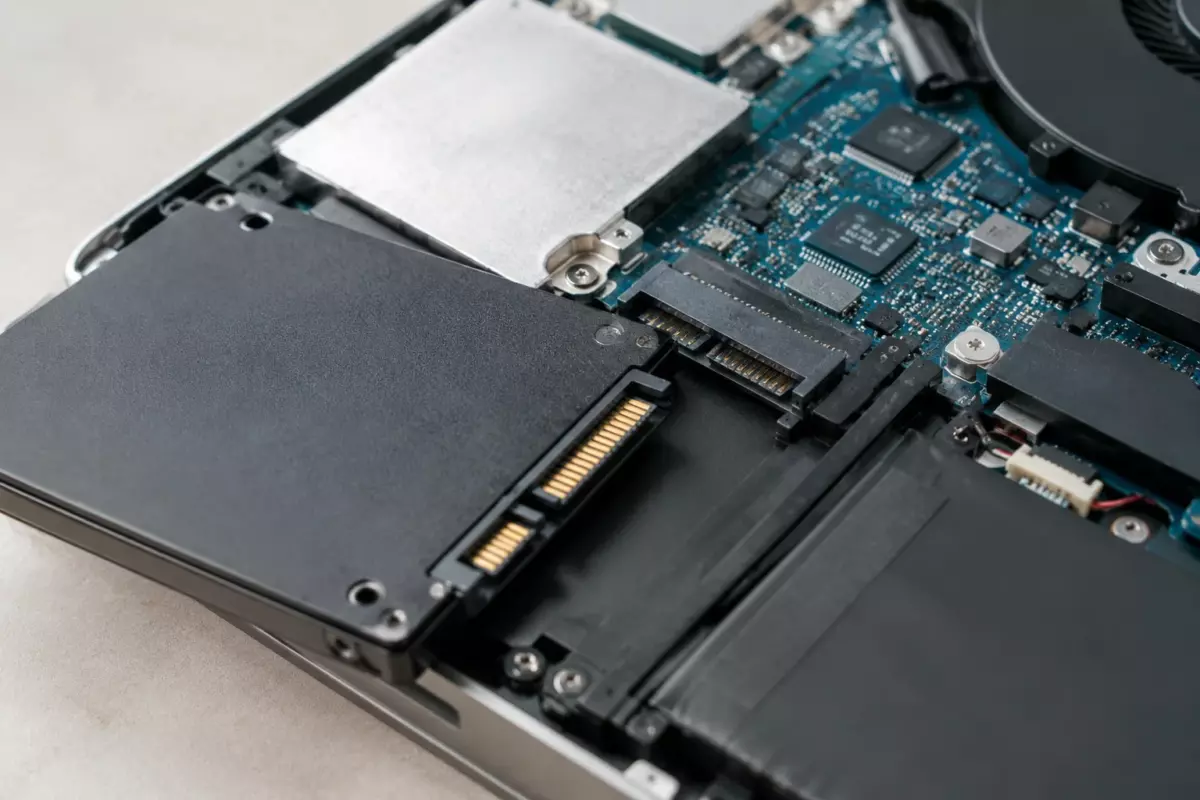
SATA SSD не является универсальным способом ускорения любого ноутбука. Если устройство уже использует быстрый накопитель другого типа, замена на SATA SSD может не дать ожидаемого прироста. На старых компьютерах переход с HDD часто заметен сильнее, поскольку главным изменением становится отсутствие механической задержки.
Ошибка многих покупателей — сравнивать разные накопители только по рекламным значениям скорости чтения и записи. Реальная производительность определяется всей системой: контроллером ноутбука, режимом подключения, операционной системой и рабочими задачами пользователя.
Также нельзя делать вывод о возможности запуска локальных моделей искусственного интеллекта только по характеристикам SSD. Для таких задач важны требования конкретного программного обеспечения, объём оперативной памяти, производительность процессора и графической системы.
05Безопасная замена накопителя
Установку нового SSD следует выполнять только после изучения инструкции для своей модели ноутбука. Перед открытием корпуса необходимо выключить устройство, отключить питание и соблюдать правила работы с электроникой.
Аккумуляторы с повреждениями, вздутием или признаками неисправности нельзя вскрывать, прокалывать или пытаться восстанавливать самостоятельно. Блоки питания также не предназначены для самостоятельного ремонта без специальных знаний и оборудования: внутри могут присутствовать опасные напряжения даже после отключения от сети.
После установки накопителя необходимо проверить, определяется ли SSD в системе, корректно ли работает загрузка и доступны ли пользовательские данные. При возникновении ошибок лучше использовать официальные рекомендации производителя или обратиться в сервис.
06Кому подходит SATA SSD
SATA SSD остаётся практичным вариантом для обновления совместимых ноутбуков, особенно если требуется заменить HDD или продлить срок службы старого устройства. Главный критерий выбора — не максимальные значения на упаковке, а соответствие конкретной модели ноутбука.
Перед покупкой достаточно ответить на несколько вопросов: какой накопитель поддерживает устройство, какие ограничения есть у интерфейса и как безопасно подготовить данные к замене. Такой подход снижает риск несовместимости и помогает получить реалистичный результат от модернизации.
Проверьте перед действием
Отметки сохраняются в этом браузере.
Частые вопросы
Можно ли поставить любой SATA SSD в ноутбук?
Нет. Нужно проверить формат накопителя, разъём и поддержку конкретной модели ноутбука.
Увеличит ли SATA SSD скорость любого ноутбука?
Он обычно ускоряет работу по сравнению с HDD, но итог зависит от ограничений интерфейса и остальных компонентов.
Почему быстрый SSD может работать медленнее ожидаемого?
Причиной может быть ограничение SATA-канала, особенности платы ноутбука или другие компоненты системы.
Нужно ли делать резервную копию перед заменой?
Да. Перед операциями с данными следует сохранить важные файлы и ключи восстановления при необходимости.
Источники и документация
□ Документация производителей и разработчиков. Материал объясняет общие принципы; параметры и порядок обслуживания проверяйте для своей конфигурации.
- Несколько мониторов в Windows ↗Источник просмотрен 07.10.2026
- Руководства Framework ↗Источник просмотрен 07.10.2026
Проверяем сообщения об ошибках и отмечаем существенные исправления в материале.