Исправлено: убраны универсальные утверждения о совместимости, добавлены резервная копия перед изменениями, ограничения по ремонту батарей и БП, а руководство конкретной модели отделено от общих правил.
01Как устроен узел ввода в ноутбуке
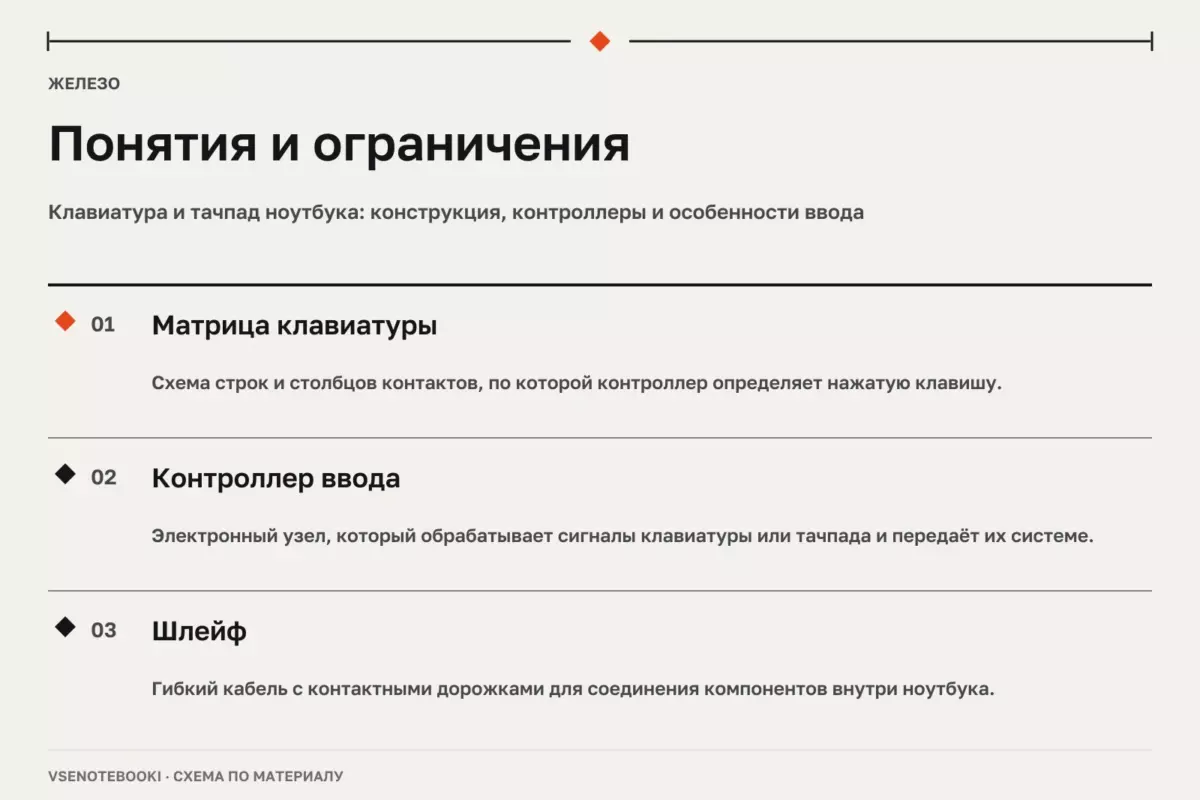
Клавиатура и тачпад ноутбука выглядят как единая рабочая поверхность, но внутри обычно состоят из нескольких компонентов. В зависимости от модели это могут быть отдельные модули, части верхней панели корпуса или узлы, подключённые к системной плате через шлейфы. Клавиатура использует матрицу контактов, а тачпад применяет сенсорную поверхность и электронный контроллер для обработки действий пользователя.
При диагностике важно учитывать не только внешний вид устройства. Одинаковое расположение клавиш или похожий корпус не означает, что внутренние детали взаимозаменяемы. Разные версии ноутбуков могут иметь другие разъёмы, длину кабелей, крепления, микросхемы управления и требования к прошивке. Поэтому перед заменой компонентов нужно сверять точный номер модели и технические материалы производителя.

02Клавиатура: механика, матрица и особенности конструкции
Во многих ноутбуках используются тонкие мембранные клавиатуры с ножничными механизмами. Такой механизм помогает удерживать клавишу ровно и позволяет разместить полноценный блок ввода в ограниченном пространстве. Под клавишами находится контактная структура, которая передаёт информацию о нажатиях через матрицу строк и столбцов.
Контроллер клавиатуры обрабатывает сигналы и передаёт их дальше системе. Однако конкретная реализация зависит от производителя и модели. Нельзя считать, что клавиатура от одной серии ноутбуков автоматически подойдёт к другой даже при внешнем сходстве.
При проверке клавиатуры стоит обратить внимание на:
- равномерность хода клавиш и отсутствие повреждений;
- соответствие раскладки и расположения дополнительных клавиш;
- работу подсветки только в тех конфигурациях, где она предусмотрена;
- реакцию отдельных клавиш и повторяемость проблемы.
Если несколько клавиш не работают, причиной может быть загрязнение, повреждение самой клавиатуры, проблема со шлейфом или программные настройки. Без проверки конкретной модели нельзя заранее определить единственный способ устранения неисправности.
03Тачпад и его электронная часть
Тачпад определяет положение пальцев и передаёт системе команды перемещения, касания и жестов. В разных ноутбуках применяются разные сенсорные панели и контроллеры, поэтому набор доступных функций может отличаться.
Перед разбором корпуса следует проверить простые причины. Нужно очистить поверхность, проверить настройки сенсорной панели в операционной системе, перезапустить устройство и убедиться, что используются подходящие драйверы из источников производителя ноутбука. В некоторых случаях отсутствие жестов связано не с поломкой, а с настройками или ограничениями конкретной модели.
| Симптом | Возможные причины | Что проверить |
|---|---|---|
| Не работают отдельные клавиши | Повреждение клавиатурного модуля, соединения или настройки | Шлейф, параметры системы и документацию конкретной модели |
| Курсор работает нестабильно | Настройки, загрязнение поверхности или проблема сенсорного узла | Чувствительность, жесты и работу после перезапуска |
| Не работают жесты | Драйвер или особенности конкретного оборудования | Поддержку функций для данной модели |
04Контроллеры, шлейфы и ограничения обслуживания
Клавиатура и тачпад обычно подключаются к основной плате через тонкие кабели. Эти соединения чувствительны к неправильной установке, поэтому самостоятельное вмешательство требует осторожности и понимания конструкции именно своего устройства.
Перед изменениями, которые могут затронуть настройки системы, накопитель или конфигурацию устройства, рекомендуется создать резервную копию важных данных. Если используется шифрование, заранее нужно убедиться, что сохранены необходимые ключи восстановления.
Не следует вскрывать, прокалывать или пытаться ремонтировать аккумуляторы и блоки питания без специального оборудования и подготовки. Повреждённая батарея, вздутый аккумулятор или неисправный адаптер питания могут представлять опасность. В таких случаях безопаснее обратиться в сервис или следовать официальным процедурам производителя.
Инструкции по замене компонентов нельзя переносить между всеми ноутбуками. Например, руководство Framework Laptop 13 описывает операции для конкретной конструкции этой модели: установку отдельных деталей, подключение кабеля тачпада и особенности сборки. Такая инструкция полезна как пример, но не является универсальным руководством для других устройств.
05Программная проверка перед ремонтом
До вскрытия корпуса стоит исключить программные причины. Проверьте параметры клавиатуры и тачпада в операционной системе, наличие обновлений и драйверы, рекомендованные производителем ноутбука. Универсальные наборы драйверов могут устанавливать неподходящие версии, поэтому их использование требует осторожности.
При работе с Windows состояние поддержки и доступные функции нужно проверять по актуальным данным Microsoft. Отдельные настройки системы не заменяют диагностику аппаратной части и не позволяют сделать вывод о совместимости нового модуля.
06Как проверять ноутбук перед покупкой или заменой деталей
Перед покупкой ноутбука или запасной детали важно определить точную модель и конфигурацию. Для клавиатуры имеет значение не только количество клавиш, но и раскладка, крепления, подсветка и способ подключения. Для тачпада важны точность работы, поддержка жестов и соответствие конкретной версии устройства.
- Сверяйте полный номер модели, а не только название серии.
- Проверяйте фотографии и характеристики детали перед покупкой.
- Изучайте руководство обслуживания именно вашей версии ноутбука.
- Делайте резервную копию данных перед действиями, которые могут повлиять на систему.
Главный принцип диагностики — не переносить особенности одной модели на все остальные. Конструкция клавиатуры и тачпада зависит от производителя, поколения и комплектации ноутбука. Надёжная проверка строится на сочетании наблюдения, настроек системы и официальной документации для конкретного устройства.
Проверьте перед действием
Отметки сохраняются в этом браузере.
Частые вопросы
Почему две клавиатуры ноутбуков могут ощущаться по-разному при одинаковой раскладке?
В них могут отличаться механизм клавиш, матрица, материалы панели и настройки контроллера.
Можно ли использовать один способ ремонта для всех ноутбуков?
Нет. Конструкция зависит от модели, поэтому нужно сверяться с руководством конкретного устройства.
Что проверить, если тачпад перестал работать?
Сначала проверить настройки, драйвер производителя и подключение, а затем рассматривать аппаратную неисправность.
Источники и документация
□ Документация производителей и разработчиков. Материал объясняет общие принципы; параметры и порядок обслуживания проверяйте для своей конфигурации.
- Несколько мониторов в Windows ↗Источник просмотрен 07.10.2026
- Руководства Framework ↗Источник просмотрен 07.10.2026
Проверяем сообщения об ошибках и отмечаем существенные исправления в материале.