Wi-Fi и Bluetooth в ноутбуках обычно работают через единый радиомодуль с внутренними антеннами. Для выбора и ремонта нужно проверять именно модель ноутбука, её документацию и состояние программного обеспечения.
01Что делает беспроводной модуль в ноутбуке
Wi-Fi и Bluetooth в ноутбуках часто воспринимаются как простые встроенные функции: пользователь включает переключатель и получает доступ к сети или подключает аксессуар. На практике беспроводная связь состоит из нескольких взаимосвязанных частей: радиомодуля, антенн, драйверов, настроек операционной системы и особенностей конструкции корпуса.
В современных ноутбуках Wi-Fi и Bluetooth часто объединены в одном беспроводном адаптере. Такой адаптер может быть отдельным модулем на системной плате или частью другого аппаратного решения — это зависит от конкретной модели. Он подключается к внутренним антеннам, которые обычно размещаются в области дисплея или рядом с верхней частью корпуса. Качество соединения определяется не только самим чипом, но и тем, насколько удачно реализована вся система связи.
Беспроводной модуль отвечает за передачу и приём данных, однако нельзя оценивать ноутбук только по названию стандарта Wi-Fi или версии Bluetooth. Реальная работа зависит от совместимости оборудования, настроек, драйверов, расстояния до точки доступа, помех и характеристик подключённых устройств.
02Из каких частей состоит беспроводная система
Полноценная беспроводная система ноутбука включает несколько компонентов:
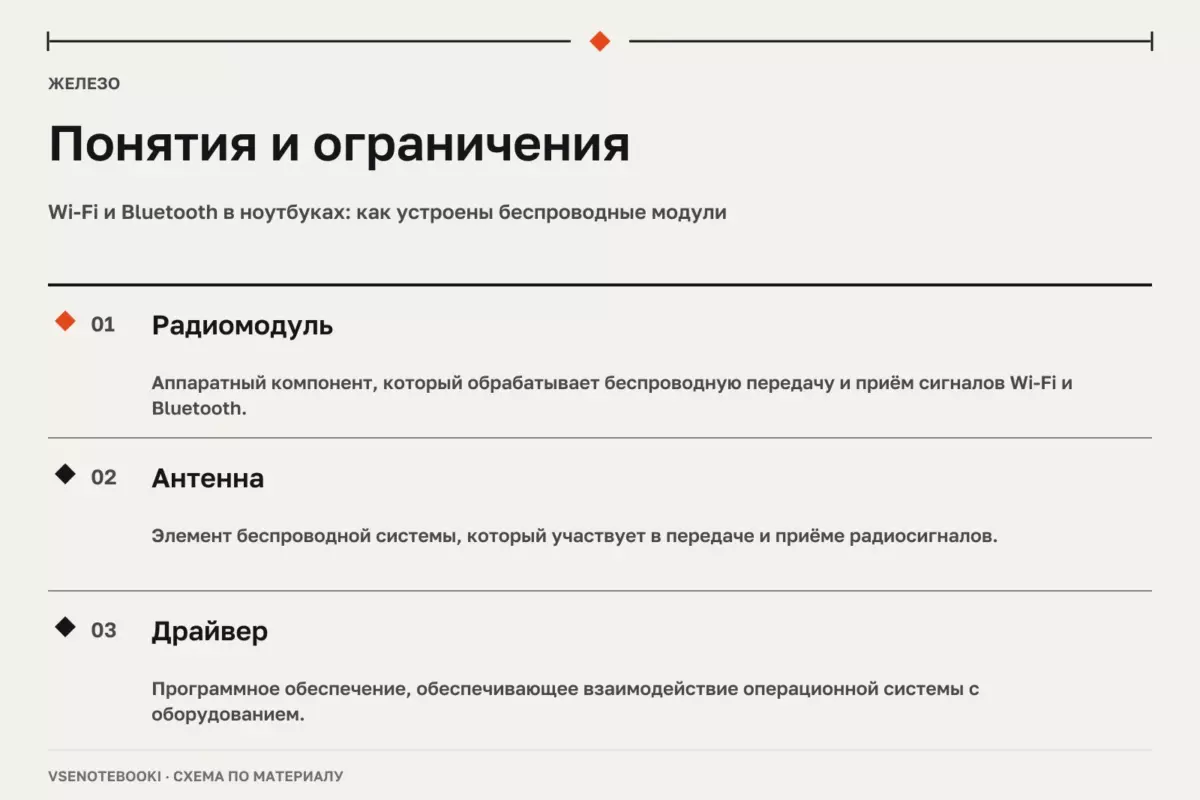
- Радиомодуль. Аппаратная часть, которая обеспечивает работу Wi-Fi и Bluetooth согласно поддерживаемым стандартам.
- Антенны. Элементы внутри корпуса, влияющие на качество передачи и приёма сигнала.
- Драйверы. Программное обеспечение, которое позволяет операционной системе взаимодействовать с адаптером.
- Настройки системы. Параметры энергосбережения, управления питанием и сетевых подключений могут влиять на поведение устройства.
Одинаковая модель беспроводного адаптера не гарантирует одинаковый результат в разных ноутбуках. Производители могут использовать разные антенны, расположение компонентов и настройки прошивки. Поэтому характеристики одной модели нельзя автоматически переносить на другие устройства.
| Компонент | Назначение | Что проверять при неисправностях |
|---|---|---|
| Wi-Fi адаптер | Подключение к беспроводным сетям | Определение системой, драйвер, совместимость с сетью |
| Bluetooth часть | Подключение периферии | Службы системы, сопряжение, поддерживаемые профили |
| Антенны | Работа с радиосигналом | Повреждения после ремонта, правильное подключение кабелей |
| Драйвер | Связь оборудования и операционной системы | Соответствие конкретной модели ноутбука и источнику установки |
03Как выбирать ноутбук с беспроводными возможностями
При выборе ноутбука важно учитывать не только заявленный стандарт Wi-Fi или Bluetooth. Следует проверить официальные характеристики конкретной конфигурации: какой адаптер установлен, какие диапазоны поддерживаются, есть ли нужные версии протоколов и подходит ли устройство для предполагаемых задач.
Для домашней работы важно соответствие ноутбука используемому роутеру и качество покрытия сети. Для мобильного использования имеют значение стабильность подключения и работа с разными точками доступа. Для Bluetooth следует учитывать совместимость с конкретными устройствами, потому что наличие определённой версии протокола само по себе не гарантирует поддержку всех функций аксессуара.
Если производитель предлагает несколько вариантов комплектации одной модели, характеристики беспроводного адаптера могут отличаться. Поэтому проверять нужно именно точный номер модели или конфигурацию, а не только название линейки.
04Диагностика проблем с Wi-Fi и Bluetooth
Перед изменением настроек, обновлением драйверов или разборкой ноутбука рекомендуется создать резервную копию важных данных. Если используется шифрование диска, необходимо убедиться, что сохранены необходимые ключи восстановления.
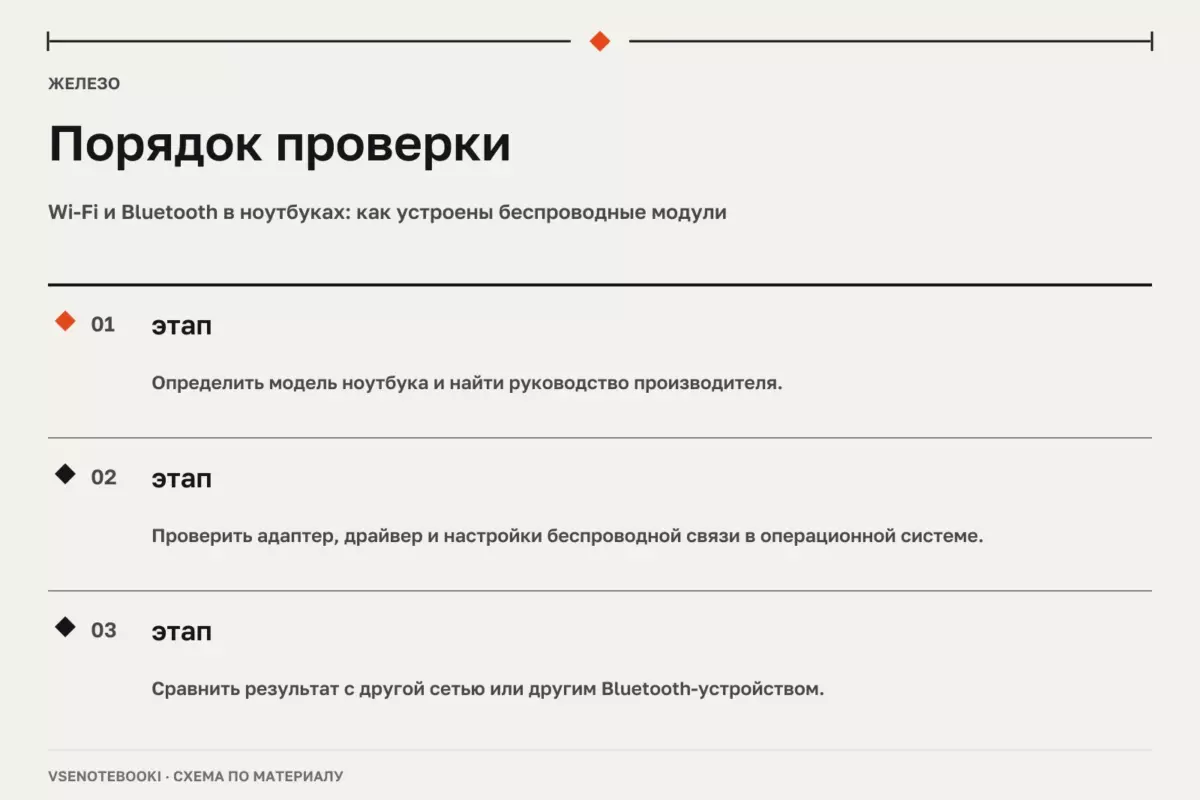
Безопасная последовательность проверки может выглядеть так:
- Проверить, включена ли беспроводная связь в операционной системе и аппаратных переключателях, если они предусмотрены.
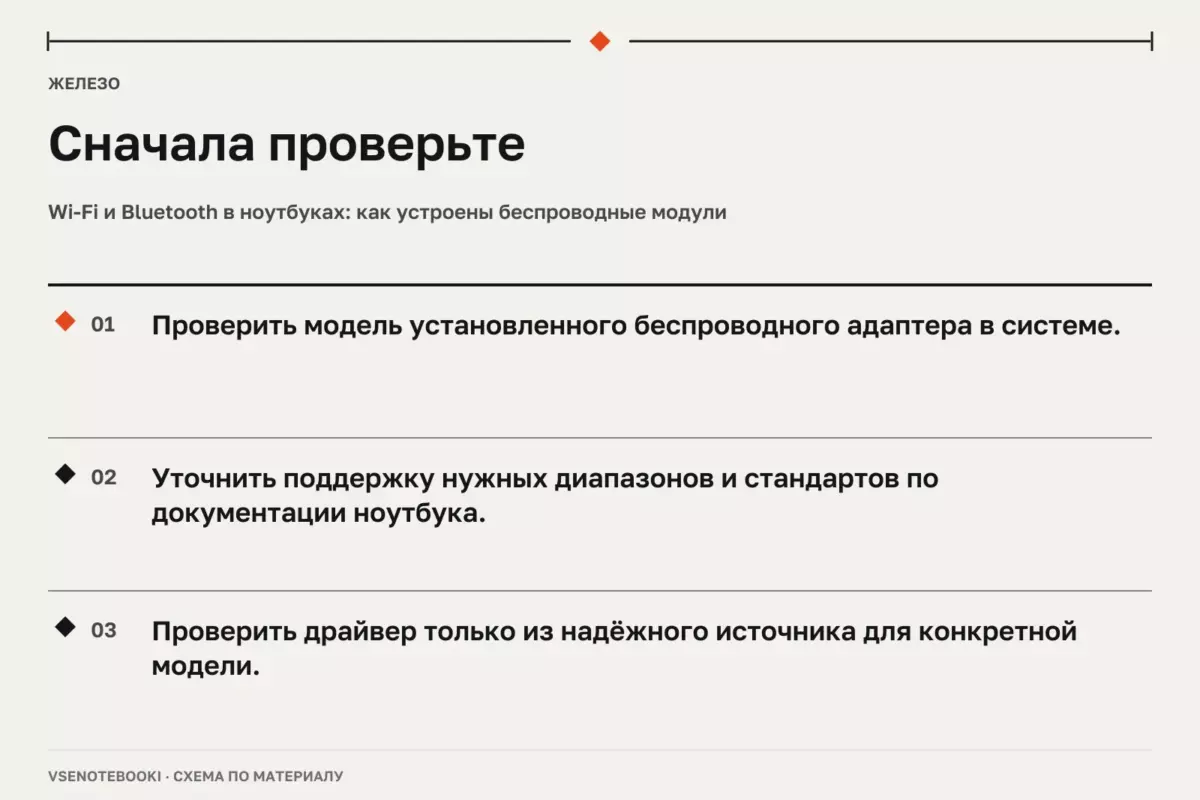
- Открыть диспетчер устройств и убедиться, что адаптер определяется без ошибок.
- Перезагрузить ноутбук и сетевое оборудование для исключения временных сбоев.
- Проверить наличие драйверов из официального источника производителя ноутбука.
- Сравнить работу с другой сетью Wi-Fi или другим Bluetooth-устройством.
Использование случайных универсальных пакетов драйверов может привести к установке неподходящего программного обеспечения. Лучше использовать материалы, предназначенные для конкретной модели ноутбука.
05Замена модуля и обслуживание
Возможность замены беспроводного адаптера зависит от конструкции ноутбука. Некоторые устройства используют отдельные сменные модули, а в других случаях компонент может быть интегрирован в системную плату. Перед разборкой необходимо найти руководство именно для своей модели.
Документы по обслуживанию одной модели нельзя считать инструкцией для всех ноутбуков. Например, руководство по Framework Laptop 13 AMD Ryzen 7040 Series описывает конкретную конструкцию этого устройства и не является универсальным описанием ремонта других компьютеров.
При работе внутри ноутбука нельзя применять силу к разъёмам антенн, кабелям и креплениям. Повреждённый аккумулятор, вздутую батарею или неисправный блок питания нельзя вскрывать, прокалывать или пытаться ремонтировать непрофессиональными методами. Такие работы требуют специализированной диагностики и соблюдения правил безопасности.
06Ограничения и практические выводы
Беспроводной модуль является только частью системы связи. Даже новый адаптер не создаёт гарантированного улучшения качества соединения в любой ситуации. На результат влияют расположение ноутбука, характеристики роутера, препятствия, помехи, программные настройки и конструкция корпуса.
Также нельзя делать выводы о возможностях ноутбука по одному параметру из спецификации. Для оценки возможностей устройства нужно учитывать всю конфигурацию и требования конкретных программ. Это относится и к современным функциям локальных вычислений: наличие определённого компонента не означает автоматически одинаковую скорость работы во всех сценариях.
При использовании Windows важно учитывать актуальный статус поддержки системы и требования конкретной версии программного обеспечения. Проверять совместимость лучше по документации производителя оборудования и разработчика операционной системы.
07Краткий итог
Wi-Fi и Bluetooth в ноутбуке работают как единая система из радиомодуля, антенн, драйверов и программных настроек. Для выбора, диагностики и ремонта необходимо ориентироваться на конкретную модель устройства и её официальную документацию. Безопасная проверка начинается с резервной копии данных и программной диагностики, а аппаратные работы следует выполнять только с учётом конструкции конкретного ноутбука.
Проверьте перед действием
Отметки сохраняются в этом браузере.
Частые вопросы
Можно ли заменить Wi-Fi модуль в любом ноутбуке?
Нет. В некоторых моделях он заменяемый, а в других распаян на плате. Это нужно проверять по документации конкретного устройства.
Почему новый адаптер не всегда улучшает связь?
На качество влияют антенны, расположение компонентов, настройки и условия использования, а не только сам радиочип.
Где искать правильный драйвер?
Лучше использовать источник производителя ноутбука или компонента для конкретной модели, а не универсальные драйвер-паки.
Источники и документация
□ Документация производителей и разработчиков. Материал объясняет общие принципы; параметры и порядок обслуживания проверяйте для своей конфигурации.
- Несколько мониторов в Windows ↗Источник просмотрен 07.10.2026
- Руководства Framework ↗Источник просмотрен 07.10.2026
Проверяем сообщения об ошибках и отмечаем существенные исправления в материале.