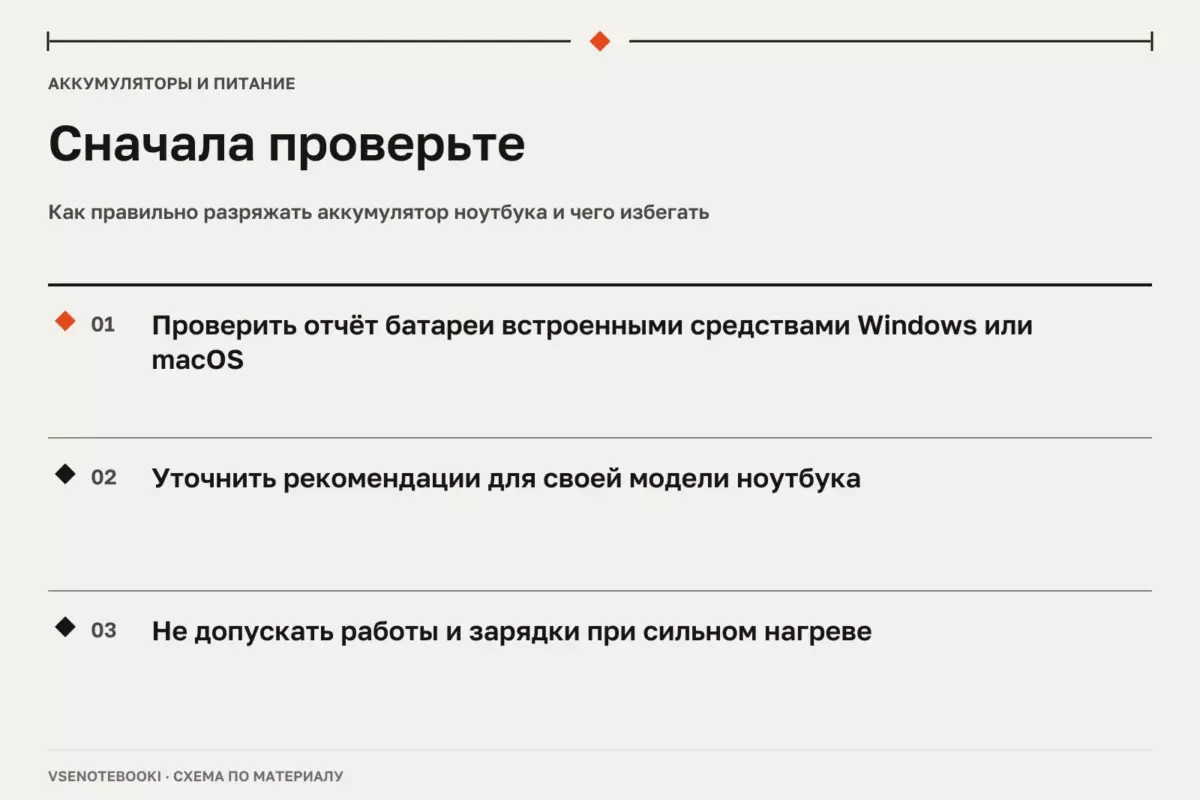
Сначала определите, происходит ли выключение только от батареи или также от сети. Проверьте отчёт аккумулятора и питание, но не вскрывайте повреждённые батареи или блоки питания — для них нужен сервис.
01С чего начать диагностику внезапного выключения
Внезапное отключение ноутбука из-за питания обычно связано не с одной причиной, а с цепочкой: состояние аккумулятора, работа зарядного устройства, разъём питания, настройки энергосбережения или аппаратная защита. Задача диагностики — не сразу заменить деталь, а определить, на каком участке пропадает питание.
Перед любыми действиями, которые могут затронуть систему или накопитель, сделайте резервную копию важных файлов. Если используется шифрование диска, заранее убедитесь, что ключ восстановления доступен. Для вскрытия корпуса используйте руководство именно для своей модели: выключите ноутбук, отключите питание и не выполняйте разборку по универсальным схемам.
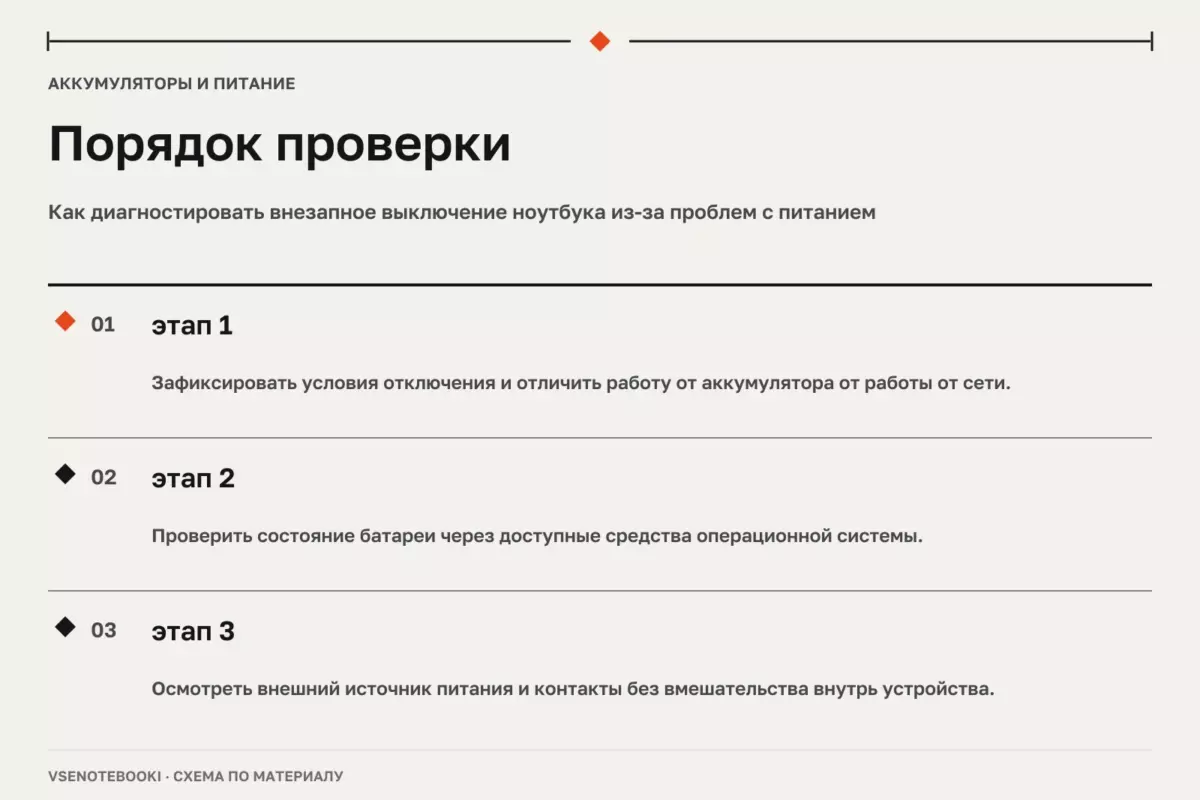
Сначала зафиксируйте условия сбоя. Важно понять, выключается ли устройство только без зарядки, только под нагрузкой, при движении кабеля или даже при подключённом адаптере. Такая последовательность помогает отделить проблему аккумулятора от проблем внешнего питания.
02Как отличить неисправность аккумулятора от проблемы зарядки
Аккумулятор постепенно теряет доступную ёмкость, поэтому ноутбук может работать меньше времени, чем раньше. Однако резкое выключение чаще указывает на ситуацию, когда батарея не может стабильно отдавать энергию или система неправильно получает сведения о её состоянии.
| Наблюдение | Возможная причина | Что проверить |
|---|---|---|
| Ноутбук выключается только при работе от батареи | Износ аккумулятора, ошибка определения заряда | Отчёт о батарее, состояние заряда, поведение после полной зарядки |
| Выключение происходит при шевелении кабеля | Контакт адаптера или разъёма | Надёжность подключения, состояние кабеля и блока питания |
| Отключение начинается при высокой нагрузке | Проблема с питанием, перегревом или компонентами системы | События Windows, режим питания, состояние охлаждения |
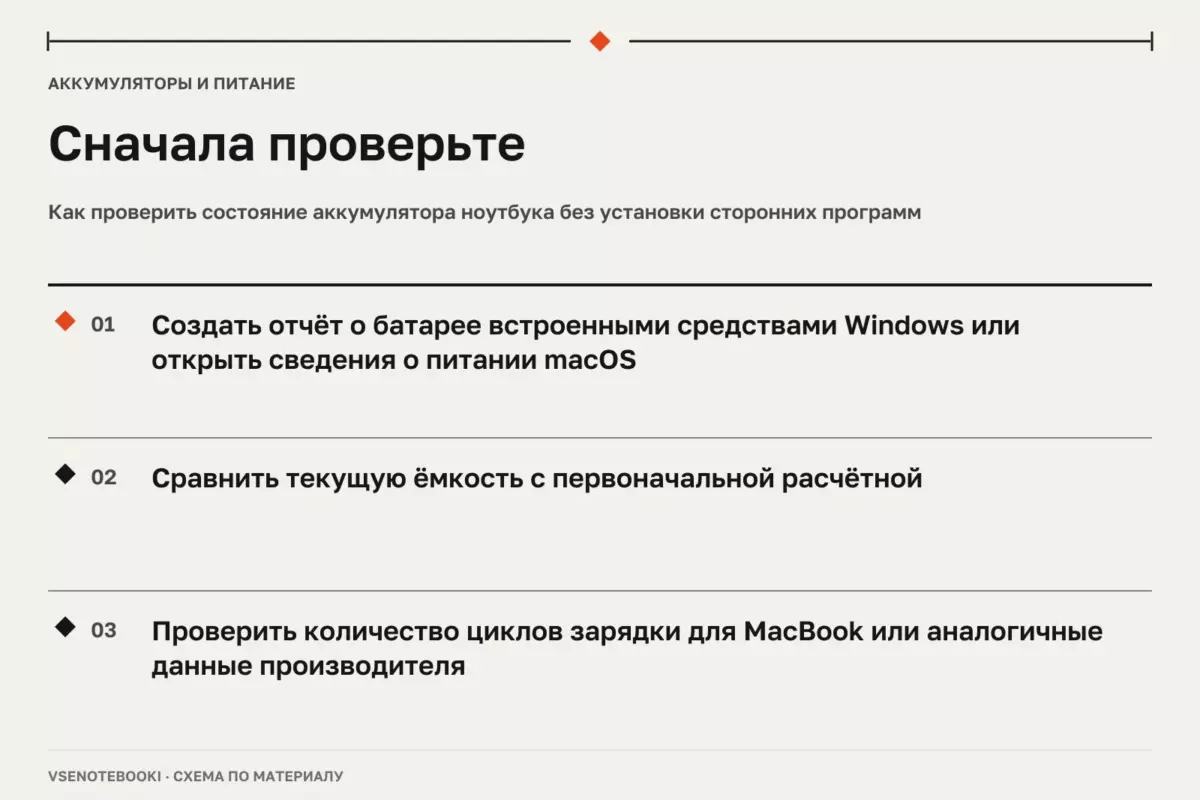
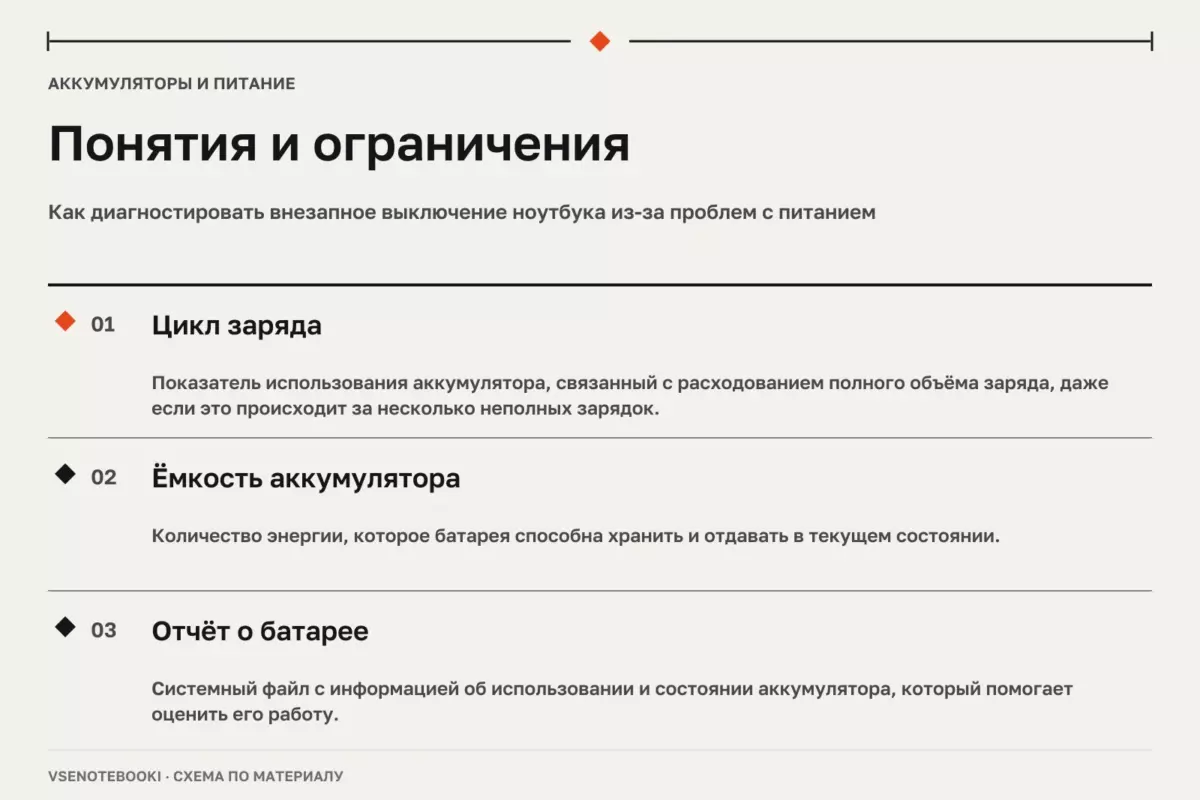
В Windows можно получить отчёт о батарее через встроенную команду powercfg /batteryreport. В отчёте полезны сведения об установленной батарее, использовании и оценочной ёмкости. Такой файл показывает данные конкретного устройства, но не заменяет проверку аппаратных контактов и зарядного оборудования.
На ноутбуках Apple информацию о батарее можно посмотреть через сведения о системе, включая количество циклов. Лимиты циклов зависят от конкретной модели, поэтому данные одной модели нельзя переносить на другую.
03Проверка внешнего питания и безопасные ограничения
Блок питания должен соответствовать требованиям конкретного ноутбука. Нельзя делать вывод только по внешнему виду: кабель может иметь внутреннее повреждение, а разъём — нестабильный контакт. Если выключение появляется при касании кабеля или изменении положения штекера, это важный признак для дальнейшей проверки.
Повреждённый или вздутый аккумулятор нельзя вскрывать, прокалывать, сгибать или пытаться извлечь с усилием. Такой аккумулятор нужно прекратить использовать и обратиться в сервис или к квалифицированному специалисту. Аналогично не следует разбирать повреждённый блок питания без соответствующей подготовки.
- Проверьте, исчезает ли проблема при работе только от сети, если модель позволяет такой режим.
- Осмотрите кабель и разъёмы на видимые повреждения без разборки.
- Используйте руководство производителя для конкретной модели при любых аппаратных действиях.
- Не отключайте защитные функции питания ради проверки.
04Системные проверки перед ремонтом
Иногда выключение выглядит как проблема питания, хотя причиной становится программный сбой. Проверьте события системы, обновления и настройки энергопотребления. В Windows можно посмотреть активные процессы и автозагрузку, чтобы исключить необычную нагрузку от программ.
Обновлять компоненты лучше через официальные каналы производителя устройства и Windows Update. Не используйте универсальные наборы драйверов: они могут установить неподходящие версии и усложнить диагностику.
Если используется Windows 10, учитывайте, что обычная поддержка этой версии закончилась 14 октября 2025 года. Дополнительные обновления через ESU имеют отдельные условия и не являются продолжением обычной поддержки для всех пользователей.
05Когда нужна замена детали или обращение в сервис
Замена аккумулятора, разъёма или других компонентов имеет смысл только после определения причины. У разных ноутбуков конструкция, способы доступа и требования к деталям отличаются. Не стоит ориентироваться на советы для другой модели или универсальные параметры расходных материалов.
Если устройство выключается с полностью исправным на вид питанием, повторяет проблему после программных проверок или имеет признаки повреждения батареи, дальнейшее вмешательство лучше передать специалистам. Перед передачей сохраните данные и подготовьте описание условий, при которых происходит отключение.
Диагностика питания — это последовательное исключение причин: сначала наблюдение, затем программные отчёты, после этого проверка внешнего питания и только потом ремонт. Такой подход снижает риск заменить исправный компонент и помогает точнее определить источник сбоя.
Проверьте перед действием
Отметки сохраняются в этом браузере.
Частые вопросы
Почему ноутбук выключается сразу после отключения зарядки?
Частые причины — деградация аккумулятора, ошибка определения заряда или проблема с цепью питания. Нужно проверить состояние батареи и поведение устройства в разных режимах.
Можно ли продолжать пользоваться ноутбуком со вздутым аккумулятором?
Нет. Использование повреждённого или вздутого аккумулятора небезопасно. Его нельзя вскрывать, прокалывать или деформировать.
Поможет ли установка новых драйверов из универсального пакета?
Нет гарантии. Для диагностики лучше использовать официальные обновления производителя устройства и Windows Update.
Одинаково ли проверяются все ноутбуки?
Нет. Конструкция, батареи и способы обслуживания отличаются, поэтому инструкции и параметры нужно искать для конкретной модели.
Источники и документация
□ Документация производителей и разработчиков. Материал объясняет общие принципы; параметры и порядок обслуживания проверяйте для своей конфигурации.
- Уход за аккумулятором в Windows ↗Источник просмотрен 07.10.2026
- Аккумулятор ноутбука Mac ↗Источник просмотрен 07.10.2026
- Dell: обращение со вздутыми аккумуляторами ↗Источник просмотрен 07.10.2026
- Производительность Windows ↗Источник просмотрен 07.10.2026
- Автозагрузка Windows ↗Источник просмотрен 07.10.2026
Проверяем сообщения об ошибках и отмечаем существенные исправления в материале.