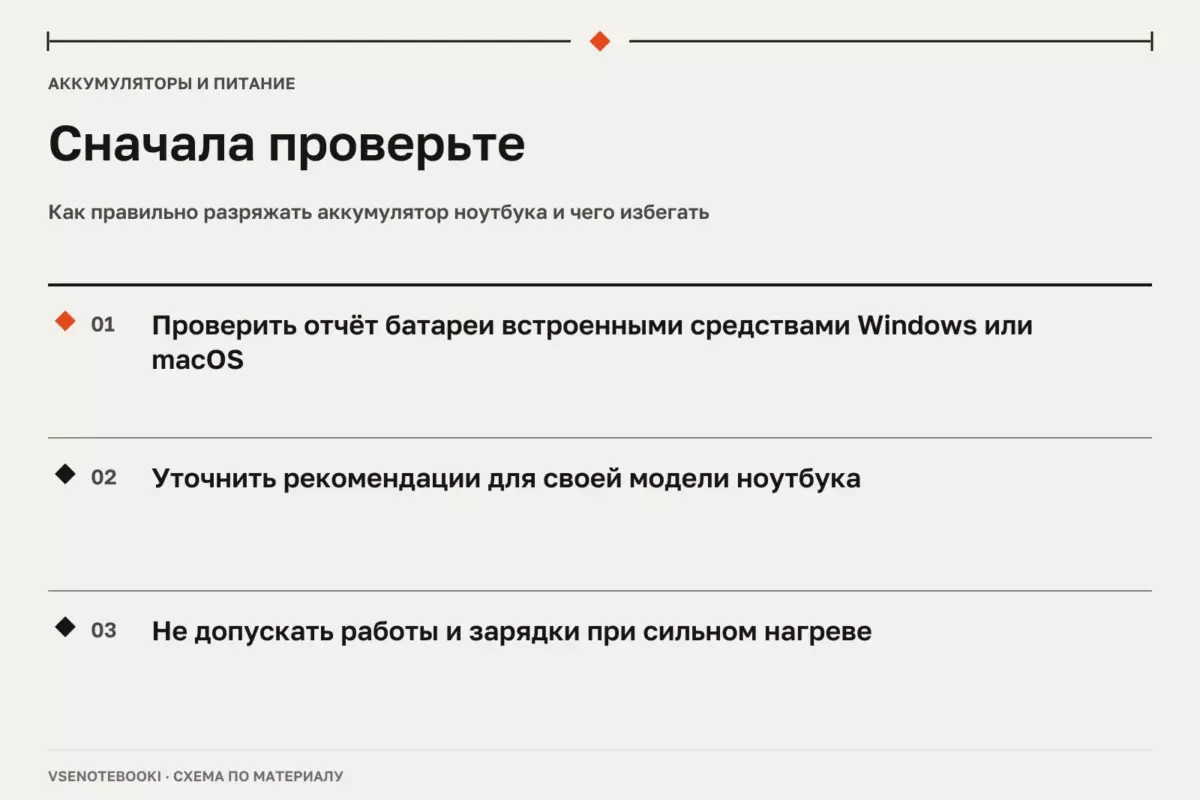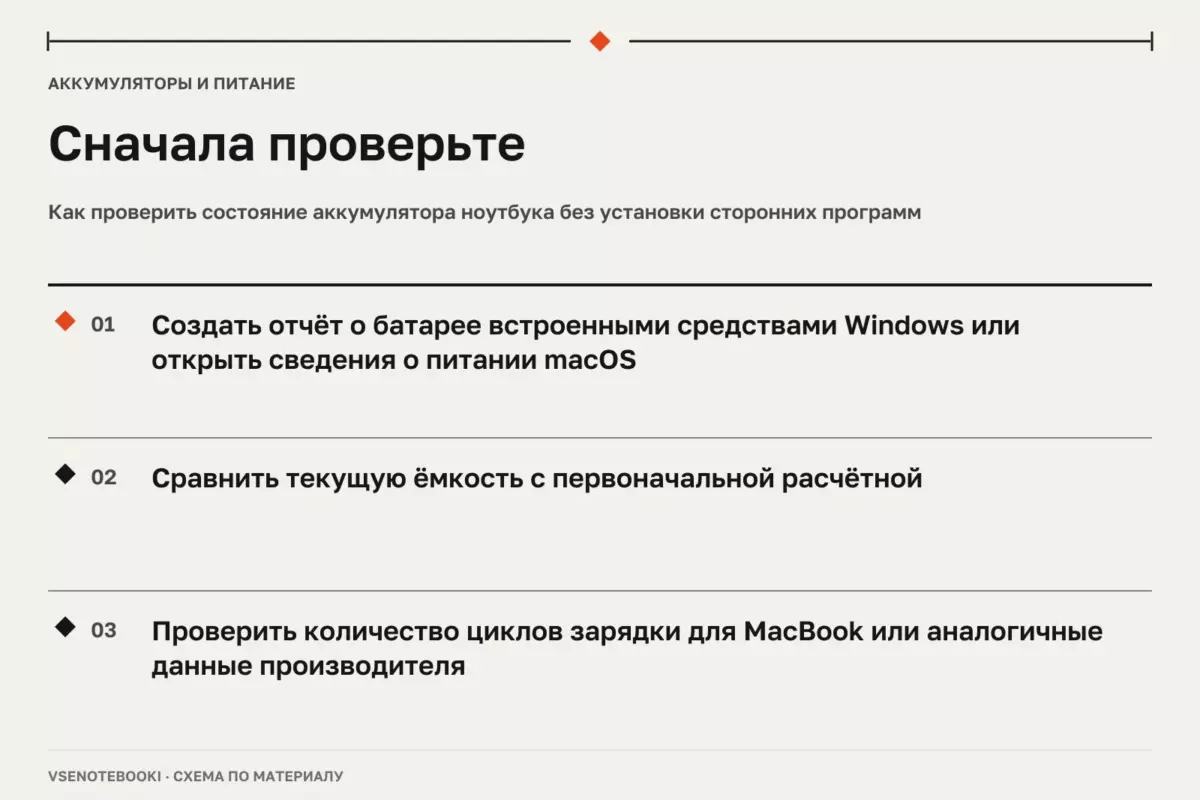
В Windows создайте отчёт командой powercfg /batteryreport и сравните текущую ёмкость с первоначальной. На MacBook откройте сведения о системе и раздел питания, чтобы посмотреть количество циклов. Эти данные помогают оценить состояние батареи, но не заменяют полную диагностику.
01Почему стоит проверить аккумулятор до покупки нового
Снижение времени автономной работы не всегда означает, что батарея ноутбука вышла из строя. Причиной могут быть высокая нагрузка программ, настройки питания, фоновые процессы, температура или естественное уменьшение доступной ёмкости аккумулятора. Проверка состояния батареи без сторонних программ позволяет получить базовую информацию средствами самой операционной системы, но не заменяет полноценную аппаратную диагностику.
Перед изменениями системы, восстановлением, обновлением драйверов или ремонтом устройства рекомендуется сохранить важные данные. Если используется шифрование диска, заранее нужно проверить наличие ключа восстановления. Для обычного просмотра отчёта о батарее резервная копия не является обязательным условием, но перед действиями, которые могут повлиять на данные или настройки, она снижает риск потери информации.
| Что проверяется | Где смотреть | Что можно понять |
|---|---|---|
| Расчётная ёмкость аккумулятора | Отчёт Windows о батарее | Насколько текущая полная ёмкость отличается от первоначальной расчётной |
| Количество циклов заряда | Системная информация macOS | Как часто использовался аккумулятор относительно лимита конкретной модели |
| История расхода энергии | Отчёт операционной системы | Изменения потребления заряда в доступных системе данных |
| Поведение ноутбука от сети и батареи | Настройки питания и обычная работа | Есть ли связь между нагрузкой и быстрым разрядом |

02Проверка аккумулятора в Windows без установки программ
В Windows можно создать встроенный отчёт о состоянии батареи с помощью командной строки. Для этого используется средство powercfg, которое формирует HTML-файл с данными об аккумуляторе. В Windows 11 отчёт можно создать командой powercfg /batteryreport в командной строке, запущенной с правами администратора.
После выполнения команды система показывает расположение созданного HTML-файла. Его можно открыть обычным браузером. В отчёте полезно обратить внимание на несколько разделов:
- Installed battery — сведения об установленной батарее, включая расчётную первоначальную ёмкость и текущие показатели;
- Recent usage — недавнее использование питания;
- Battery usage — данные о расходе заряда.
Главный ориентир — сравнение проектной ёмкости с текущей полной ёмкостью заряда. Если батарея хранит меньше энергии, чем новая, автономность обычно снижается. Однако нельзя делать точный вывод о времени работы только по одному числу: оно также зависит от модели ноутбука, процессора, экрана, яркости, температуры и нагрузки.
Одинаковое снижение ёмкости может по-разному влиять на разные устройства. Поэтому нельзя переносить показатели одной модели ноутбука на все остальные.
03Как проверить аккумулятор MacBook
В ноутбуках Apple состояние батареи можно посмотреть через встроенную системную информацию. В macOS необходимо открыть меню Apple, перейти к сведениям о системе и выбрать раздел питания. Там отображается информация о батарее, включая количество циклов зарядки.
Цикл не равен одному подключению зарядного устройства. Один цикл считается после использования суммарного объёма энергии, соответствующего полной зарядке и разрядке. Несколько частичных разрядов могут вместе составить один цикл.
Количество циклов следует оценивать только относительно конкретной модели MacBook. У разных поколений отличаются расчётные пределы циклов и характеристики аккумуляторов, поэтому нельзя использовать число для одной модели как универсальный показатель для всех компьютеров Apple.

04Какие признаки указывают на проблемы с батареей
Системные отчёты помогают оценить доступные операционной системе параметры, но часть проблем заметна только во время использования. Полезно проверить несколько признаков:
- ноутбук резко выключается при ещё отображаемом заряде;
- уровень батареи изменяется скачками;
- время автономной работы стало значительно меньше привычного без изменения нагрузки;
- корпус изменил форму или появилась выпуклость.
Вздутый аккумулятор нельзя прокалывать, вскрывать, сжимать или пытаться ремонтировать самостоятельно. Не следует также разбирать повреждённый блок питания или пытаться восстановить его компоненты без специальной подготовки. При признаках повреждения безопаснее прекратить использование устройства и обратиться в сервис.
05Почему отчёт о батарее не даёт полного диагноза
Встроенные инструменты показывают только доступные системе параметры. Они не измеряют все характеристики аккумуляторных ячеек и не определяют точную причину каждого случая быстрого разряда.
Если ноутбук стал работать меньше, сначала стоит проверить фоновые процессы, яркость экрана, режим питания и запущенные приложения. Высокая нагрузка процессора или диска может сокращать время работы без неисправности батареи.
06Что делать после проверки аккумулятора
Результат проверки помогает выбрать дальнейшее действие. Если показатели выглядят нормально, а заряд уходит быстро, стоит искать причину в настройках и нагрузке. Если ёмкость заметно снизилась, нужно изучить возможность замены батареи именно для своей модели.
| Результат проверки | Следующий шаг |
|---|---|
| Ёмкость близка к ожидаемой, но разряд быстрый | Проверить программы, яркость, режим питания и фоновые процессы |
| Ёмкость заметно уменьшилась | Изучить замену аккумулятора по руководству конкретной модели |
| Есть вздутие или повреждение | Прекратить использование и обратиться в сервис |
| Нет понятных причин проблемы | Использовать дополнительную диагностику |
При замене аккумулятора нельзя ориентироваться на универсальные инструкции для всех ноутбуков. Перед разборкой нужно найти руководство именно своей модели, выключить устройство и отключить питание. Конструкция креплений, расположение компонентов, типы батарей и требования безопасности отличаются даже у устройств одного производителя.
Проверка средствами Windows или macOS — это первый этап оценки состояния аккумулятора. Она помогает понять, связано ли снижение автономности с изменением ёмкости батареи или причина может находиться в программной нагрузке, настройках питания или других компонентах устройства.
Проверьте перед действием
Отметки сохраняются в этом браузере.
Частые вопросы
Можно ли точно определить износ аккумулятора только по отчёту Windows?
Нет. Отчёт показывает доступные системе показатели, но не заменяет полную диагностику аккумуляторных ячеек и электроники.
Нужно ли устанавливать программы для проверки батареи?
Для базовой оценки нет. В Windows и macOS есть встроенные средства просмотра информации об аккумуляторе.
Что делать, если аккумулятор вздулся?
Прекратить использование устройства, не вскрывать и не повреждать батарею, обратиться в сервис.
Источники и документация
□ Документация производителей и разработчиков. Материал объясняет общие принципы; параметры и порядок обслуживания проверяйте для своей конфигурации.
- Уход за аккумулятором в Windows ↗Источник просмотрен 07.10.2026
- Аккумулятор ноутбука Mac ↗Источник просмотрен 07.10.2026
Проверяем сообщения об ошибках и отмечаем существенные исправления в материале.