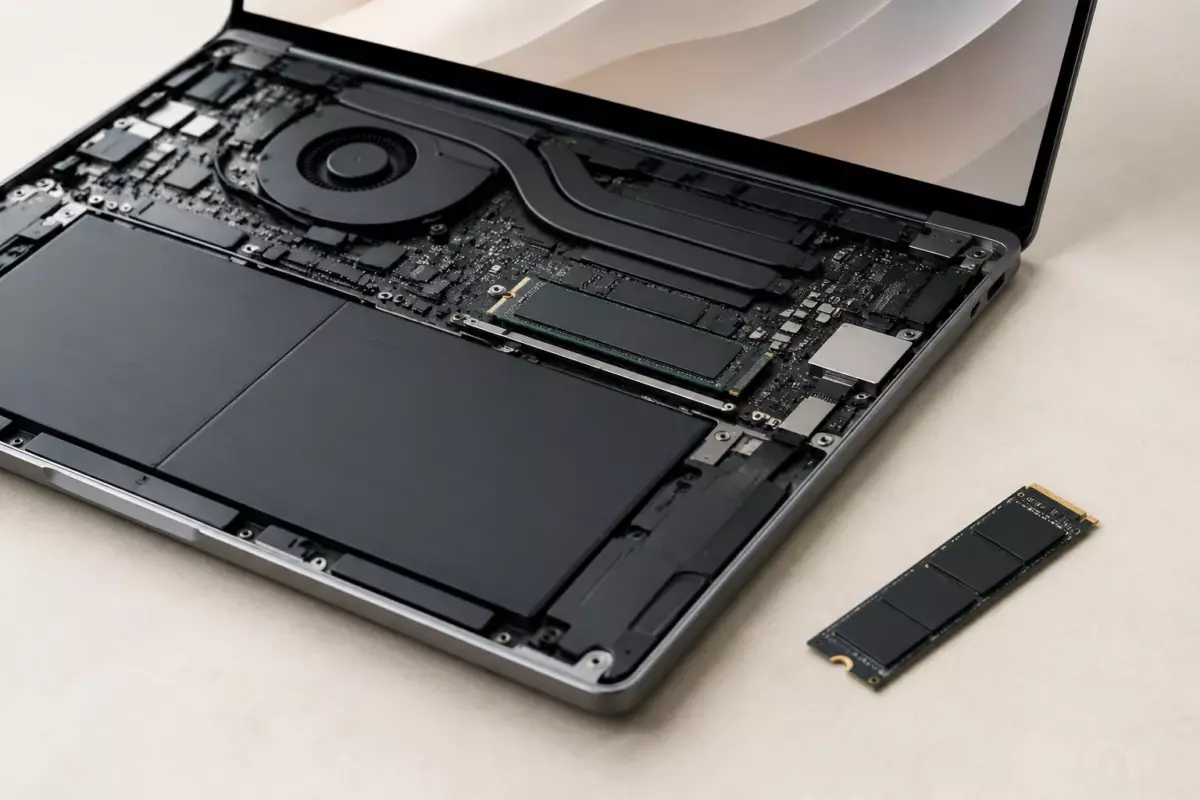
Проверяйте не только формат M.2, а поддержку NVMe и PCIe именно вашей моделью ноутбука. Скорость зависит от слота, контроллера, охлаждения и задач, поэтому характеристики одного SSD нельзя переносить на все устройства.
01Что происходит при обращении к NVMe-накопителю
NVMe-накопитель в ноутбуке — это устройство хранения данных, которое использует протокол NVMe для обмена командами с системой через интерфейс PCI Express. Такой подход разработан для твердотельных накопителей и позволяет эффективнее работать с большим количеством параллельных операций по сравнению с протоколами, созданными для традиционных SATA-устройств.
В ноутбуках NVMe SSD чаще всего выполнены в формате M.2, но эти понятия нельзя считать одинаковыми. M.2 описывает физический формат платы и разъёма, а NVMe и PCIe относятся к способу передачи данных. Некоторые устройства M.2 используют SATA, поэтому внешний вид накопителя сам по себе не подтверждает совместимость.
Передача данных между SSD и системой зависит от реализации конкретного ноутбука. На итоговую производительность влияют поддерживаемая версия PCIe, количество доступных линий, контроллер накопителя, прошивка, температурный режим и особенности материнской платы. Поэтому характеристики одного SSD нельзя автоматически переносить на другую модель ноутбука.

02Как проверить совместимость ноутбука и SSD
Перед заменой накопителя необходимо изучить документацию именно для своей модели ноутбука. Универсального правила «любой M.2 SSD подойдёт» не существует. Даже если накопитель физически устанавливается в разъём, система может не поддерживать нужный интерфейс или загрузку с такого устройства.
При проверке нужно учитывать несколько параметров:
- поддерживает ли конкретный слот NVMe или рассчитан только на SATA M.2;
- какая версия PCIe предусмотрена производителем ноутбука;
- какой размер платы M.2 подходит для корпуса и крепления;
- есть ли ограничения по конфигурации накопителя, указанные производителем;
- поддерживает ли BIOS/UEFI загрузку с установленного SSD.
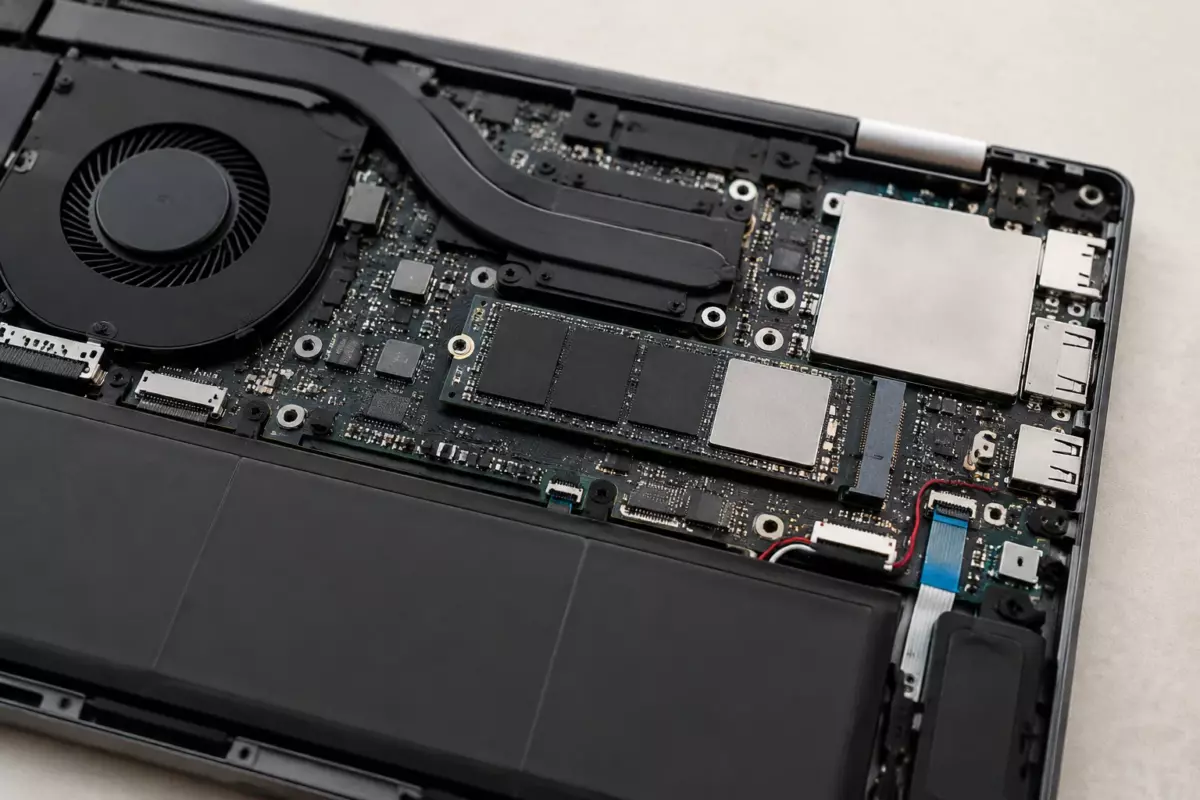
Надёжным источником является руководство по обслуживанию и техническая документация конкретной модели. Инструкция для другого ноутбука может показывать похожую процедуру, но не доказывает наличие такого же слота, контроллера или схемы подключения. Иллюстрации компонентов также не подтверждают конфигурацию конкретного устройства.
| Что проверить | Почему это важно | Где искать |
|---|---|---|
| Интерфейс накопителя | Определяет, сможет ли ноутбук работать с NVMe SSD | Спецификация и руководство конкретной модели |
| Формат M.2 | Показывает физическую совместимость платы | Сервисная документация производителя |
| Версия PCIe | Помогает оценить пределы канала передачи данных | Официальные технические характеристики |
| Параметры загрузки | Позволяет избежать проблем после переноса системы | BIOS/UEFI и инструкции производителя |
03Почему скорость NVMe зависит не только от SSD
Производители SSD указывают максимальные показатели скорости в определённых условиях тестирования. Эти значения не являются гарантией такой же скорости в каждом ноутбуке. Если накопитель рассчитан на более новый интерфейс PCIe, чем предоставляет система, он может работать с ограничениями ноутбука.
На практический результат влияют тип нагрузки и состояние системы. Последовательное чтение больших файлов, запуск приложений, работа с множеством небольших файлов и длительная запись создают разные условия. Контроллер SSD может изменять скорость работы из-за особенностей кэширования и температуры, поэтому нельзя оценивать устройство только по одному числу из рекламной спецификации.
Точные результаты требуют измерений на конкретной конфигурации с одинаковыми условиями тестирования. Без таких замеров нельзя утверждать, что один накопитель всегда быстрее другого или что установка нового SSD обязательно даст одинаковый прирост производительности на всех ноутбуках.
04Замена NVMe-накопителя: безопасный порядок действий
Перед любыми изменениями сначала создайте резервную копию важных данных. Если на диске включено шифрование, заранее сохраните ключи восстановления. Замена накопителя может потребовать переноса системы, переустановки операционной системы или восстановления из резервной копии.
Порядок разборки должен соответствовать руководству именно вашей модели ноутбука. Разные устройства используют разные конструкции корпуса, крепления и способы отключения питания. Не следует применять инструкцию одного ноутбука как универсальное руководство для всех моделей.
Не пытайтесь вскрывать, прокалывать, нагревать или ремонтировать повреждённые литиевые аккумуляторы самостоятельно. Также не рекомендуется разбирать блоки питания без соответствующей квалификации: внутри могут находиться опасные напряжения даже после отключения от сети. При вздутии батареи, повреждении корпуса или признаках неисправности безопаснее прекратить использование устройства и обратиться в сервис.
При установке SSD нельзя автоматически переносить советы по толщине термопрокладок или расположению радиаторов между разными ноутбуками. Система охлаждения зависит от конструкции конкретного устройства. Используйте только совместимые детали и рекомендации производителя.
05Проверка после установки накопителя
После установки нового SSD необходимо проверить, определяется ли устройство в BIOS/UEFI, корректно ли выполнена установка операционной системы или восстановление данных, и нет ли ошибок в работе накопителя.
- Проверьте соответствие SSD требованиям вашей модели ноутбука.
- Убедитесь, что накопитель установлен и закреплён согласно инструкции производителя.
- Проверьте обнаружение устройства в BIOS/UEFI.
- Используйте официальные средства диагностики производителя SSD или операционной системы.
Если ноутбук не видит накопитель, причина может быть связана с несовместимым интерфейсом, настройками системы, неправильной установкой или неисправностью оборудования. Замена компонентов без проверки документации может привести к лишним расходам и потере времени.
06Главные выводы
NVMe в ноутбуке работает через PCIe, но производительность определяется всей системой, а не только моделью SSD. Проверяйте характеристики конкретного ноутбука, сохраняйте данные перед изменениями и используйте официальную документацию для своей конфигурации. Иллюстрации и описания похожих устройств помогают понять принцип работы, но не заменяют проверку совместимости именно вашего ноутбука.
Проверьте перед действием
Отметки сохраняются в этом браузере.
Частые вопросы
Подойдёт ли любой M.2 SSD для ноутбука?
Нет. M.2 описывает форму устройства, а не гарантированный интерфейс. Нужно проверить поддержку NVMe и PCIe конкретным ноутбуком.
Почему новый NVMe не показывает заявленную скорость?
Ограничением могут быть возможности PCIe слота, контроллер ноутбука, температура или особенности нагрузки.
Можно ли выбрать SSD только по объёму памяти для локального ИИ?
Нет. Учитываются модель приложения, контекст, служебная память и другие ресурсы, а облачные функции не являются локальной обработкой.
Источники и документация
□ Документация производителей и разработчиков. Материал объясняет общие принципы; параметры и порядок обслуживания проверяйте для своей конфигурации.
- Несколько мониторов в Windows ↗Источник просмотрен 07.10.2026
- Руководства Framework ↗Источник просмотрен 07.10.2026
Проверяем сообщения об ошибках и отмечаем существенные исправления в материале.