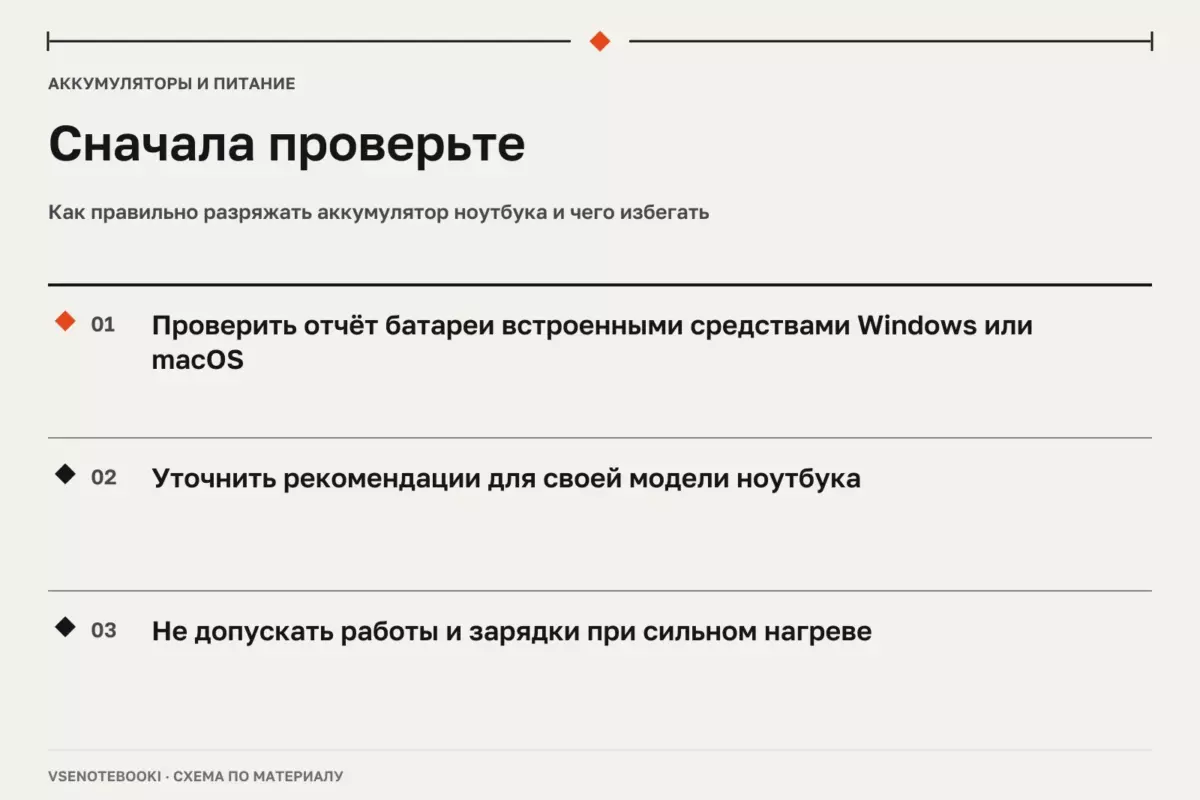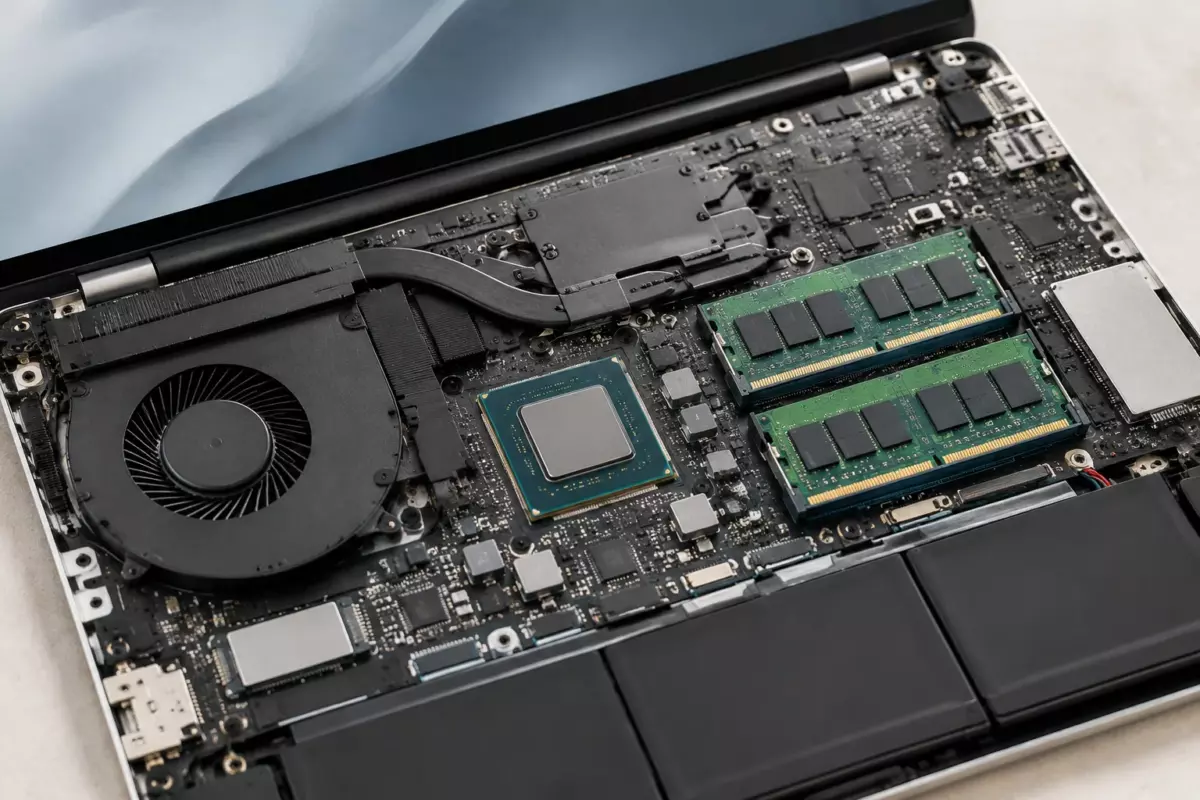
Встроенная графика берёт часть ресурсов системы вместо отдельной видеопамяти. При выборе ноутбука смотрите на точную конфигурацию процессора, ОЗУ и требования ваших задач, а не только на название графического ядра.
01Что делает встроенная графика в ноутбуке
Встроенная графика — это графическое ядро, которое находится внутри процессора или связано с ним в одной платформе. В отличие от отдельной видеокарты с собственной видеопамятью, она обычно использует часть оперативной памяти ноутбука. Такой подход позволяет сделать устройство компактнее, снизить энергопотребление и избежать установки отдельного графического чипа, но одновременно означает, что ресурсы системы приходится делить между обычными задачами и графикой.
Когда пользователь открывает браузер, работает с документами, выводит изображение на экран или запускает приложение с 3D-графикой, встроенная графика получает задачи по обработке изображения. Для этого ей нужны вычислительные блоки процессора и область оперативной памяти, которая используется как видеопамять. Объём такой памяти не является постоянной «видеопамятью» в привычном смысле: он зависит от архитектуры ноутбука, настроек прошивки, операционной системы и текущей нагрузки.
Главная особенность — общий ресурс. Если ноутбуку требуется больше памяти для графических операций, доступная для программ оперативная память может уменьшиться. Поэтому оценивать встроенную графику нужно не только по названию процессора, но и по объёму ОЗУ, режиму работы памяти и конкретной конфигурации устройства.
02Как процессор и оперативная память участвуют в работе
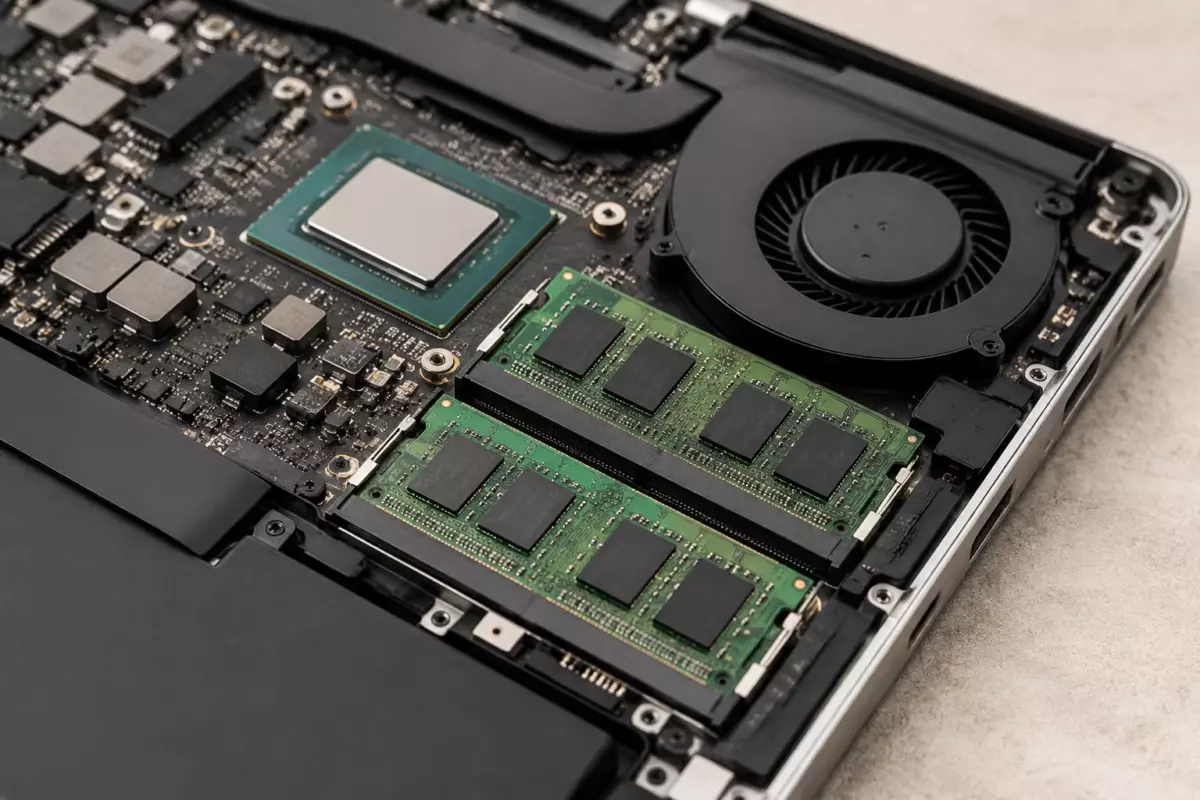
Встроенная графика не работает отдельно от системы. Процессор выполняет общие вычисления, а графическое ядро обрабатывает часть задач, связанных с изображением, видео и некоторыми ускоряемыми операциями. При этом они находятся в тесной связи с контроллером памяти, поэтому скорость и доступность оперативной памяти могут влиять на итоговое поведение системы.
Нельзя сделать универсальный вывод вроде «больше памяти всегда означает быстрее». Важны сразу несколько условий:
- объём установленной оперативной памяти;
- режим работы памяти, например использование одного или нескольких каналов, если это предусмотрено платформой;
- тип нагрузки: офисные задачи, видео, игры, монтаж или другие приложения;
- настройки конкретного ноутбука.
Проверять реальные характеристики лучше по документации именно своей модели. В руководстве производителя обычно указаны поддерживаемые типы памяти, возможности модернизации и особенности платформы. Не стоит переносить данные одного ноутбука на все устройства с похожим процессором.
| Параметр | Что означает для встроенной графики | Как проверить |
|---|---|---|
| Оперативная память | Используется системой и может участвовать в работе графического ядра | Посмотреть характеристики ноутбука и сведения системы |
| Процессор | Определяет наличие и возможности встроенного графического ядра | Проверить точную модель процессора в настройках устройства |
| Драйвер графики | Обеспечивает корректную работу оборудования | Использовать официальные обновления производителя ноутбука или компонента |
| Подключённые экраны | Могут увеличивать требования к выводу изображения | Проверить параметры дисплеев в настройках Windows |
03Как понять ограничения встроенной графики
Встроенная графика хорошо подходит для повседневной работы, воспроизведения видео и многих нетребовательных задач. Ограничения чаще проявляются там, где требуется большой объём графических данных или длительная высокая нагрузка. Причина не только в самом графическом ядре, но и в том, что оно использует общие ресурсы ноутбука.
При выборе устройства полезно определить сценарий использования заранее. Для работы с документами и несколькими приложениями важнее общий баланс системы. Для задач с графической нагрузкой нужно отдельно смотреть характеристики платформы, объём памяти и требования конкретных программ.
Локальные функции искусственного интеллекта также нельзя оценивать только по одной цифре объёма памяти. Нужно учитывать доступную память, служебные процессы, размер контекста, требования приложения и то, выполняется ли обработка локально или через облачный сервис. Облачная функция не является показателем возможностей встроенной графики ноутбука.
04Проверка перед покупкой и настройкой
Перед покупкой стоит собрать информацию именно о выбранной конфигурации. Название серии ноутбука может включать разные варианты процессоров, памяти и накопителей. Если данных нет в карточке товара или описании производителя, их нужно искать в руководстве пользователя или на странице поддержки конкретной модели.
- Проверьте точную модель процессора и установленной памяти.
- Уточните, можно ли расширить оперативную память и каким способом.
- Сравните требования ваших программ с рекомендациями их разработчиков.
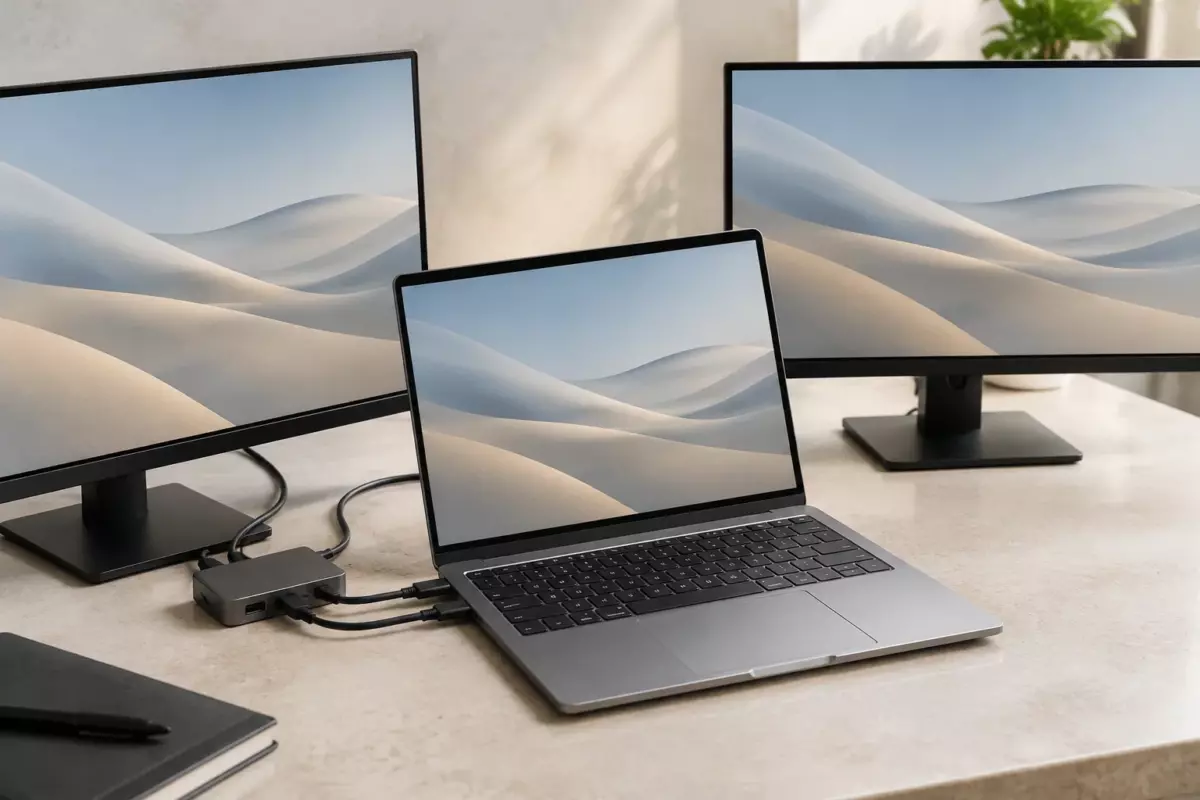
- Проверьте настройки дисплея и подключаемых экранов, если планируется несколько мониторов.
В Windows параметры нескольких дисплеев можно проверить через раздел настроек экрана. Microsoft также описывает режимы вывода, включая расширение рабочего стола и выбор основного дисплея: https://support.microsoft.com/en-us/windows/how-to-use-multiple-monitors-in-windows-329c6962-5a4d-b481-7baa-bec9671f728a
05Когда требуется обслуживание или модернизация
Если ноутбук позволяет заменить или добавить память, выполнять такие действия нужно только по руководству конкретной модели. Перед вмешательством следует выключить устройство, отключить питание и сделать резервную копию важных данных; при необходимости нужно иметь ключ шифрования для доступа к зашифрованной информации.
Не следует использовать универсальные советы по разборке для всех ноутбуков. Например, конструкция креплений, доступ к памяти и внутренним компонентам отличаются. В руководствах производителя могут быть указаны специальные шаги и ограничения. Повреждённый или вздутый аккумулятор, а также неисправный блок питания нельзя вскрывать или прокалывать — в такой ситуации требуется обращение в сервис.
Не рекомендуется отключать защитные функции системы или устанавливать непроверенные наборы драйверов из сторонних источников. Для графики безопаснее использовать официальные драйверы, предназначенные для конкретного оборудования.
Также важно учитывать состояние операционной системы. Поддержка Windows 10 с бесплатными обновлениями через Windows Update завершилась 14 октября 2025 года; расширенные варианты поддержки ESU имеют отдельные условия. Это не меняет принцип работы встроенной графики, но влияет на обслуживание системы.
Проверьте перед действием
Отметки сохраняются в этом браузере.
Частые вопросы
Почему встроенная графика использует оперативную память?
Потому что у неё обычно нет отдельного большого видеобуфера, поэтому часть общей памяти системы используется для графических задач.
Можно ли оценить встроенную графику только по объёму памяти?
Нет. Нужно учитывать процессор, архитектуру памяти, настройки ноутбука и требования конкретных приложений.
Можно ли установить любой драйвер для встроенной графики?
Лучше использовать официальные драйверы, предназначенные для конкретного ноутбука или компонента.
Источники и документация
□ Документация производителей и разработчиков. Материал объясняет общие принципы; параметры и порядок обслуживания проверяйте для своей конфигурации.
- Несколько мониторов в Windows ↗Источник просмотрен 07.10.2026
- Руководства Framework ↗Источник просмотрен 07.10.2026
Проверяем сообщения об ошибках и отмечаем существенные исправления в материале.