Мобильный GPU нельзя оценивать только по названию: одна и та же модель чипа может работать по-разному в разных ноутбуках. Проверяйте конкретную конфигурацию, охлаждение, память, питание и совместимость с вашими задачами.
01Зачем ноутбуку нужна дискретная видеокарта
Дискретный GPU в ноутбуке — это отдельный графический процессор, который имеет собственную видеопамять или выделенный ресурс памяти и предназначен для задач, где встроенной графики может быть недостаточно. Он помогает в играх, обработке видео, 3D-моделировании, работе с графическими приложениями и некоторых задачах локального машинного обучения.
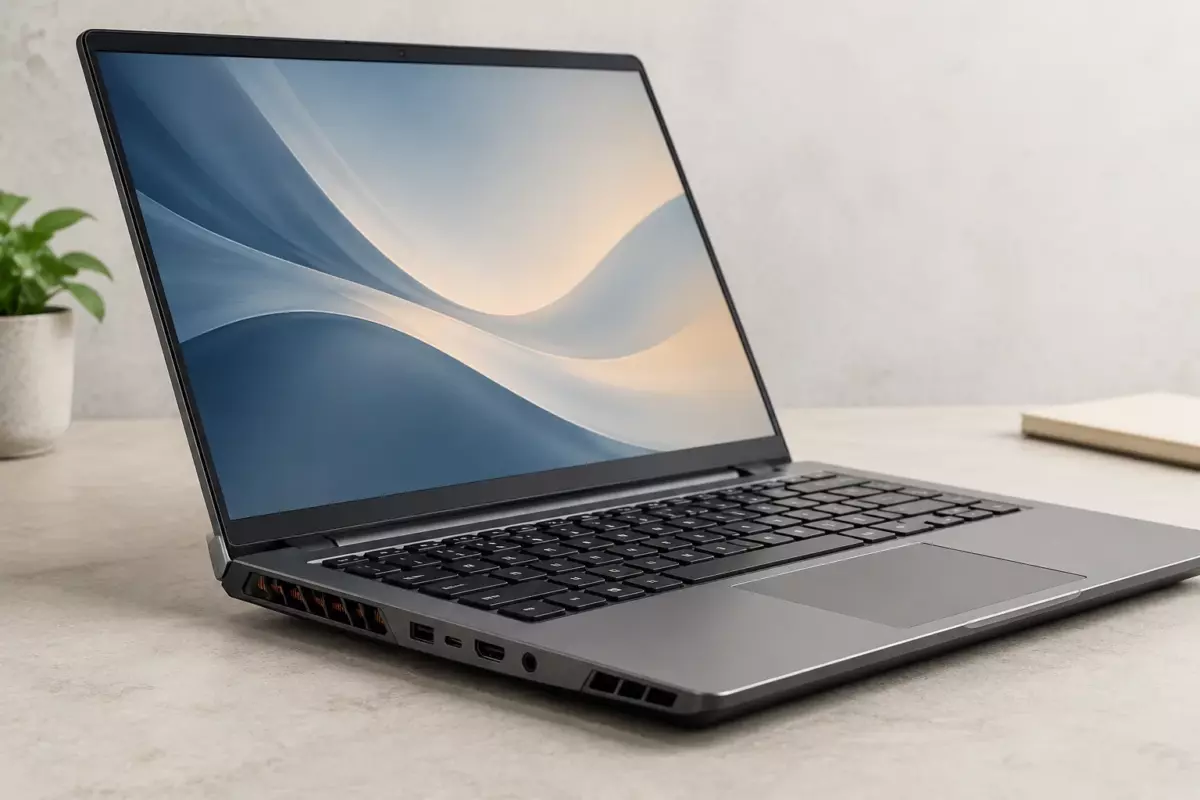
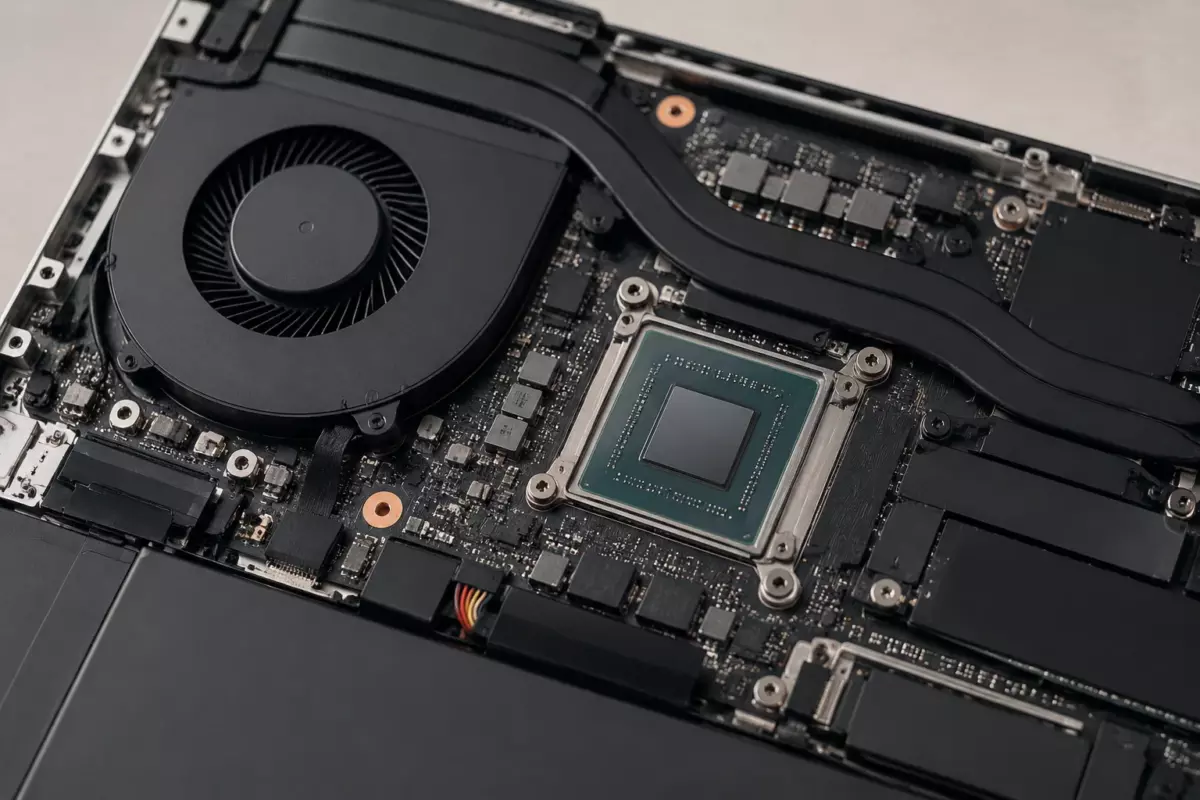
Главная особенность мобильных GPU — ограничение условиями ноутбука. В настольном компьютере видеокарту можно заменить на более мощную, а в большинстве ноутбуков графический чип распаян на плате. Поэтому при выборе важна не только маркировка GPU, но и реализация конкретного устройства: система охлаждения, лимиты мощности, версия памяти, настройки производителя и возможности корпуса.
Одинаковое название графического процессора в разных ноутбуках не гарантирует одинаковую производительность. Производитель может задать разные ограничения энергопотребления, а компактная система охлаждения может не позволять долго работать на максимальной нагрузке.
02Какие параметры мобильного GPU действительно важны
При сравнении ноутбуков полезно смотреть не на один показатель, а на сочетание нескольких характеристик. Название видеочипа помогает определить класс устройства, но не описывает полностью его поведение в конкретном корпусе.
| Параметр | Что показывает | Как проверить |
|---|---|---|
| Модель GPU | Семейство и уровень графического процессора | Технические характеристики именно выбранного ноутбука |
| Видеопамять | Объём памяти, доступной для графических задач | Спецификация модели и сведения в системе |
| Лимит мощности | Какие условия работы задал производитель | Документация производителя или данные конфигурации устройства |
| Охлаждение | Способность отводить тепло под нагрузкой | Конструкция ноутбука и руководство по обслуживанию |
| Выходы изображения | Поддержку внешних экранов и режимов работы | Информация о портах и настройках Windows |
Для подключения нескольких экранов и проверки режима вывода изображения следует учитывать не только GPU, но и порты ноутбука, контроллеры и настройки операционной системы. В Windows параметры нескольких дисплеев доступны через раздел настроек экрана, где можно определить расположение экранов и выбрать режим отображения. Подробности о возможностях Windows приведены в официальном руководстве Microsoft.
03Ограничения мобильных видеокарт
Ноутбучная видеокарта работает в условиях строгих ограничений по питанию и температуре. Тонкий корпус обычно означает меньше места для радиаторов и вентиляторов. При длительной нагрузке система может снижать частоты, чтобы удерживать допустимый режим работы.
К важным ограничениям относятся:
- невозможность универсальной замены дискретного GPU в большинстве моделей;
- зависимость результата от конструкции охлаждения конкретного ноутбука;
- различия между версиями одного и того же графического чипа в разных устройствах;
- зависимость работы от настроек питания, драйверов и программного обеспечения.
Если ноутбук используется для локального ИИ, объём памяти видеокарты нельзя считать гарантией скорости или вместимости задачи. Помимо памяти GPU учитываются размер контекста, служебная память, требования конкретного приложения и выбранной модели. Функции, выполняемые через облачный сервис, не следует считать локальной работой на видеокарте ноутбука.

04Как проверить возможности ноутбука перед покупкой или настройкой
Перед покупкой полезно составить список задач: игры, монтаж, работа с графикой, обучение моделей, внешние мониторы или обычное ускорение интерфейса. Затем нужно проверить, соответствует ли конфигурация этим задачам.
- Найдите точное название модели ноутбука, а не только название процессора или GPU.
- Проверьте официальные характеристики именно этой конфигурации.
- Уточните объём видеопамяти, тип памяти и ограничения питания, если они опубликованы.
- Проверьте наличие нужных видеовыходов и поддержку внешних дисплеев.
- Перед изменением системы или работой с накопителем создайте резервную копию важных данных. Если используется шифрование, заранее убедитесь, что ключ восстановления доступен.
Не стоит использовать универсальные пакеты драйверов из непроверенных источников. Для графики безопаснее ориентироваться на руководство производителя ноутбука и официальные источники драйверов для конкретного оборудования.
05Обслуживание и диагностика без лишнего риска
Пыль, старение термоинтерфейса и проблемы с вентиляцией могут влиять на работу системы охлаждения. Однако разборка ноутбука должна выполняться только по руководству именно вашей модели. Перед любыми внутренними действиями необходимо выключить устройство и отключить питание.
Нельзя заранее назначать универсальную толщину термопрокладок: она зависит от конструкции конкретной платы и системы охлаждения. Неправильно выбранный материал может ухудшить контакт или создать лишнее давление.
Повреждённый или вздутый аккумулятор, а также неисправный блок питания нельзя вскрывать, прокалывать или ремонтировать самостоятельно. В такой ситуации безопаснее прекратить использование и обратиться в сервис.
При диагностике Windows также учитывайте версию системы. Обычная поддержка Windows 10 завершилась 14 октября 2025 года, а программа ESU имеет отдельные условия. Наличие старой системы может влиять на доступность обновлений и совместимость, но не заменяет проверку конкретных драйверов и оборудования.
06Как выбрать ноутбук с дискретной графикой
Выбор стоит делать от задач, а не от одной цифры в названии видеокарты. Для лёгкой работы важнее автономность и компактность, для тяжёлых нагрузок — охлаждение и стабильность длительной работы.
- Для игр сравнивайте конкретные конфигурации ноутбуков, а не только линейку GPU.
- Для монтажа учитывайте поддержку нужных форматов и работу программ с выбранным ускорителем.
- Для 3D-задач проверяйте требования используемых приложений.
- Для локального ИИ заранее смотрите требования конкретного программного обеспечения.
Главный критерий мобильной видеокарты — насколько вся система ноутбука подходит под задачу. GPU является только одним элементом: результат зависит от памяти, охлаждения, питания и программной поддержки.
Проверьте перед действием
Отметки сохраняются в этом браузере.
Частые вопросы
Можно ли заменить дискретную видеокарту в ноутбуке?
В большинстве ноутбуков GPU распаян на материнской плате, поэтому замена обычно не предусмотрена.
Почему два ноутбука с одним GPU работают по-разному?
Различия связаны с настройками мощности, охлаждением, корпусом и программной реализацией конкретного производителя.
Достаточно ли знать объём видеопамяти для локального ИИ?
Нет. Нужно учитывать контекст, служебную память, требования приложения и то, выполняется ли задача локально.
Источники и документация
□ Документация производителей и разработчиков. Материал объясняет общие принципы; параметры и порядок обслуживания проверяйте для своей конфигурации.
- Несколько мониторов в Windows ↗Источник просмотрен 07.10.2026
- Руководства Framework ↗Источник просмотрен 07.10.2026
Проверяем сообщения об ошибках и отмечаем существенные исправления в материале.