Сначала проверьте тип панели, разрешение, яркость, цветовой охват и частоту обновления именно вашей конфигурации. Не переносите характеристики одной модели на всю линейку и используйте руководство производителя для любых вмешательств.
01Что определяет качество экрана ноутбука
Экран ноутбука оценивают не по одному числу, а по сочетанию характеристик конкретной конфигурации. На восприятие изображения влияют тип панели, технология подсветки, разрешение, яркость, цветовой охват, контрастность, частота обновления, покрытие поверхности и заводские настройки. Даже ноутбуки одной серии могут комплектоваться разными дисплеями, поэтому нельзя переносить характеристики одной версии на всю линейку.
Перед покупкой или настройкой важно определить точную модель и конфигурацию устройства. Официальная спецификация производителя, руководство пользователя и сервисная документация являются основными источниками информации. Обозначение IPS, OLED или другой технологии показывает только общий класс панели и не является гарантией одинаковой яркости, цветопередачи или поведения в разных ноутбуках.
Для офисной работы обычно важны комфортная яркость, удобство чтения текста, отсутствие мешающих особенностей изображения и подходящее покрытие экрана. Для работы с фотографиями, видео или графикой нужно проверять заявленные параметры цветового охвата и способы их подтверждения. Для игр и динамичного контента важны частота обновления и время отклика, но их значение зависит от остальных компонентов системы и сценария использования.

02Типы матриц и их особенности
В современных ноутбуках распространены панели на основе IPS и OLED, а также другие технологии, которые могут встречаться в отдельных моделях. Каждая технология имеет характерные особенности, но качество итогового изображения определяется не только типом матрицы.
| Тип | Особенности | Что проверять |
|---|---|---|
| IPS | Часто обеспечивает хорошие углы обзора и универсальное применение | Конкретную яркость, цветовой охват, равномерность подсветки и настройки производителя |
| OLED | Может обеспечивать высокий контраст и глубокий чёрный цвет благодаря особенностям технологии | Характеристики конкретной панели и рекомендации производителя по эксплуатации |
| TN и другие решения | Могут использоваться в отдельных устройствах с определёнными приоритетами | Углы обзора, цветопередачу и соответствие задачам пользователя |
При сравнении двух ноутбуков необходимо смотреть полный набор параметров. Одинаковое название технологии панели не означает одинаковую картинку. Производитель может использовать разные варианты дисплеев в рамках одной модели или региона поставки.
03Подсветка и её влияние на изображение
Подсветка влияет на то, как экран формирует изображение и насколько равномерно выглядит картинка. В большинстве современных ноутбуков применяется светодиодная подсветка, но её реализация может отличаться. Качество подсветки влияет на восприятие тёмных сцен, равномерность белого поля и удобство работы при разных условиях освещения.
- Проверяйте равномерность яркости по всей площади экрана.
- Оценивайте изображение при разных уровнях яркости.
- Учитывайте отражения от покрытия дисплея и окружающее освещение.
- Используйте только заявленные производителем функции защиты зрения и режимы изображения.
Максимальная яркость из спецификации не показывает полностью реальный опыт использования. Восприятие зависит от множества факторов, включая покрытие экрана, настройки операционной системы и условия помещения.
04Ключевые параметры изображения
Разрешение определяет количество точек изображения. Более высокое разрешение может сделать текст и элементы интерфейса более чёткими, но при этом необходимо учитывать диагональ экрана и настройки масштабирования операционной системы.
Яркость обычно измеряется в канделах на квадратный метр. Большое значение может быть полезно при работе в ярком помещении, но само по себе оно не определяет качество изображения. Важны также контрастность, отражения и точность настроек.
Цветовой охват показывает диапазон отображаемых цветов. Для повседневных задач может быть достаточно стандартного диапазона, а для профессиональной работы необходимо проверять заявленные характеристики именно конкретной панели и условия их измерения.
Частота обновления показывает количество обновлений изображения в секунду. Более высокая частота может сделать движение более плавным, однако результат зависит от возможностей видеосистемы и используемых приложений. Нельзя обещать одинаковый эффект для всех ноутбуков.
05Как проверять экран перед покупкой или изменениями
Перед покупкой рекомендуется сверить точное название модели, конфигурацию и официальные характеристики. Если тип панели или параметры дисплея не указаны, нельзя достоверно заменять их данными от похожего устройства.
- Проверьте модель ноутбука и идентификатор конфигурации.
- Сравните разрешение и частоту обновления с официальной документацией.
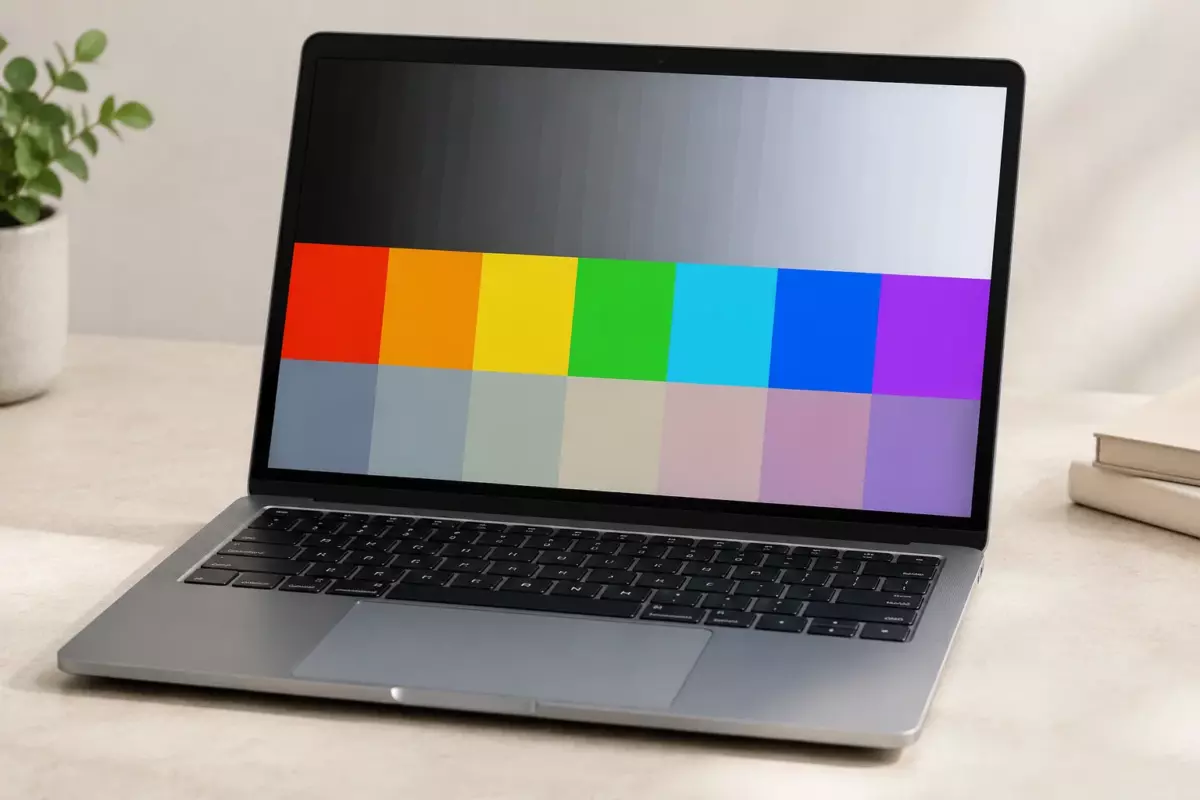
- Оцените изображение лично: текст, градиенты, яркие и тёмные сцены.
- Перед изменением настроек, обновлением драйверов или работой с данными создайте резервную копию важных файлов.
- При использовании шифрования убедитесь, что ключ восстановления сохранён в безопасном месте.
Настройки нескольких дисплеев, разрешение, масштабирование и режимы вывода изображения следует менять через штатные средства операционной системы. Для Windows порядок действий зависит от версии системы, поэтому рекомендуется использовать актуальную документацию Microsoft для установленной версии.
06Замена экрана и безопасное обслуживание
Замена дисплея требует осторожности и инструкции именно для конкретной модели ноутбука. У разных устройств отличаются крепления, разъёмы, кабели и порядок разборки. Руководство одной модели нельзя применять к другой без проверки совместимости.
Нельзя утверждать, что любой экран с похожей диагональю или разъёмом будет совместим. Перед заменой необходимо сверить модель панели, требования производителя и технические ограничения устройства. Неправильный компонент может не работать или привести к повреждению оборудования.
Особое внимание требуется уделять аккумуляторам и блокам питания. Вздутые, повреждённые или неисправные батареи нельзя прокалывать, вскрывать или пытаться ремонтировать самостоятельно. Блоки питания также не следует разбирать без соответствующей квалификации и документации: внутри могут находиться опасные элементы даже после отключения от сети. Такие неисправности нужно передавать в специализированный сервис.
Перед любым вмешательством в устройство следует отключить питание, изучить официальное руководство и подготовить резервную копию данных. Использование случайных драйверов, сомнительных утилит или инструкций от другой модели может привести к нестабильной работе системы. Безопасный подход — проверять каждое действие по документации производителя конкретного ноутбука.
Проверьте перед действием
Отметки сохраняются в этом браузере.
Частые вопросы
Что важнее: тип матрицы или яркость?
Нельзя выделить один главный параметр. Для комфортной работы важна совокупность характеристик, включая яркость, цветопередачу и особенности конкретной панели.
Можно ли судить о всех ноутбуках серии по одному экрану?
Нет. В одной серии могут использоваться разные варианты дисплеев, поэтому нужно проверять конкретную конфигурацию.
Нужно ли сразу менять настройки экрана после покупки?
Не обязательно. Сначала стоит проверить текущие параметры и оценить изображение в своих условиях работы.
Источники и документация
□ Документация производителей и разработчиков. Материал объясняет общие принципы; параметры и порядок обслуживания проверяйте для своей конфигурации.
- Несколько мониторов в Windows ↗Источник просмотрен 07.10.2026
- Руководства Framework ↗Источник просмотрен 07.10.2026
Проверяем сообщения об ошибках и отмечаем существенные исправления в материале.