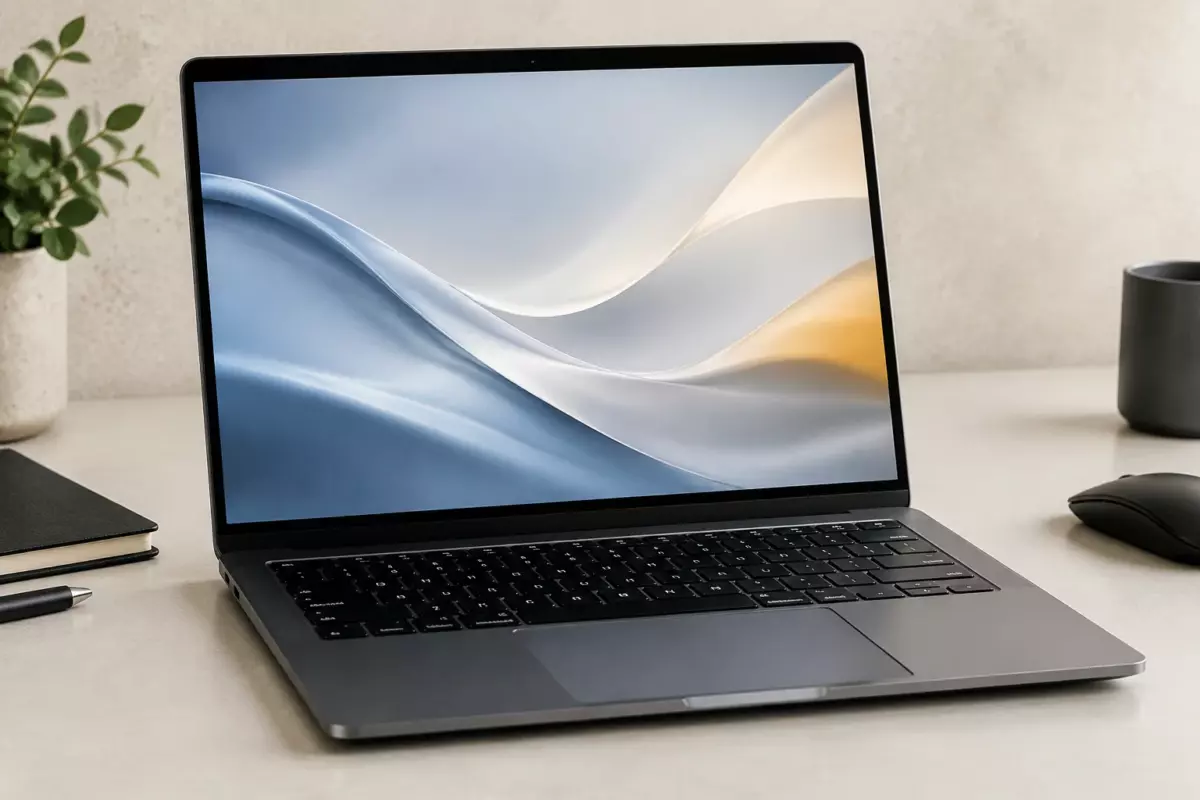
Высокая частота обновления делает движение на экране плавнее, но сама по себе не ускоряет ноутбук. Для игр важно, чтобы система могла выдавать достаточно кадров, а для работы нужно оценивать экран целиком, а не только герцы.
01Почему частота обновления важна не только для игр
Частота обновления дисплея показывает, сколько раз в секунду экран может обновить изображение. В ноутбуках этот параметр влияет не только на плавность движения в играх: он меняет ощущение работы с интерфейсом, прокрутку страниц, перемещение окон и отклик визуальных элементов.
Главная задача при выборе частоты — не просто найти большее число в характеристиках, а сопоставить его с остальными возможностями системы. Высокая частота требует, чтобы графический процессор и программное обеспечение могли выдавать подходящее количество кадров. Если игра работает с меньшей частотой кадров, дисплей не получает больше полезной информации, хотя потенциально способен обновляться чаще.
Также важно учитывать тип задач. Для офисной работы, учебы и браузера разница между базовой и повышенной частотой может ощущаться в плавности движения курсора и прокрутки. В динамичных играх значение становится заметнее, особенно там, где важна быстрая реакция на изменения изображения.
02Как частота обновления связана с играми и видеокартой
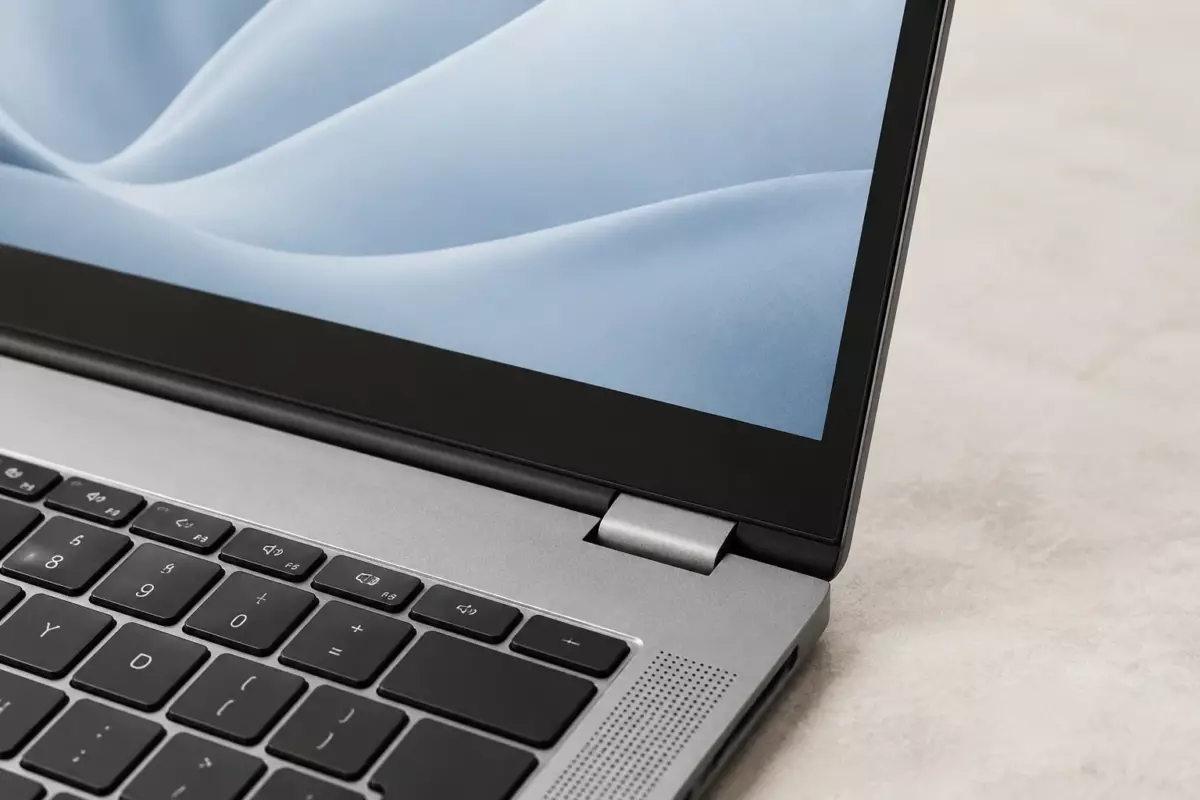
В игре одновременно участвуют несколько элементов: сама игра, настройки графики, процессор, видеокарта, драйверы и дисплей. Частота обновления экрана не увеличивает производительность компьютера сама по себе. Она определяет, как часто дисплей может показать новый кадр.
Например, если ноутбук формирует меньше кадров, чем способен показать экран, часть возможностей дисплея остается неиспользованной. Если же кадров много, а дисплей обновляется реже, движение может выглядеть менее плавным. Поэтому при сравнении ноутбуков нужно смотреть не только на герцовку панели, но и на класс графической системы.
Для проверки в конкретной игре полезно смотреть фактическую частоту кадров средствами самой игры или штатными инструментами системы. Нельзя переносить результаты одной модели ноутбука на другую: даже одинаковое значение частоты экрана может сочетаться с разными матрицами, видеокартами и настройками энергопотребления.
| Параметр | Что показывает | Что проверить |
|---|---|---|
| Частота обновления | Как часто дисплей может обновлять изображение | Настройки Windows и спецификацию именно панели |
| Частота кадров в игре | Сколько кадров создает система | Настройки игры и мониторинг во время работы |
| Разрешение экрана | Количество точек изображения | Соответствие нагрузке на графику |
| Тип подключения внешнего дисплея | Какие режимы доступны через порт | Документацию ноутбука и характеристики порта |
03Что меняется в интерфейсе Windows
В повседневной работе более высокая частота обновления обычно заметна в движении элементов интерфейса. Окна перемещаются плавнее, прокрутка длинных страниц выглядит более непрерывной, а переходы между действиями воспринимаются иначе.
В Windows выбранный режим зависит от настроек дисплея и возможностей конкретного оборудования. Если подключено несколько экранов, параметры могут отличаться для каждого из них. Microsoft указывает, что режимы дисплеев, расположение экранов и параметры обновления можно менять в настройках системы.
Проверка начинается с простого: открыть параметры экрана, выбрать нужный дисплей и убедиться, что система предлагает ожидаемые значения. Если вариант недоступен, причины могут быть разными: ограничения панели, кабеля, адаптера, графического режима или драйвера.
04Как выбрать подходящую частоту обновления
При выборе ноутбука стоит оценивать частоту как часть общей конфигурации. Более высокий показатель имеет смысл, когда остальные компоненты способны поддерживать такой сценарий использования.
- Для работы и учебы: важнее удобство, качество изображения, яркость, разрешение и комфорт глаз, а не только максимальная частота.
- Для игр: сравнивайте частоту экрана с ожидаемой производительностью в конкретных играх и настройках.
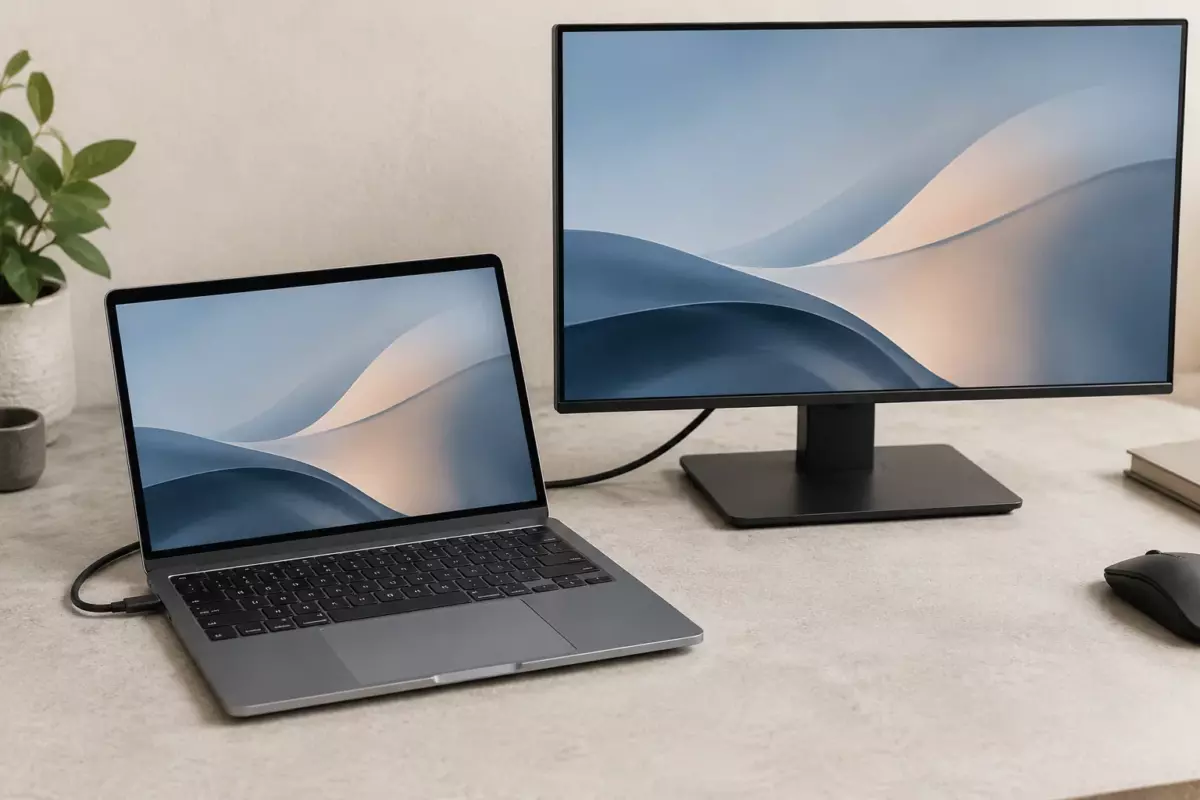
- Для подключения монитора: проверяйте возможности видеовыходов и требования внешнего дисплея.
- Для автономности: учитывайте, что режимы экрана могут влиять на энергопотребление, поэтому полезно выбирать подходящий профиль.
Если точных данных о совместимости или режимах нет, их следует искать в руководстве именно своей модели ноутбука, на странице производителя или в настройках операционной системы. Не стоит устанавливать непроверенные драйверы из универсальных наборов: они могут привести к неправильной работе оборудования.
05Проверка настроек и безопасная диагностика
Перед изменением системных настроек, связанных с оборудованием или программами, желательно иметь резервную копию важных данных. Если используется шифрование накопителя, заранее сохраните ключ восстановления.
- Откройте настройки дисплея и проверьте доступные значения частоты.
- Убедитесь, что выбран правильный экран, если подключено несколько дисплеев.
- Проверьте настройки игры и сравните их с возможностями ноутбука.
- Используйте руководство именно своей модели перед любым физическим вмешательством.
- При работе внутри ноутбука выключите устройство и отключите питание согласно инструкции производителя.
Не вскрывайте поврежденный или вздутый аккумулятор, а также неисправный блок питания. Такие детали требуют обращения в сервис. Толщина термопрокладок также не является универсальным параметром: она зависит от конструкции конкретного устройства и должна соответствовать руководству по ремонту именно этой модели.
06Короткий вывод
Частота обновления — это характеристика плавности отображения, а не прямой показатель мощности ноутбука. Лучший выбор получается при сопоставлении экрана, видеосистемы, задач пользователя и доступных настроек, а не при сравнении одного числа.
Проверьте перед действием
Отметки сохраняются в этом браузере.
Частые вопросы
Увеличивает ли высокая частота обновления FPS в играх?
Нет. Она позволяет экрану чаще показывать новые кадры, но количество кадров зависит от игры, процессора, видеокарты и настроек.
Почему в Windows не видна нужная частота обновления?
Причина может быть в ограничениях панели, подключении, графическом режиме или драйвере. Проверять нужно по документации именно ноутбука.
Нужно ли выбирать максимальную частоту всегда?
Нет. Для разных задач важны также качество матрицы, разрешение, энергопотребление и возможности графической системы.
Источники и документация
□ Документация производителей и разработчиков. Материал объясняет общие принципы; параметры и порядок обслуживания проверяйте для своей конфигурации.
- Несколько мониторов в Windows ↗Источник просмотрен 07.10.2026
Проверяем сообщения об ошибках и отмечаем существенные исправления в материале.