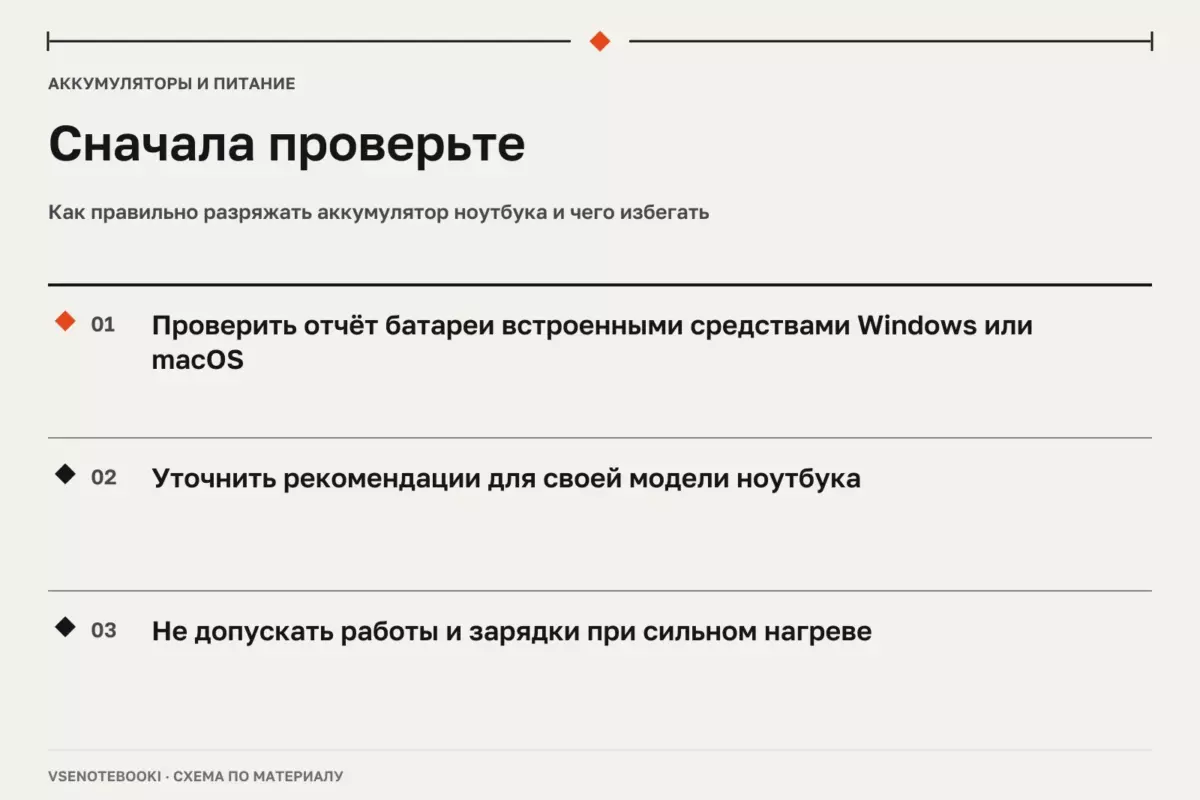
Проверьте точную модель ноутбука и найдите настройку в официальной утилите производителя или BIOS/UEFI по документации именно для неё. Если функции нет, не используйте сторонние программы для её добавления.
Раздел: Аккумуляторы и питание
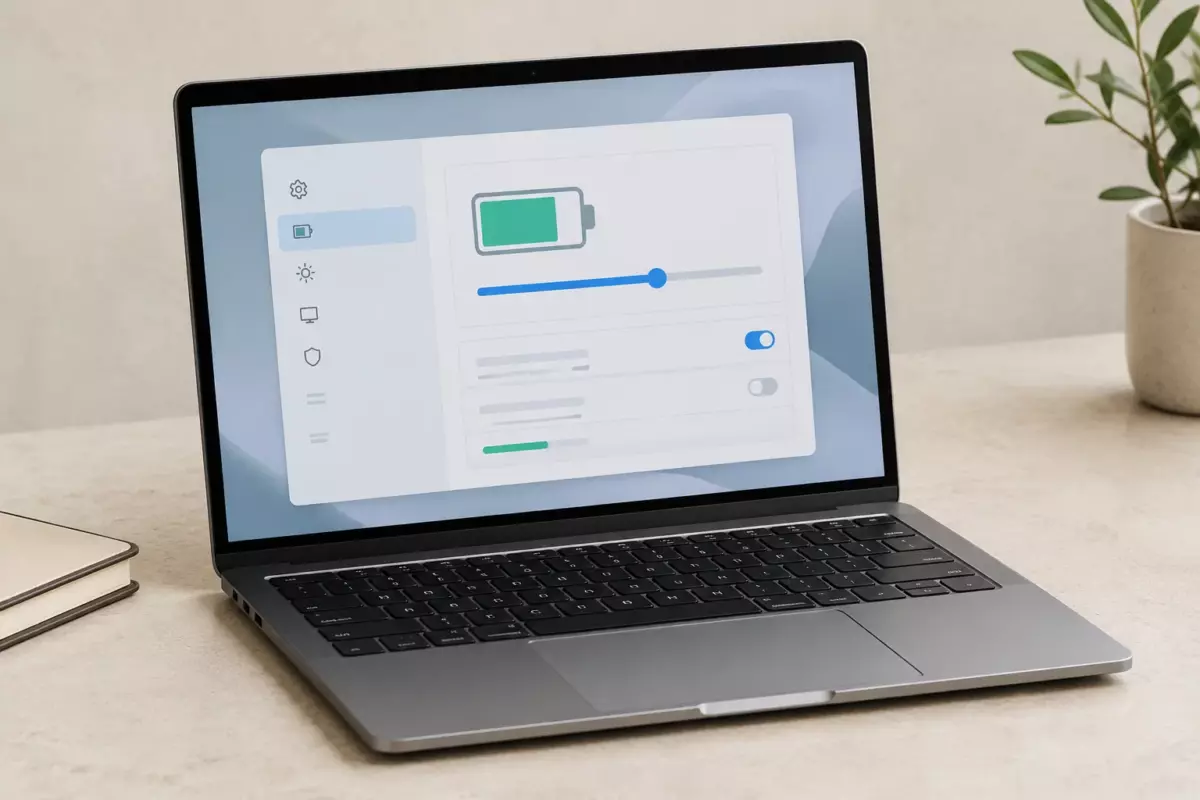
Ограничение максимального заряда батареи — это функция управления питанием, которая может быть доступна в некоторых ноутбуках. Она позволяет устройству не поддерживать аккумулятор на полном уровне заряда в отдельных сценариях использования, например когда компьютер большую часть времени подключён к сети. Наличие такой возможности зависит от конкретной модели, версии прошивки, BIOS/UEFI и программного обеспечения производителя.
01Зачем ограничивать заряд и когда это имеет смысл
Литий-ионные аккумуляторы постепенно изменяют свои характеристики в процессе эксплуатации. На их состояние влияют количество циклов зарядки, температура, режим использования и время хранения. Некоторые производители предлагают функции оптимизированной зарядки или ограничения уровня заряда, чтобы уменьшить влияние отдельных условий эксплуатации.
Такой режим не является обязательной настройкой для всех ноутбуков и не гарантирует сохранение первоначальной ёмкости батареи. Это один из инструментов управления питанием, а не способ полностью остановить естественное старение аккумулятора.
Windows не предоставляет универсальный переключатель ограничения максимального заряда для всех ноутбуков. Если производитель не предусмотрел такую функцию, безопасного способа просто добавить её сторонней программой обычно нет. Неизвестные утилиты могут неправильно работать с контроллерами питания и не заменяют официальную поддержку устройства.
| Ситуация | Что проверить | Что делать |
|---|---|---|
| Ноутбук часто используется от сети | Есть ли режим защиты аккумулятора или оптимизированной зарядки | Использовать только официальный инструмент производителя |
| Настройки нет | Руководство именно вашей модели и раздел BIOS/UEFI | Не устанавливать программы, обещающие добавить функцию |
| Батарея быстро теряет заряд | Состояние аккумулятора, температура и режимы питания | Проверить причины износа, а не только уровень заряда |
02Как проверить наличие функции ограничения заряда
Первый шаг — определить точную модель ноутбука. Название серии или внешнее сходство устройств недостаточны: разные поколения и конфигурации могут иметь разные возможности управления аккумулятором.
- Найдите точное обозначение модели на корпусе, в системной информации или документации устройства.
- Откройте руководство пользователя и разделы поддержки именно для этой модели.
- Проверьте официальную программу управления питанием производителя, если она предусмотрена.
- Изучайте параметры BIOS/UEFI только по инструкции производителя: расположение пунктов и доступность функций могут отличаться.
- Для Windows можно создать отчёт о состоянии батареи командой
powercfg /batteryreport. Этот отчёт содержит сведения об использовании и расчётной ёмкости, но не заменяет диагностику производителя.
Если пункта ограничения заряда нет, это не обязательно означает проблему. Во многих моделях такая функция просто не реализована.
03Как включить ограничение, если оно поддерживается
Порядок действий зависит от производителя и конкретного устройства. Нельзя использовать инструкцию от похожего ноутбука как универсальную схему: даже внутри одной серии разные версии могут иметь различное программное обеспечение и прошивку.
- Сделайте резервную копию важных файлов перед изменением настроек питания или прошивки.
- Если используется шифрование диска, заранее убедитесь, что сохранены необходимые ключи восстановления.
- Откройте официальный инструмент производителя или инструкцию для своей модели.
- Измените только доступные параметры и перезапустите устройство, если этого требует программа или BIOS/UEFI.
- После изменения проверьте, что зарядка и работа от сети выполняются нормально.
Не рекомендуется использовать сторонние драйвер-паки, модифицированные BIOS или программы, которые обещают принудительно добавить ограничение заряда. Такие действия могут привести к нестабильной работе системы питания.
04Ограничения функции и типичные ошибки
Ограничение заряда не отменяет влияние температуры, нагрузки и возраста аккумулятора. Даже при включённом режиме оптимизации батарея продолжает расходовать свой ресурс в соответствии с условиями эксплуатации.
Одна из распространённых ошибок — переносить данные от одной модели к другой. Если в ноутбуке одного производителя есть режим ограничения до определённого процента, это не означает, что он доступен у всех моделей этого бренда. Проверять поддержку нужно по официальному руководству, странице поддержки или фирменной утилите конкретного устройства.
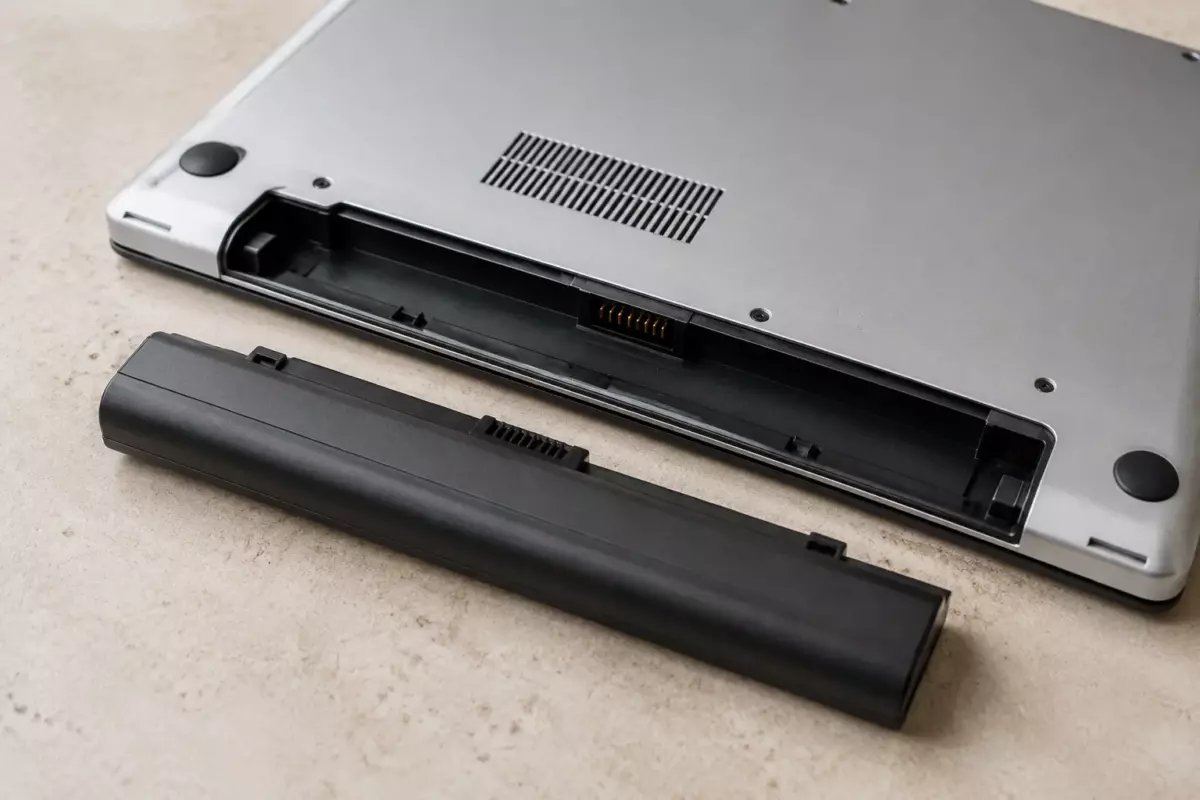
Не пытайтесь самостоятельно ремонтировать аккумуляторы. Вздутую батарею нельзя вскрывать, прокалывать, сжимать или разбирать. При деформации корпуса, необычном нагреве, запахе, повреждении батареи или проблемах с блоком питания прекратите использование устройства и обратитесь в сервисный центр.
Блок питания также не следует ремонтировать без соответствующей квалификации. Повреждённый кабель, корпус адаптера, разъёмы или признаки перегрева требуют проверки и, при необходимости, замены совместимым оригинальным или рекомендованным производителем компонентом.
05Дополнительная проверка состояния батареи
Ограничение заряда полезно рассматривать вместе с общей оценкой состояния ноутбука. В Windows отчёт батареи помогает сравнить расчётную ёмкость и текущие показатели использования. В macOS можно проверить количество циклов аккумулятора через системные сведения. Эти данные нужно интерпретировать с учётом конкретной модели, а не сравнивать с универсальными нормами для всех устройств.
Если ноутбук стал работать медленнее или быстрее расходовать заряд, причина может быть связана не только с батареей. Возможны высокая нагрузка процессора, фоновые программы, недостаток свободного места, обновления системы или особенности режима питания. Изменение настроек производительности само по себе не гарантирует ускорения: сначала нужно определить причину проблемы.
06Краткая инструкция перед изменением настроек
- Уточните точную модель ноутбука.
- Сделайте резервную копию важных данных.
- Проверьте наличие ключей восстановления шифрования при необходимости.
- Используйте только официальные программы и документы производителя.
- Не применяйте инструкции от другой модели без подтверждения совместимости.
- После изменений убедитесь, что устройство работает штатно.
Главный критерий — подтверждённая поддержка конкретного ноутбука. Если производитель предусмотрел ограничение максимального заряда, используйте штатный способ настройки. Если такой функции нет, безопаснее не пытаться добавлять её сторонними средствами и оставить управление батареей, предусмотренное производителем.
Проверьте перед действием
Отметки сохраняются в этом браузере.
Частые вопросы
Есть ли ограничение заряда в каждом ноутбуке?
Нет. Это зависит от конкретной модели, производителя и реализации системы управления питанием.
Можно ли добавить такую функцию сторонней программой?
Не рекомендуется использовать неизвестные программы или драйвер-паки для добавления функций, которых нет в официальной поддержке.
Где посмотреть состояние батареи в Windows?
В Windows 11 можно создать отчёт о батарее командой powercfg /batteryreport и изучить его данные.
Нужно ли ограничивать заряд всегда?
Нет. Настройка актуальна прежде всего для сценариев, когда ноутбук часто остаётся подключённым к питанию и модель поддерживает такой режим.
Источники и документация
□ Документация производителей и разработчиков. Материал объясняет общие принципы; параметры и порядок обслуживания проверяйте для своей конфигурации.
- Уход за аккумулятором в Windows ↗Источник просмотрен 07.10.2026
- Аккумулятор ноутбука Mac ↗Источник просмотрен 07.10.2026
Проверяем сообщения об ошибках и отмечаем существенные исправления в материале.