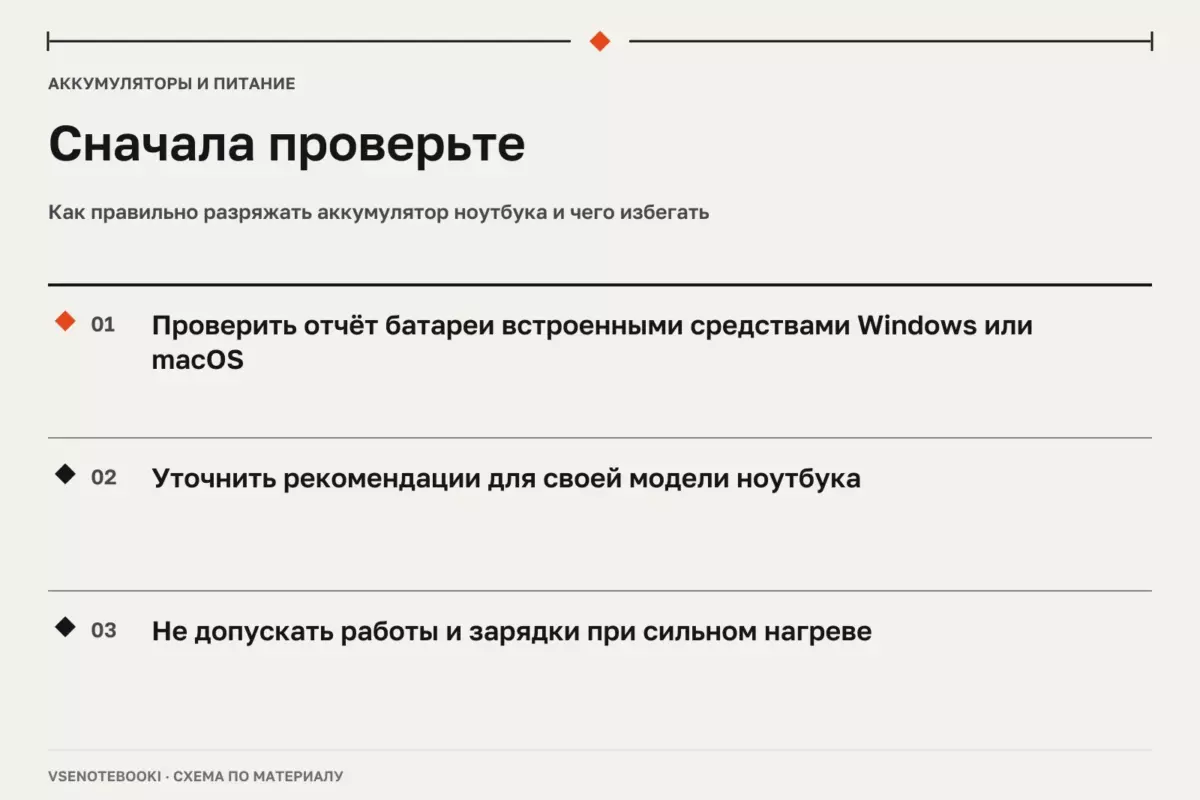
Для коротких пауз обычно подходит сон, а для длительного хранения без питания может быть удобна гибернация. Перед изменениями создайте резервную копию важных данных и проверяйте результат на конкретном устройстве.
01Зачем менять параметры сна и гибернации
Режимы сна и гибернации помогают управлять энергопотреблением ноутбука, когда он временно не используется. Однако они не являются универсальным способом увеличить время работы от батареи в любой ситуации. Итог зависит от модели устройства, установленной операционной системы, состояния аккумулятора, фоновых процессов и подключённых устройств.
Сон сохраняет текущее состояние системы в оперативной памяти и продолжает использовать небольшое количество энергии для поддержания этого состояния. Гибернация сохраняет состояние памяти на накопитель и позволяет полностью отключить питание. Поэтому сон чаще подходит для коротких перерывов, а гибернация может быть удобнее при длительном отсутствии доступа к зарядке. При этом точные варианты поведения могут отличаться между устройствами и версиями программного обеспечения.
Перед изменением параметров питания рекомендуется создать резервную копию важных файлов. Если планируются изменения, связанные с разделами хранения, системными настройками или заменой компонентов, также следует убедиться, что есть доступ к необходимым данным восстановления и ключам шифрования, если они используются.
02Как выбрать подходящие настройки
Настройка питания начинается с анализа реального сценария использования. Не существует одного набора значений таймера сна или гибернации, который одинаково хорошо подходит всем ноутбукам.
- Для коротких пауз в работе обычно подходит сон, если пользователю нужен быстрый возврат к открытым приложениям.
- Для перевозки ноутбука или длительного периода без использования может быть полезна гибернация, если она поддерживается и включена в системе.
- При постоянной работе от сети стоит проверить функции управления зарядом, если они предусмотрены производителем конкретной модели.
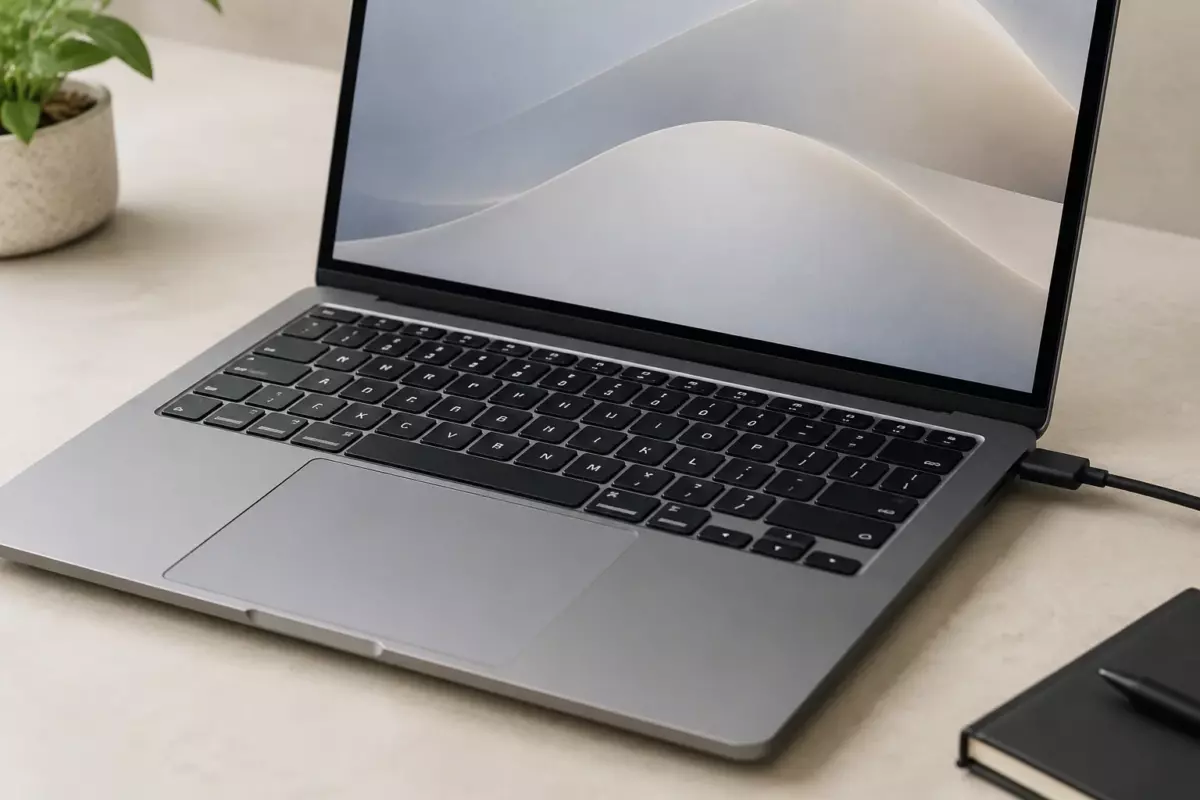
В Windows параметры можно изменить через настройки питания. Обычно доступны параметры выключения экрана, перехода в сон и действия при закрытии крышки. Названия разделов могут отличаться в зависимости от версии Windows и программных настроек производителя.
| Сценарий | Возможный выбор | Что проверить |
|---|---|---|
| Короткая пауза | Сон | Нет ли программ или устройств, мешающих ожиданию |
| Длительный перерыв | Гибернация | Доступно ли необходимое место на накопителе |
| Работа от сети | Настройки производителя | Есть ли функции ограничения зарядки или оптимизации батареи |
03Проверка состояния аккумулятора и расхода энергии
Изменение режима сна не восстанавливает изношенную батарею. Если автономность заметно снизилась, сначала стоит проверить состояние аккумулятора и причины расхода энергии.
В Windows можно создать отчёт о батарее командой powercfg /batteryreport. Этот отчёт содержит сведения об использовании устройства и оценке состояния батареи. Он помогает собрать техническую информацию, но не является полной аппаратной диагностикой и не определяет все возможные неисправности.
У разных производителей могут отличаться функции зарядки, ограничения по эксплуатации и способы отображения состояния батареи. Руководство для одной модели нельзя автоматически применять к другому ноутбуку, даже если устройства выглядят похожими. Перед изменением специальных параметров нужно проверять документацию именно для своей модели.
04Диагностика проблем со сном и гибернацией
Если ноутбук неожиданно просыпается, не переходит в сон или теряет слишком много заряда в режиме ожидания, проверку лучше выполнять последовательно. Сначала стоит установить доступные обновления системы и проверить программы, которые работают в фоне.
- Проверьте приложения и процессы с высокой нагрузкой в диспетчере задач.
- Проверьте список автозагрузки и отключайте только те элементы, назначение которых понятно.
- Убедитесь, что внешние устройства, сетевые функции или периферия не влияют на режим ожидания.
- Меняйте по одному параметру за раз, чтобы можно было определить причину изменения поведения.
Не рекомендуется использовать неизвестные программы, которые обещают автоматически исправить питание, повысить автономность или заменить драйверы без проверки источника. Для драйверов и специальных функций безопаснее использовать официальные обновления системы или производителя устройства.
05Ограничения и безопасная эксплуатация
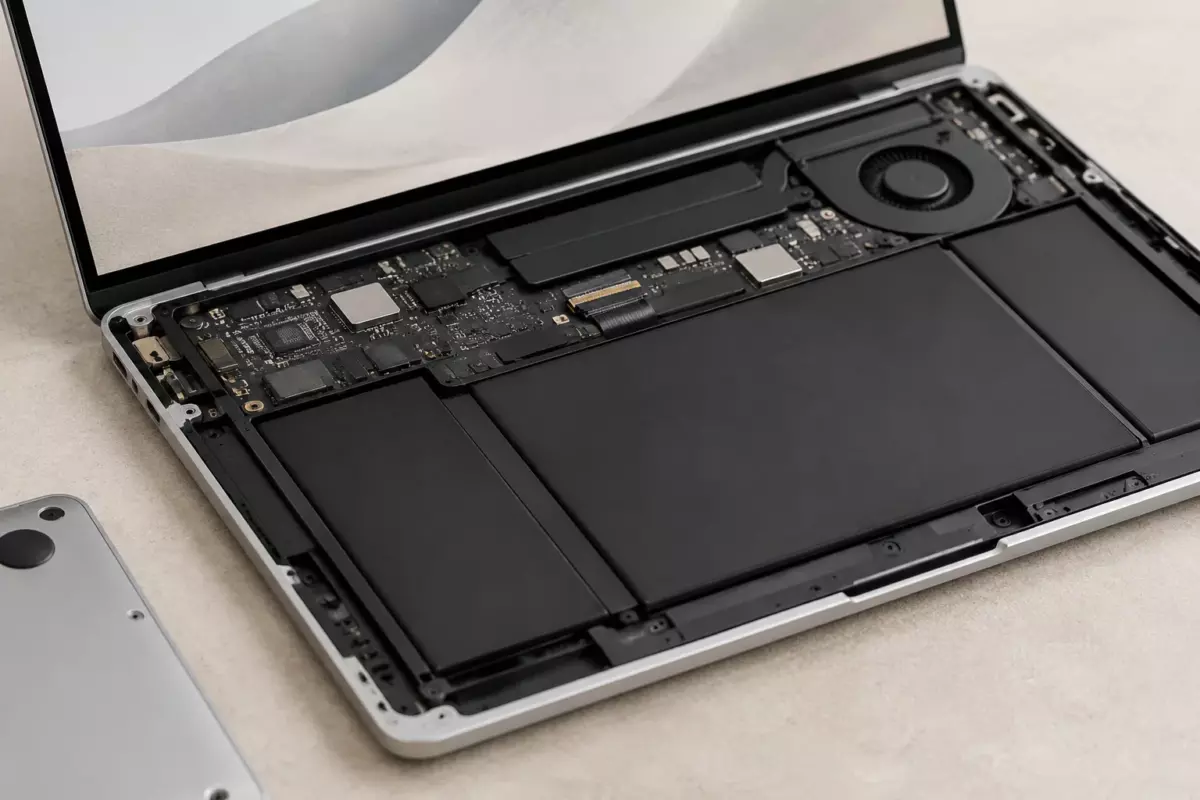
Настройки питания не исправляют физические повреждения аккумулятора или блока питания. Вздутый аккумулятор, повреждённый корпус батареи, запах нагрева или нестабильная работа адаптера требуют прекращения использования устройства и обращения в сервис.
Литий-ионные аккумуляторы нельзя вскрывать, прокалывать, деформировать или пытаться ремонтировать самостоятельно. Также не следует разбирать блок питания без соответствующей квалификации. Такие действия могут привести к травме, пожару или дополнительному повреждению оборудования.
Перед любой аппаратной разборкой необходимо выключить устройство, отключить питание и использовать инструкцию для конкретной модели. Нельзя переносить схемы ремонта, размеры компонентов, параметры охлаждения или рекомендации по зарядке с одного ноутбука на другой без проверки совместимости.
06Короткий план настройки
Начните с анализа того, как именно используется ноутбук. Выберите подходящий режим ожидания, измените один параметр, проверьте результат в обычной работе и при необходимости скорректируйте настройки.
- Настройте сон для подходящих коротких перерывов.
- Используйте гибернацию только после проверки поддержки системой и доступного места.
- Проверяйте состояние аккумулятора с помощью доступных инструментов, учитывая их ограничения.
- Создавайте резервную копию важных данных перед значимыми изменениями.
- Используйте документацию именно вашей модели для специальных функций батареи и питания.
Проверьте перед действием
Отметки сохраняются в этом браузере.
Частые вопросы
Что лучше использовать: сон или гибернацию?
Сон удобен для коротких пауз, а гибернация чаще подходит для длительного перерыва без доступа к зарядке.
Почему после настройки ноутбук всё равно быстро разряжается?
Причина может быть в состоянии аккумулятора, фоновых процессах, настройках производительности или подключённых устройствах.
Можно ли одинаково настроить все ноутбуки?
Нет. Производители используют разные батареи, прошивки и функции управления питанием, поэтому нужно проверять документацию конкретной модели.
Источники и документация
□ Документация производителей и разработчиков. Материал объясняет общие принципы; параметры и порядок обслуживания проверяйте для своей конфигурации.
- Уход за аккумулятором в Windows ↗Источник просмотрен 07.10.2026
- Производительность Windows ↗Источник просмотрен 07.10.2026
- Автозагрузка Windows ↗Источник просмотрен 07.10.2026
Проверяем сообщения об ошибках и отмечаем существенные исправления в материале.