На короткий перерыв обычно удобнее сон. Для длительной паузы с сохранением открытого сеанса практичнее гибернация, а для чистого запуска и простого хранения без питания — полное выключение.
01Когда ноутбук «спит»
Сон — это не полное отключение, а пауза, при которой система старается быстро вернуться к текущему состоянию. Открытые программы и данные остаются в оперативной памяти, поэтому возврат к работе обычно заметно быстрее, чем после полноценного запуска. Цена этой скорости — питание всё равно расходуется: компьютер должен сохранять содержимое памяти и поддерживать состояние, необходимое для быстрого пробуждения.
Гибернация устроена иначе. Система сохраняет рабочее состояние на накопителе и после этого может практически полностью прекратить потребление энергии на поддержание сеанса. При следующем включении она восстанавливает сохранённое состояние. Поэтому гибернация особенно полезна, когда нужно убрать ноутбук в сумку на длительное время, но не хочется закрывать все окна и вручную возвращаться к работе.
Полное выключение завершает сеанс операционной системы и закрывает запущенные приложения. При новом включении система начинает обычную процедуру загрузки. Это самый понятный вариант, когда ноутбук нужно перевезти надолго, оставить без питания или исключить сохранённое состояние сеанса как источник проблемы.
Важно не смешивать эти режимы с блокировкой экрана. Заблокированный ноутбук продолжает работать, пока сам компьютер не перейдёт в один из режимов питания. Названия пунктов меню тоже зависят от ОС и настроек питания: отсутствие пункта «Гибернация» ещё не означает, что аппарат не умеет её использовать.

02Что меняется на практике
Главное различие — где находится рабочее состояние и сколько энергии нужно для его сохранения. В режиме сна критически важна оперативная память; в гибернации сохранённое состояние лежит на накопителе. При выключении сохранённый сеанс не используется: после запуска приходится открывать программы заново.
Из этого следуют и ограничения. Сон удобен для коротких перерывов, но оставленный без зарядки ноутбук всё равно расходует батарею. Гибернация почти не требует питания для сохранения сеанса, зато запись и последующее восстановление зависят от накопителя и конфигурации системы. Выключение лучше всего отделяет текущую работу от предыдущего сеанса, поэтому его полезно использовать при некоторых сбоях, обновлениях или перед обслуживанием.
Для сравнения полезно смотреть не на обещание «быстрее» или «экономичнее», а на конкретную ситуацию.
| Сценарий | Сон | Гибернация | Выключение |
|---|---|---|---|
| Перерыв на десятки минут | Обычно удобнее | Избыточно | Необязательно |
| Нужно сохранить открытый сеанс без заметного расхода батареи | Не лучший вариант | Подходит | Не сохраняет сеанс |
| Ноутбук едет в рюкзаке несколько часов | Возможен расход заряда | Более предсказуемо | Самый простой вариант |
| Нужно полностью начать работу заново | Нет | Нет | Да |
| Диагностика странного поведения после длительного сеанса | Не всегда достаточно | Не всегда достаточно | Полезна как чистый старт |
Поэтому вопрос «какой режим лучше?» не имеет одного ответа. Если важнее мгновенное возвращение к окнам — выбирайте сон. Если нужен сохранённый сеанс с минимальным потреблением при длительном перерыве — смотрите на гибернацию. Если задача — полностью завершить текущую работу и начать заново, используйте выключение.

03Проверка доступных режимов в Windows
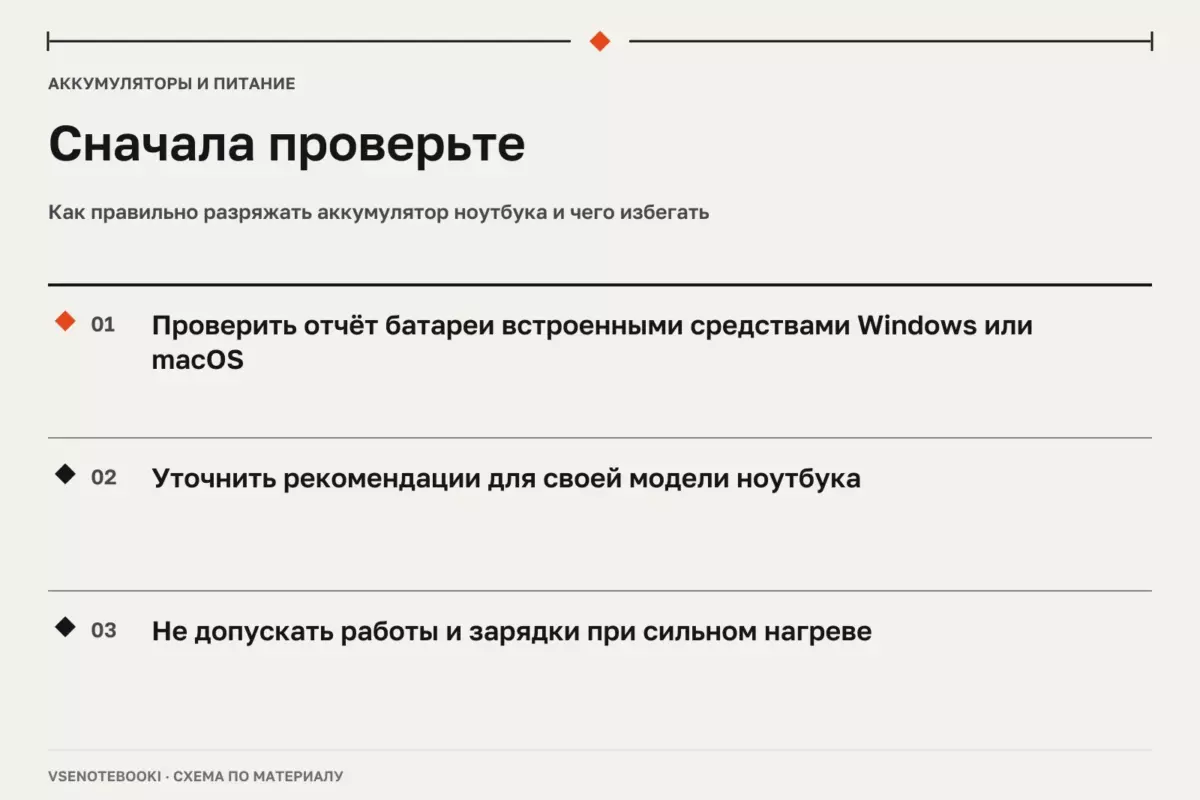
Если поведение ноутбука не совпадает с ожиданиями, сначала проверьте, какие состояния вообще доступны. В Windows можно открыть командную строку от имени администратора и выполнить powercfg /a. Команда показывает доступные состояния сна и причины, по которым отдельные состояния могут быть недоступны. Это полезнее, чем делать вывод только по наличию или отсутствию кнопки в меню.
Для обычной диагностики не стоит сразу менять системные параметры или реестр. Сначала проверьте Параметры → Система → Питание и батарея, назначенные действия кнопок и крышки, а затем посмотрите, какой режим реально запускается. Если ноутбук просыпается сам, быстро теряет заряд в сумке или возвращается в неожиданный экран, сопоставьте симптом с выбранным состоянием и с тем, доступно ли оно на конкретной конфигурации.
Если проблема выглядит как общая потеря быстродействия, режим питания — только одна из причин. Microsoft отдельно указывает на фоновую активность, приложения автозапуска, свободное место на диске, обновления и другие факторы. Для проверки автозапуска достаточно открыть «Диспетчер задач → Автозагрузка» и посмотреть, какие программы стартуют вместе с системой; неизвестные компоненты не следует отключать наугад.
Отдельная оговорка для Windows 10: обычная поддержка этой версии закончилась 14 октября 2025 года. Extended Security Updates, или ESU, имеют отдельные условия, поэтому сам факт наличия старой Windows не стоит трактовать как обещание дальнейшей обычной поддержки.
04Аккумулятор и длительные перерывы
Выбор режима связан с батареей, но не сводится к нему. Литий-ионные аккумуляторы стареют, а глубокие разряды и высокая температура ускоряют деградацию. Microsoft рекомендует по возможности избегать частых глубоких разрядов и удерживать заряд в умеренном диапазоне примерно 20–80%; это ориентир по уходу, а не универсальный закон для каждого устройства.
Для Windows 11 технические сведения о батарее можно получить командой powercfg /batteryreport. Отчёт помогает сравнить заявленную при выпуске ёмкость и текущие данные, а также посмотреть недавнее использование батареи. Не переносите конкретные числа из такого отчёта на другой ноутбук: аккумулятор, прошивка, режимы питания и нагрузка различаются.
На Mac способ проверки другой. В macOS откройте Option → меню Apple → Информация о системе → Электропитание и найдите число циклов. Apple отдельно предупреждает, что предельное число циклов зависит от модели, поэтому одну цифру нельзя считать универсальной нормой для всех Mac.
При длительном хранении полезно учитывать и состояние аккумулятора. Если батарея заметно вздулась или корпус начал раздуваться, ноутбук нужно прекратить использовать и не давить на батарею. Повреждённый аккумулятор или блок питания не следует вскрывать или прокалывать — в такой ситуации нужен сервис.
05Что делать, если ноутбук ведёт себя странно
Начните с простого наблюдаемого факта: ноутбук не засыпает, не просыпается, теряет заряд или после включения каждый раз показывает чистый рабочий стол. Затем определите, какой режим был выбран и доступен ли он системе. После этого проверьте настройки питания и недавние изменения, не превращая диагностику в перебор случайных параметров.
Перед действиями, которые могут изменять данные, дисковую разметку или настройки шифрования, сделайте резервную копию и убедитесь, что ключ восстановления шифрования доступен, когда это требуется вашей конфигурации. При аппаратном вмешательстве сначала выключите ноутбук и отключите питание, а инструкцию берите именно для своей модели. Не отключайте защитные механизмы и не устанавливайте «универсальные» драйвер-паки ради проверки: сначала используйте штатные средства ОС и поддержку производителя.
Наконец, смотрите на симптом во времени. Если ноутбук после сна внезапно перезагружается, это уже другой класс проблемы, чем обычный расход заряда во сне. Если после гибернации сеанс не восстанавливается, важнее выяснить, поддерживается ли этот режим и что система сообщает о переходе в него. Если выключение и последующий запуск стабильно решают проблему, это полезный диагностический признак, но не доказательство причины.
Проверьте перед действием
Отметки сохраняются в этом браузере.
Частые вопросы
Гибернация полностью выключает ноутбук?
Она сохраняет состояние сеанса на накопителе и после этого перестаёт поддерживать его так, как это делает сон. На практике ноутбук почти не требует питания для сохранённого сеанса, но способ перехода и доступность режима зависят от системы.
Почему после сна батарея продолжает садиться?
Потому что сон сохраняет состояние в оперативной памяти и не равен полному отключению питания. Фактический расход зависит от реализации режима и конфигурации конкретного ноутбука.
Что выбрать перед переноской ноутбука в рюкзаке?
Для длительной переноски разумнее использовать гибернацию или выключение, особенно если важен сохранённый сеанс или нужно избежать неожиданного расхода заряда. Проверяйте поведение именно своей модели.
Можно ли считать число циклов аккумулятора универсальным критерием износа?
Нет. Для Mac Apple прямо указывает, что предел числа циклов различается по моделям. Для других ноутбуков ориентируйтесь на данные производителя и штатные сведения системы, а не на одну общую цифру.
Нужно ли сразу переустанавливать драйверы, если ноутбук не просыпается?
Нет. Сначала проверьте доступные состояния, настройки питания и системные сообщения. Не используйте сторонние «драйвер-паки» и не отключайте защитные механизмы ради эксперимента.
Источники и документация
□ Документация производителей и разработчиков. Материал объясняет общие принципы; параметры и порядок обслуживания проверяйте для своей конфигурации.
- Уход за аккумулятором в Windows ↗Источник просмотрен 07.10.2026
- Аккумулятор ноутбука Mac ↗Источник просмотрен 07.10.2026
- Производительность Windows ↗Источник просмотрен 07.10.2026
- Автозагрузка Windows ↗Источник просмотрен 07.10.2026
Проверяем сообщения об ошибках и отмечаем существенные исправления в материале.