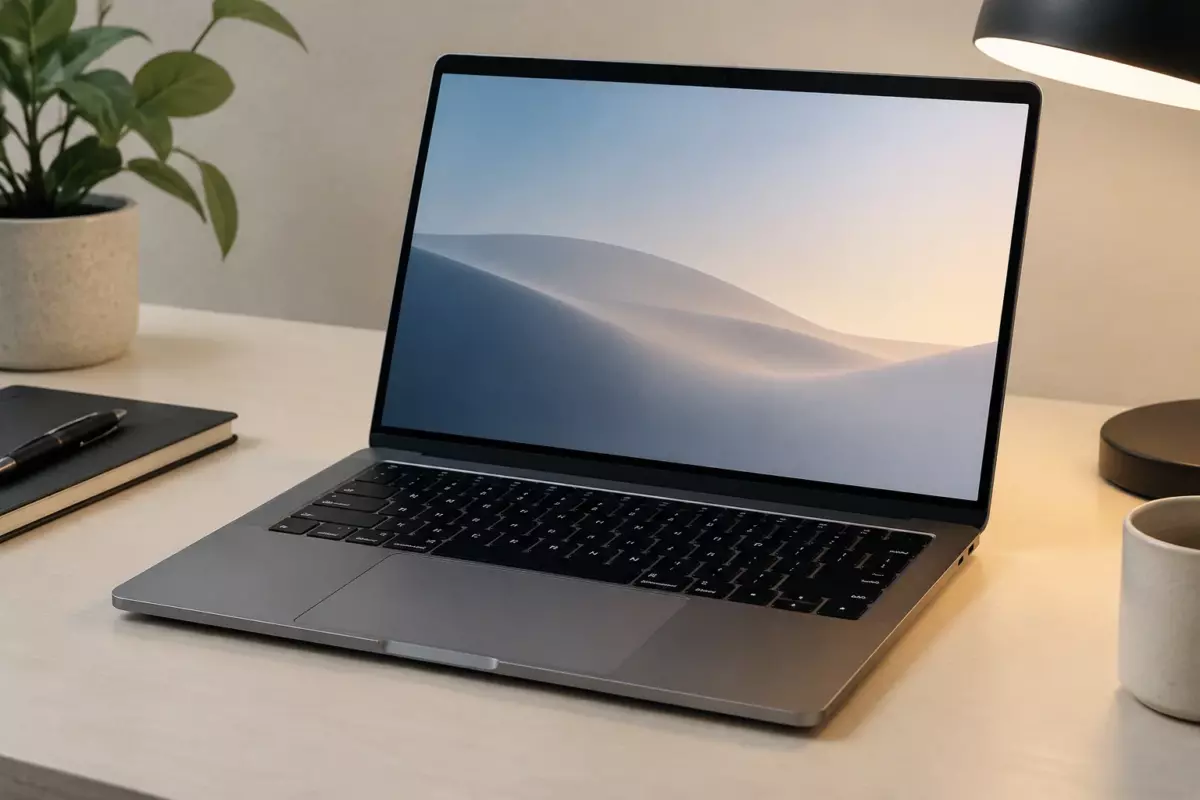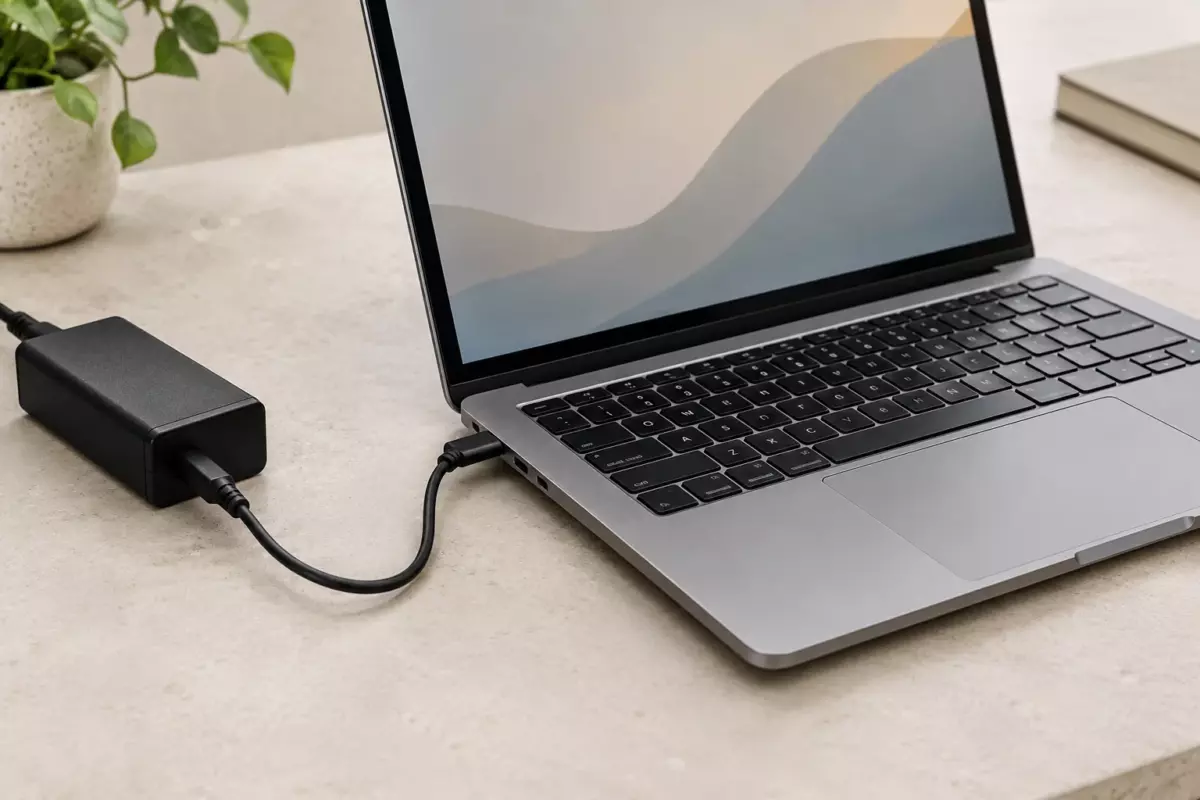
Проверьте розетку, кабель, совместимость блока питания и отображение батареи в системе. Не вскрывайте блок питания или вздутый аккумулятор; при опасных признаках прекратите использование и обратитесь в сервис.
- Почему ноутбук не заряжается: сначала определите тип проблемы
- Проверка штатного блока питания и подключения
- Как отличить проблему аккумулятора от проблемы зарядного устройства
- Проверка настроек зарядки и программных причин
- Когда нужна проверка аккумулятора или сервисное обращение
- Что учитывать при покупке или замене блока питания
- Краткий порядок диагностики
01Почему ноутбук не заряжается: сначала определите тип проблемы
Отсутствие зарядки не всегда означает неисправность аккумулятора. Причина может быть в розетке, кабеле, блоке питания, разъёме, настройках питания, ограничении зарядки или самой батарее. Главная задача диагностики — отделить проблему подачи питания от проблемы накопителя энергии.
Перед любыми действиями, которые могут привести к изменению системы или разборке устройства, сохраните важные данные. Если включено шифрование диска, заранее убедитесь, что у вас есть необходимый ключ восстановления. Разбор корпуса, отключение внутренних компонентов и другие вмешательства выполняйте только по руководству именно для вашей модели ноутбука.
| Признак | Возможная группа причин | Что проверить |
|---|---|---|
| Ноутбук работает только от сети | Аккумулятор, его подключение или контроллер питания | Состояние батареи в системе и сведения производителя |
| Индикатор зарядки не появляется | Розетка, блок питания, кабель, разъём | Надёжность подключения и совместимость блока |
| Заряд идёт, но процент не растёт | Ограничение зарядки или состояние батареи | Настройки производителя и отчёт о батарее |
| Ноутбук внезапно перестал заряжаться | Повреждение питания или аккумулятора | Осмотр без вскрытия и прекращение использования при опасных признаках |
02Проверка штатного блока питания и подключения
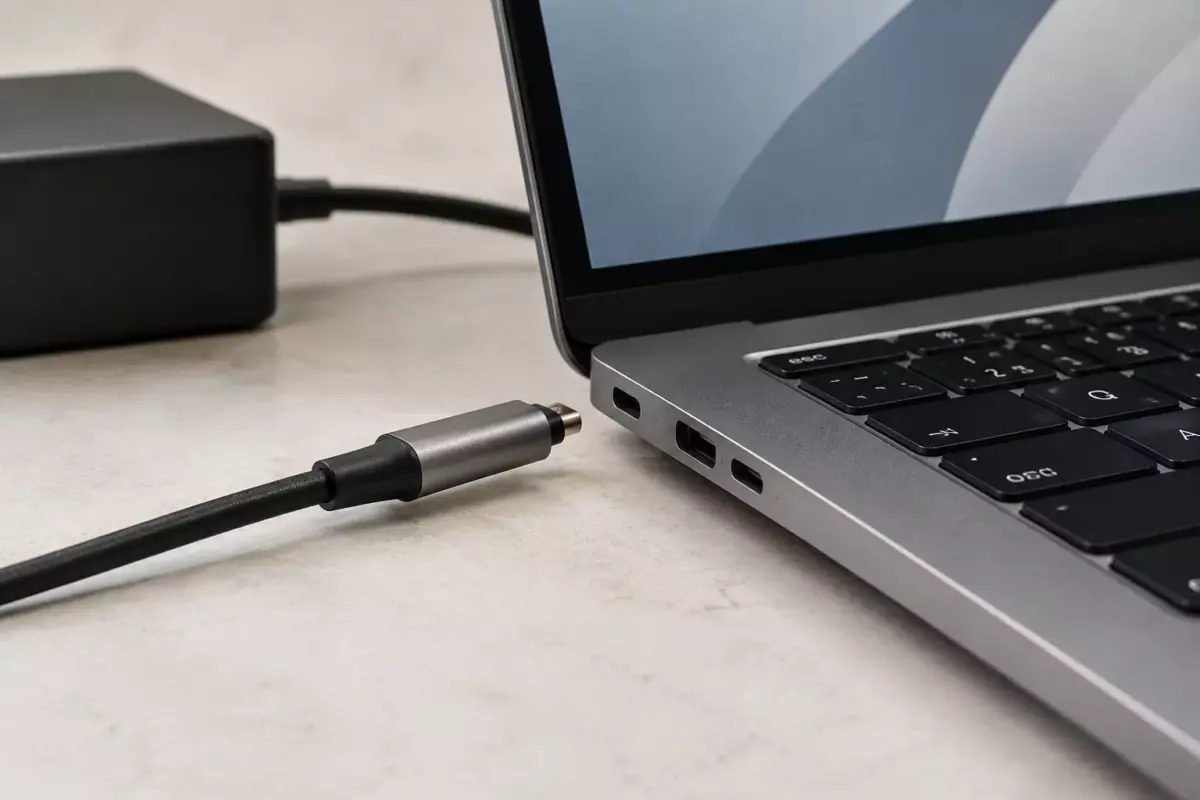
Начните с внешней части цепи. Убедитесь, что блок питания подключён к рабочей розетке, а разъёмы полностью вставлены. Если используется USB-C, важно учитывать, что такой порт не всегда предназначен для зарядки и может требовать блок питания с подходящими параметрами, указанными производителем ноутбука.
Не стоит делать вывод о неисправности по одному признаку. Например, отсутствие индикатора может быть связано как с блоком питания, так и с разъёмом или платой питания. Для проверки используйте только совместимые аксессуары, а параметры необходимого адаптера сверяйте с документацией конкретной модели.
Повреждённый блок питания, кабель с оголёнными участками или вздувшийся аккумулятор нельзя вскрывать, прокалывать или пытаться ремонтировать самостоятельно. Такое оборудование следует вывести из эксплуатации и обратиться в сервис.
03Как отличить проблему аккумулятора от проблемы зарядного устройства
Если ноутбук включается без батареи или продолжает работать от сети, это ещё не доказывает исправность блока питания. Современные устройства могут по-разному управлять питанием, поэтому требуется проверка нескольких признаков.
- Посмотрите, определяется ли аккумулятор операционной системой.
- Проверьте, меняется ли состояние зарядки после подключения адаптера.
- Сравните информацию о батарее с рекомендациями производителя вашей модели.
- Обратите внимание на резкое падение автономности или необычное поведение питания.
В Windows можно получить отчёт о состоянии батареи командой powercfg /batteryreport. В нём доступны сведения об использовании и расчётной ёмкости. Эти данные помогают оценить состояние аккумулятора, но не заменяют диагностику аппаратной части.
У разных производителей есть собственные средства проверки питания. Названия меню, доступные функции и ограничения зависят от модели, поэтому нельзя переносить инструкцию одного ноутбука на все устройства.
04Проверка настроек зарядки и программных причин
Иногда аккумулятор не заряжается до полного уровня из-за функций сохранения ресурса батареи. Некоторые ноутбуки могут ограничивать верхний предел заряда, если включён режим оптимизированной зарядки. Это не является признаком поломки само по себе.
Обновления системы и драйверов следует выполнять штатными средствами Windows или программами производителя. Не используйте универсальные наборы драйверов: они могут установить неподходящие компоненты и усложнить диагностику.
Если проблема появилась после изменения настроек или установки программ, сначала верните известные рабочие параметры. Не отключайте защитные механизмы питания и не меняйте неизвестные параметры контроллеров без инструкции для конкретной модели.
05Когда нужна проверка аккумулятора или сервисное обращение
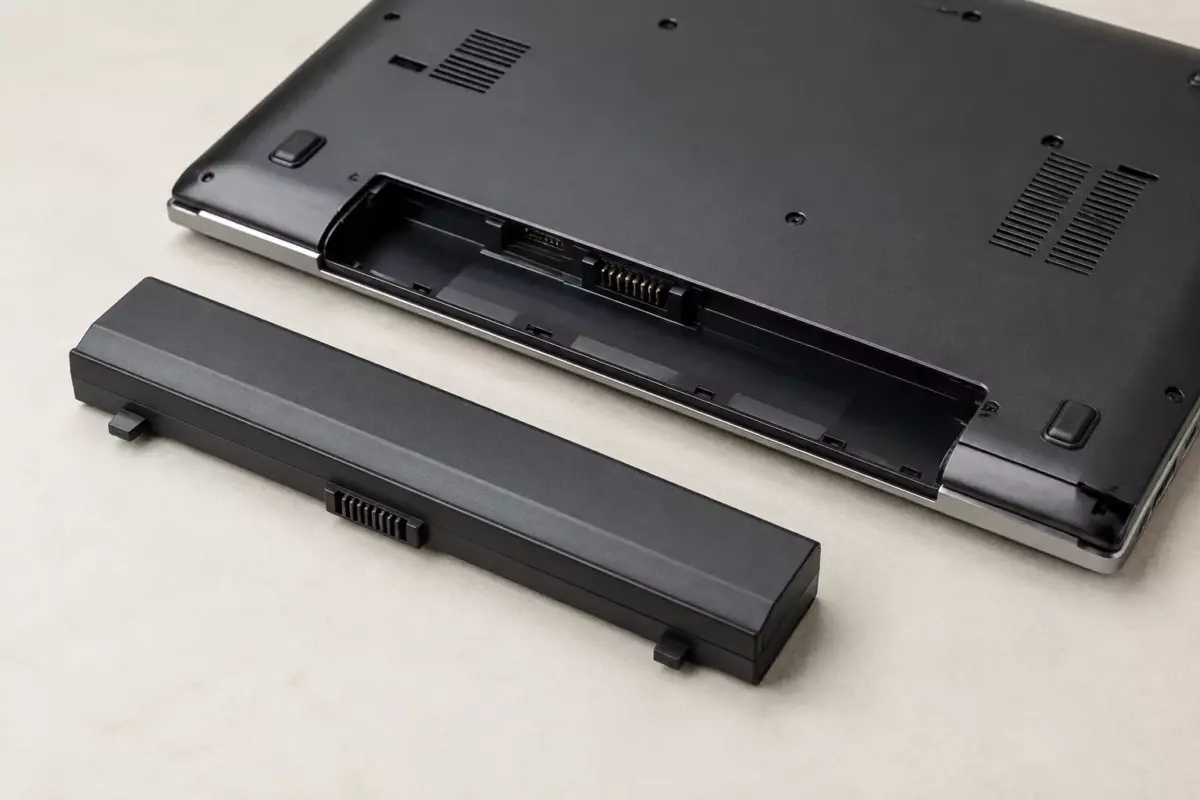
Аккумуляторы на основе литий-ионных элементов постепенно теряют ёмкость из-за времени, температуры и количества циклов использования. Снижение автономности само по себе является нормальным процессом, но внезапное ухудшение требует внимания.
- Корпус ноутбука деформировался или появились признаки вздутия батареи.
- Зарядка прерывается без понятной причины.
- Ноутбук выключается при показанном заряде.
- Блок питания сильно повреждён или имеет нестабильный контакт.
При вздутии аккумулятора не нажимайте на корпус, не пытайтесь вернуть форму батареи и не продолжайте эксплуатацию. Для таких случаев нужен безопасный порядок действий и сервисная проверка.
06Что учитывать при покупке или замене блока питания
Новый адаптер должен соответствовать требованиям именно вашего ноутбука. Важны не только внешний вид разъёма, но и электрические параметры, поддерживаемые протоколы зарядки и требования производителя.
Если информации недостаточно, ищите данные в руководстве пользователя, на официальной странице поддержки модели или на маркировке штатного оборудования. Не стоит подбирать замену только по похожему штекеру.
После восстановления зарядки полезно соблюдать обычные правила эксплуатации: избегать перегрева, не хранить устройство полностью разряженным длительное время и использовать предусмотренные производителем функции управления зарядом.
07Краткий порядок диагностики
- Проверить розетку, кабель и подключение штатного блока питания.
- Уточнить совместимость адаптера с конкретной моделью ноутбука.
- Проверить состояние батареи средствами операционной системы.
- Изучить настройки зарядки производителя.
- При признаках повреждения прекратить использование и обратиться в сервис.
Проверьте перед действием
Отметки сохраняются в этом браузере.
Частые вопросы
Почему ноутбук показывает зарядку, но процент не увеличивается?
Причиной может быть ограничение зарядки, состояние аккумулятора или проблема в цепи питания. Нужно проверить настройки и сведения именно для вашей модели.
Можно ли заменить блок питания любым подходящим по разъёму?
Нет. Совпадение разъёма не гарантирует совместимость. Проверьте параметры и требования производителя конкретного ноутбука.
Что делать, если аккумулятор вздулся?
Не вскрывайте, не прокалывайте и не прижимайте батарею. Прекратите использование устройства и обратитесь в сервис.
Источники и документация
□ Документация производителей и разработчиков. Материал объясняет общие принципы; параметры и порядок обслуживания проверяйте для своей конфигурации.
- Уход за аккумулятором в Windows ↗Источник просмотрен 07.10.2026
- Аккумулятор ноутбука Mac ↗Источник просмотрен 07.10.2026
Проверяем сообщения об ошибках и отмечаем существенные исправления в материале.