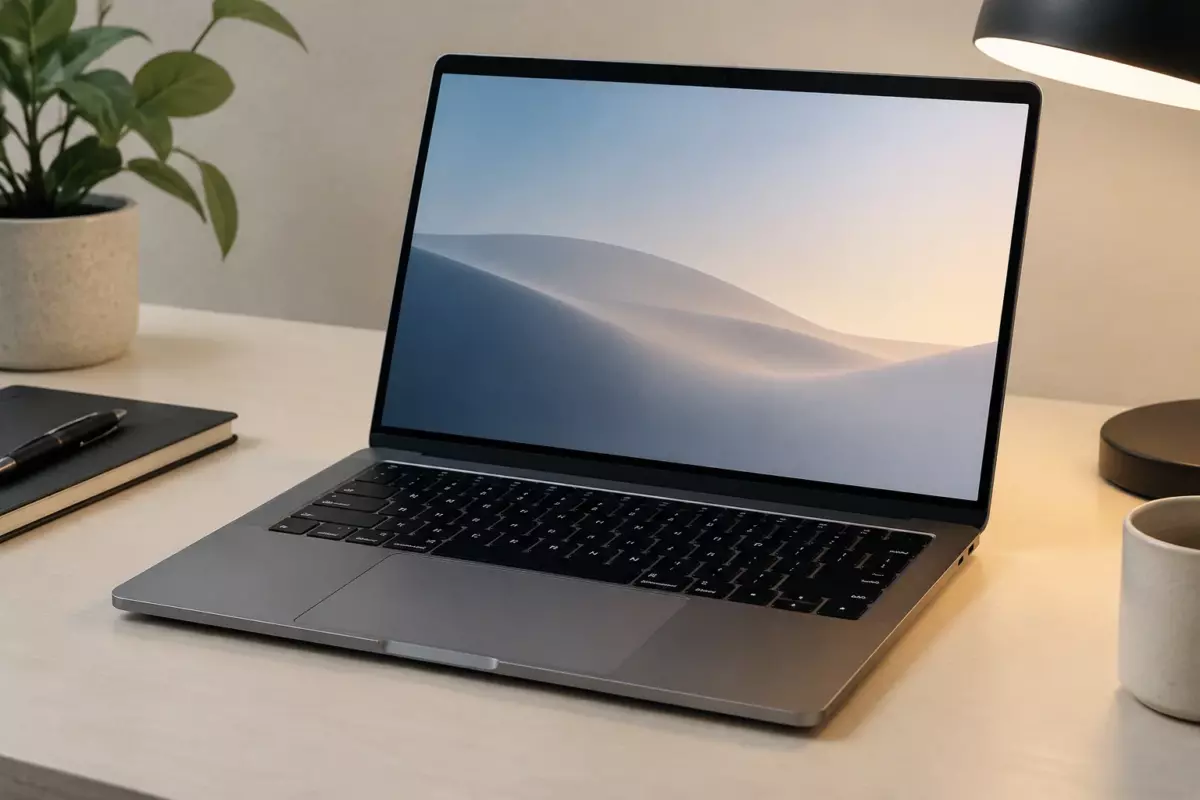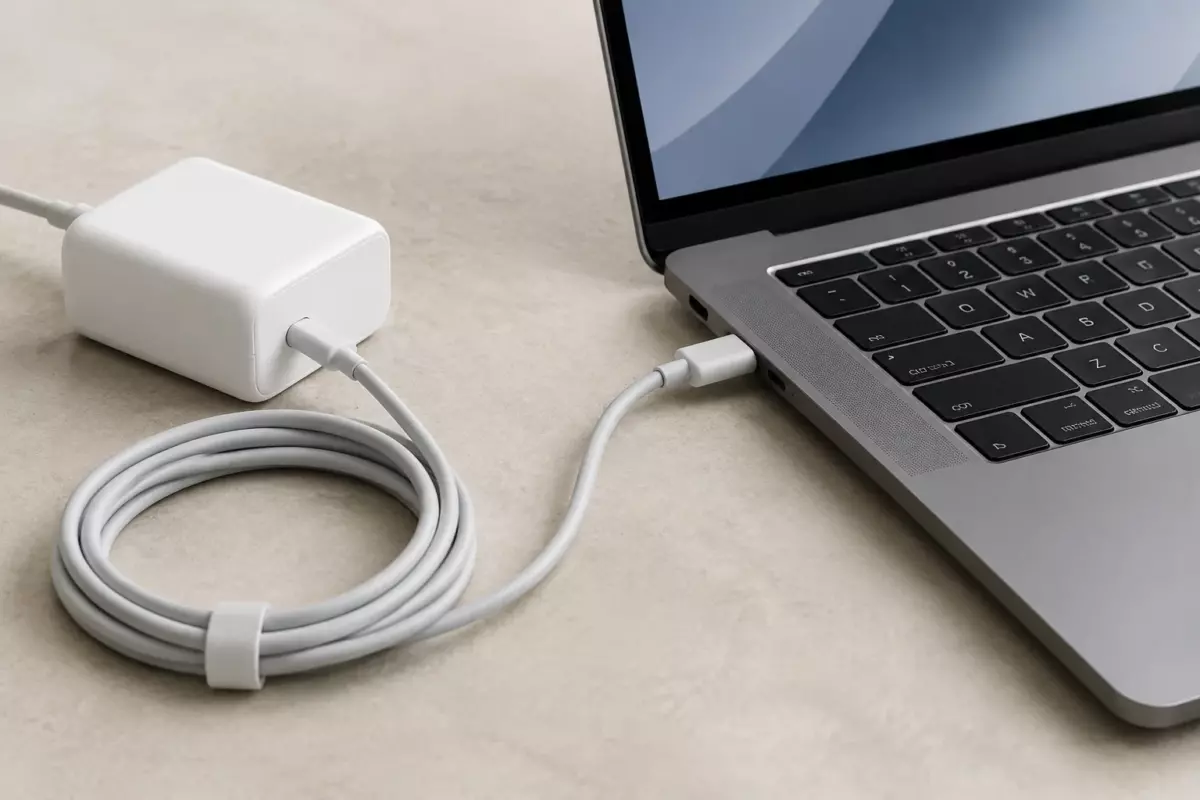
Проверьте в характеристиках ноутбука поддержку зарядки через USB-C, затем сравните требования с параметрами блока питания и кабеля. Если данные о поддержке отсутствуют, не стоит считать порт зарядным только из-за формы разъёма.
01Что означает совместимость USB-C Power Delivery с ноутбуком
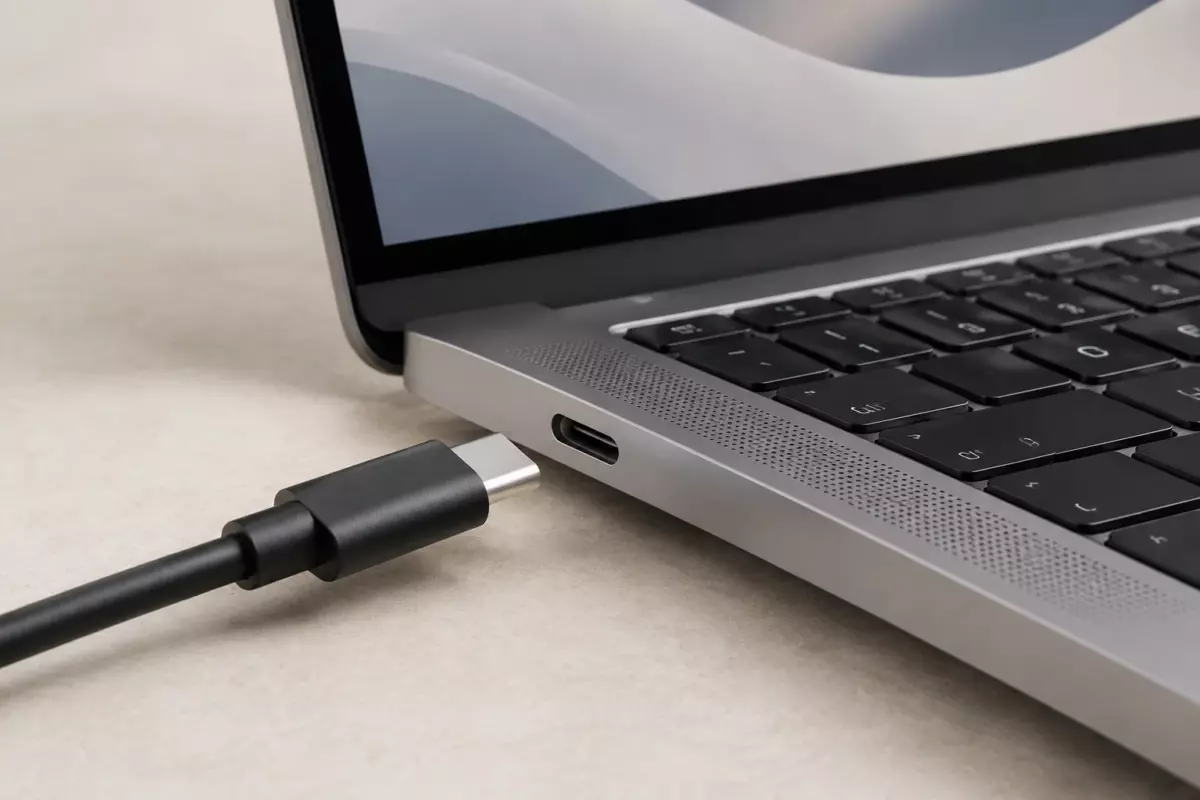
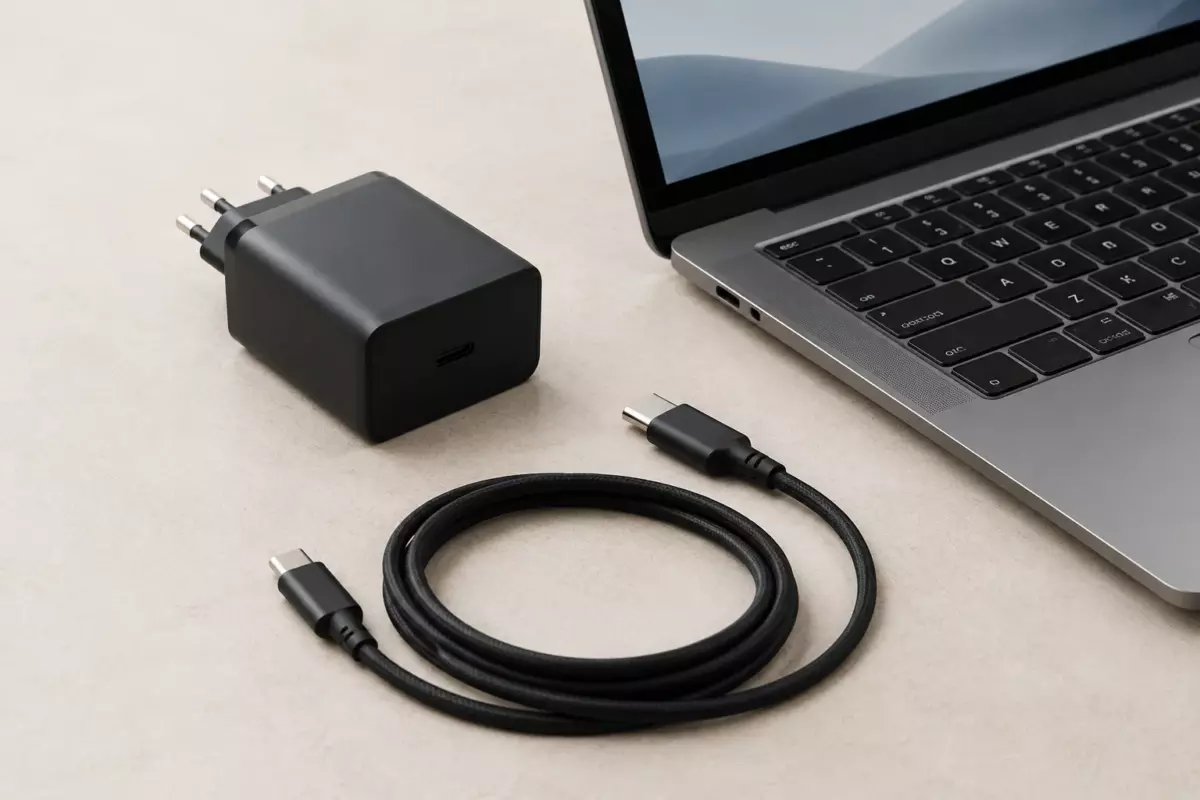
Зарядка USB-C Power Delivery (PD) подходит для ноутбука не только по форме разъёма. Совместимость определяется возможностями конкретного порта USB-C на конкретной модели компьютера, параметрами зарядного устройства и характеристиками кабеля. Один и тот же разъём USB-C в разных устройствах может использоваться только для передачи данных, для вывода изображения или одновременно для нескольких функций, включая питание.
Перед покупкой или подключением стороннего адаптера нужно проверить документацию именно своей модели ноутбука. Нельзя переносить сведения с похожего устройства, другой ревизии или другой серии производителя. Даже у моделей одного бренда внешний разъём USB-C может иметь разные возможности.
Надёжная проверка начинается с определения точного обозначения ноутбука и поиска официальных технических характеристик или руководства пользователя. В этих документах производитель указывает, какие порты поддерживают зарядку, какие ограничения действуют и какие требования предъявляются к питанию.
02Какие параметры нужно сравнить перед подключением
Главный принцип проверки — сравнивать требования ноутбука с возможностями зарядного устройства, а не выбирать адаптер только по мощности в ваттах. USB Power Delivery предусматривает согласование параметров между устройствами, но это не означает, что любой USB-C адаптер будет работать с любым ноутбуком.
| Параметр | Что проверить | Где искать данные |
|---|---|---|
| Порт ноутбука | Поддерживает ли конкретный USB-C порт зарядку | Официальная спецификация и руководство модели |
| Зарядное устройство | Поддерживаемые режимы USB PD и выходные параметры | Маркировка блока и документация производителя |
| Кабель | Соответствует ли он требуемому режиму передачи питания | Маркировка и сведения производителя кабеля |
| Условия работы | Достаточно ли питания при обычной нагрузке | Требования ноутбука и фактическая работа системы |
Более мощный блок питания не означает автоматическую подачу максимальной мощности в ноутбук: устройства согласуют доступные режимы. Однако результат зависит от поддержки нужных профилей питания и реализации USB PD в каждом компоненте. При отсутствии подтверждённых данных нельзя считать совместимость гарантированной.
03Пошаговая проверка совместимости
- Определите точную модель. Запишите полное название ноутбука с серией, поколением и модификацией. Эти данные нужны для поиска правильной документации.
- Проверьте возможность зарядки через USB-C. Наличие разъёма USB-C само по себе не подтверждает поддержку питания. Если производитель не указывает зарядку через этот порт, не следует считать её доступной.
- Сравните характеристики адаптера. Проверьте, что блок питания поддерживает необходимые режимы USB Power Delivery и имеет подходящие выходные параметры.
- Проверьте кабель. USB-C кабели различаются по возможностям передачи питания. Кабель от другого устройства не всегда подходит для нужного режима.
- Оцените работу после подключения. Проверьте, появляется ли индикация зарядки, сохраняется ли питание при нагрузке и нет ли сообщений о недостаточной мощности.
04Как отличить нормальную работу от ограничений
После подключения возможны разные сценарии. Ноутбук может заряжаться в штатном режиме, заряжаться медленнее или получать недостаточно питания при высокой нагрузке. Такое поведение не обязательно означает неисправность: причиной может быть ограничение мощности адаптера или особенности конкретной модели.
Если зарядка работает нестабильно, сначала стоит проверить кабель, разъёмы, характеристики компонентов и официальные рекомендации производителя. Не следует использовать программы, которые обещают автоматически снять аппаратные ограничения или сделать несовместимое оборудование совместимым.
Для оценки состояния батареи можно использовать встроенные средства операционной системы. В Windows команда powercfg /batteryreport позволяет создать отчёт о состоянии и использовании аккумулятора. В macOS сведения о батарее, включая количество циклов, доступны через системную информацию. Эти инструменты помогают оценить состояние аккумулятора, но не определяют поддержку USB-C Power Delivery.
05Безопасность при работе с питанием и аккумулятором
Перед изменением настроек, заменой компонентов или разборкой ноутбука следует создать резервную копию важных данных. Если используется шифрование, необходимо заранее убедиться, что сохранены необходимые ключи восстановления и есть доступ к учётным данным.
Документация от одной модели ноутбука не должна применяться к другой модели без проверки. Конструкция корпуса, аккумулятора, платы питания и расположение компонентов могут отличаться даже у внешне похожих устройств.
Повреждённые аккумуляторы, особенно вздутые литий-ионные батареи, нельзя вскрывать, прокалывать, сгибать или пытаться ремонтировать самостоятельно. Также не следует вскрывать повреждённые блоки питания: внутри могут находиться элементы, опасные даже после отключения от сети. При признаках повреждения использование такого оборудования нужно прекратить и обратиться в сервис или следовать инструкциям производителя по безопасной утилизации.
06Где искать точные сведения о своей модели
Самый надёжный порядок проверки — сначала найти официальную информацию о конкретном ноутбуке, затем проверить характеристики зарядного устройства и кабеля. Описание USB-C или USB Power Delivery без привязки к модели не является достаточным подтверждением совместимости.
При диагностике производительности и питания не стоит ожидать универсального результата от программных изменений. На работу ноутбука влияют аппаратные характеристики, состояние аккумулятора, настройки системы и используемые компоненты. Обновления, драйверы и настройки могут помочь только в пределах возможностей самого устройства.
Совместимость USB-C Power Delivery — это проверка всей цепочки: конкретный порт ноутбука, конкретный адаптер и конкретный кабель. Только сопоставление официальных характеристик этих компонентов позволяет сделать обоснованный вывод о возможности зарядки.
Проверьте перед действием
Отметки сохраняются в этом браузере.
Частые вопросы
Можно ли заряжать любой ноутбук через USB-C?
Нет. Наличие разъёма USB-C не означает поддержку зарядки. Нужно проверить характеристики конкретной модели.
Подойдёт ли более мощная USB-C зарядка?
Это зависит от поддержки ноутбука и совместимости режимов питания. Нельзя делать вывод только по максимальной мощности адаптера.
Почему ноутбук подключён, но заряд не увеличивается?
Возможны ограничения порта, недостаточная мощность адаптера, неподходящий кабель или высокая нагрузка на систему.
Источники и документация
□ Документация производителей и разработчиков. Материал объясняет общие принципы; параметры и порядок обслуживания проверяйте для своей конфигурации.
- Уход за аккумулятором в Windows ↗Источник просмотрен 07.10.2026
- Аккумулятор ноутбука Mac ↗Источник просмотрен 07.10.2026
Проверяем сообщения об ошибках и отмечаем существенные исправления в материале.