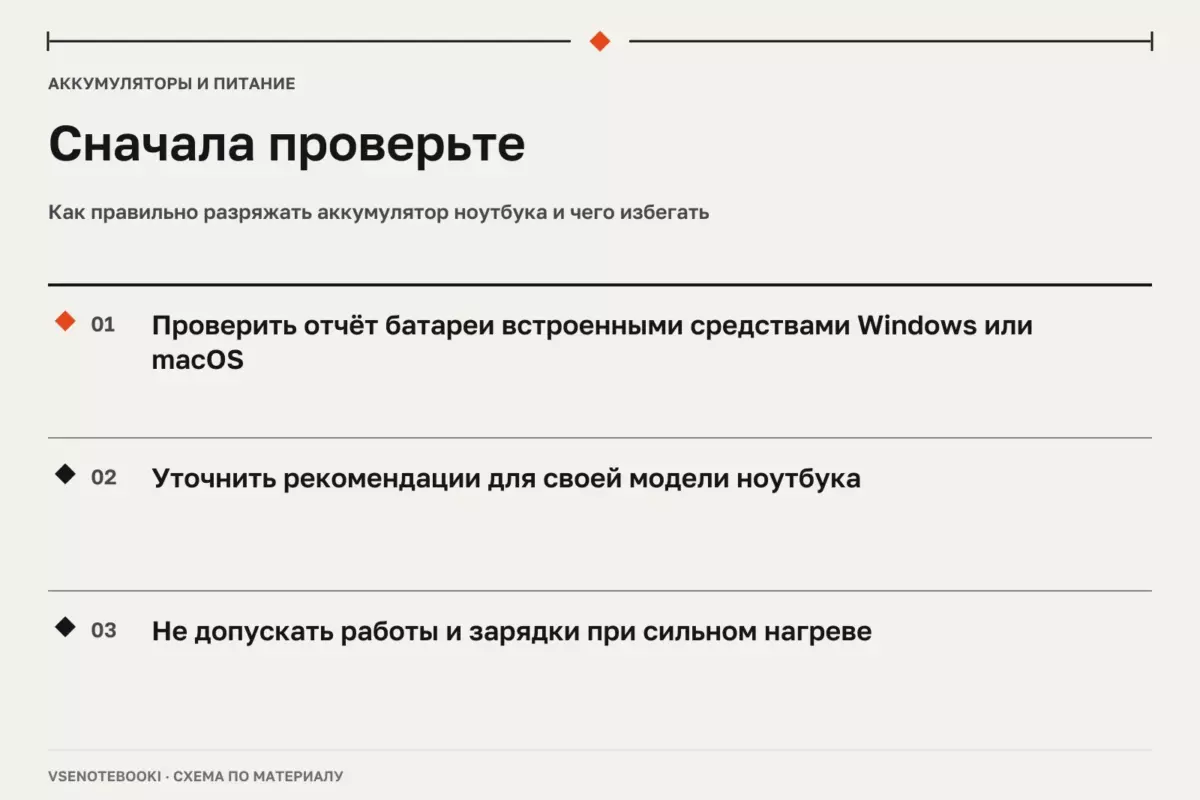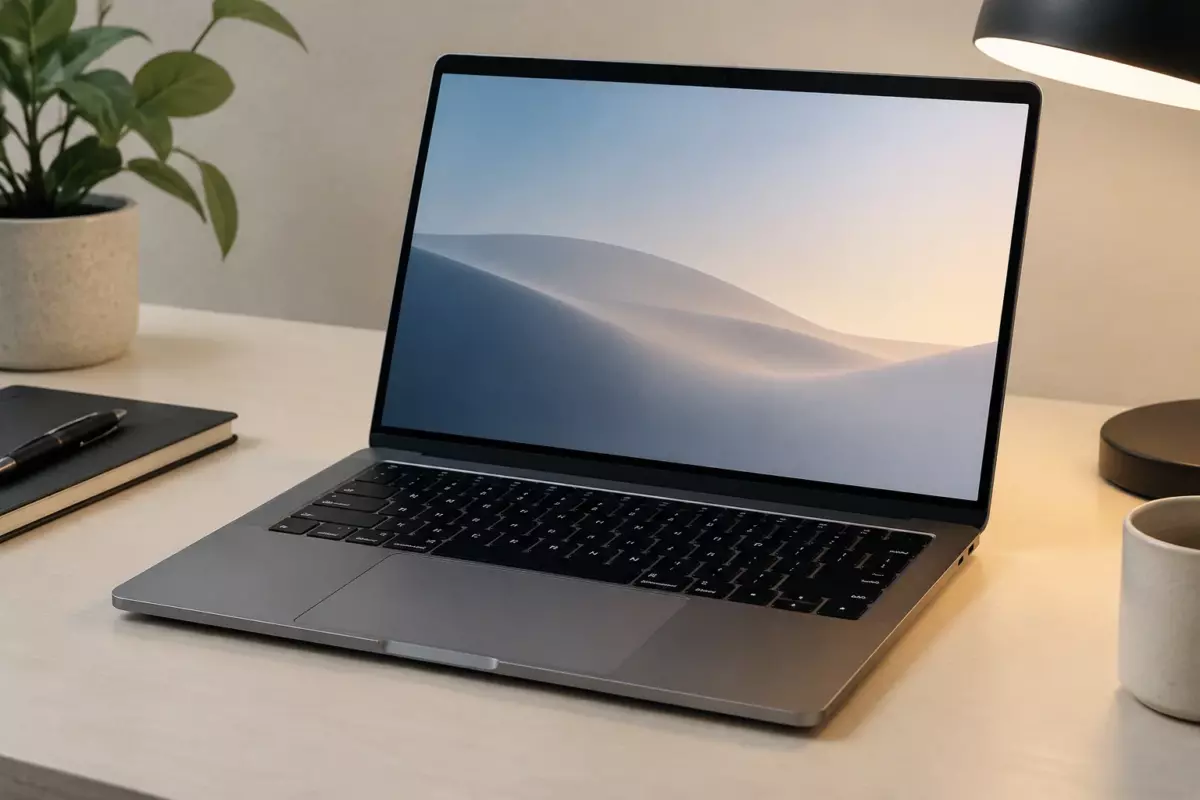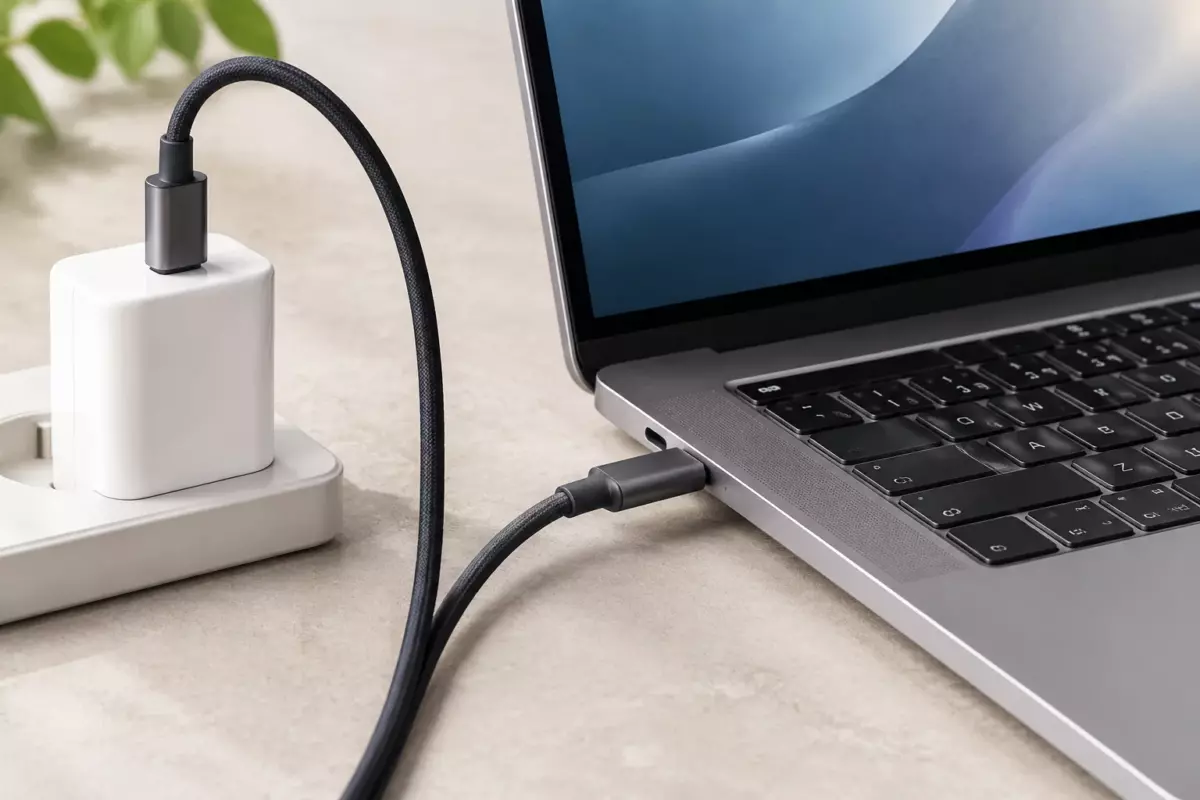
Используйте только совместимые USB-C зарядные устройства и кабели, указанные производителем ноутбука. Следите за нагревом, избегайте глубоких разрядов и не используйте повреждённые аккумуляторы или адаптеры.
01Почему USB-C не всегда означает одинаковую зарядку
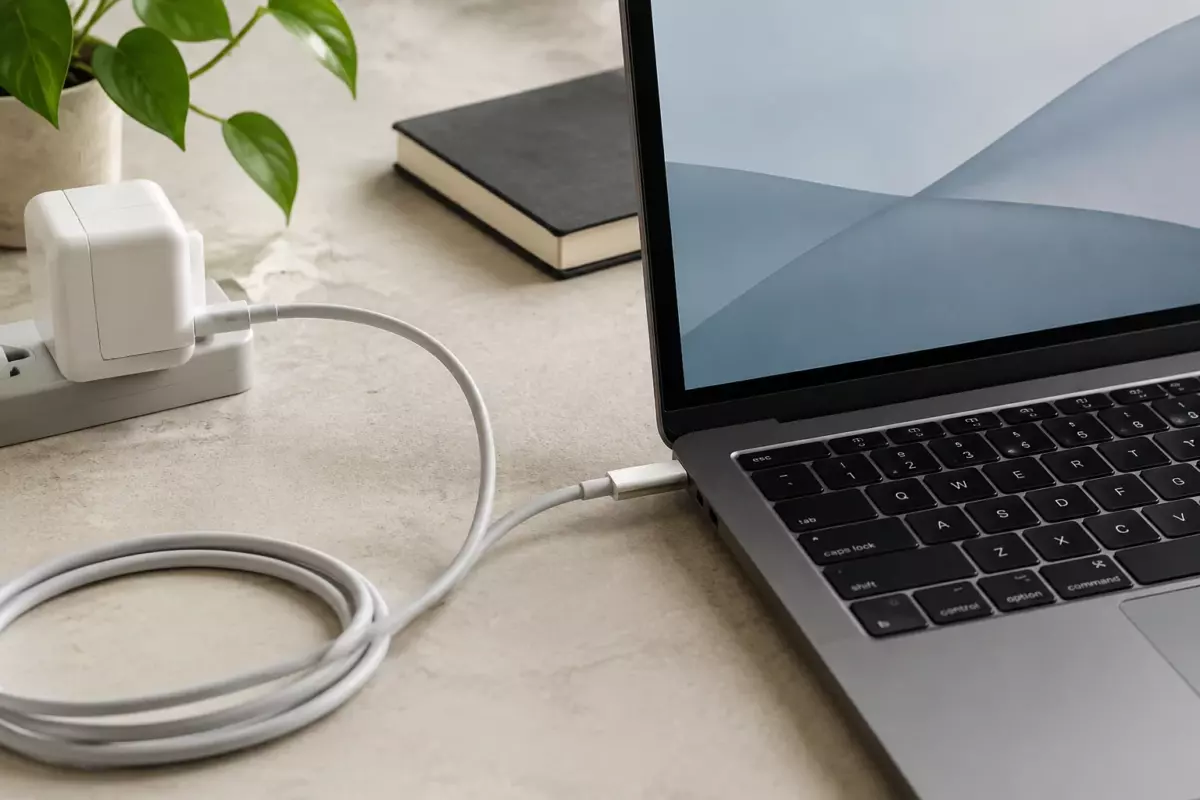
Зарядка ноутбука через USB-C удобна: один разъём может использоваться для питания, передачи данных и подключения аксессуаров. Однако наличие USB-C само по себе не означает, что ноутбук сможет получать питание от любого USB-C адаптера. Совместимость зависит от реализации порта, поддерживаемых профилей питания, требований производителя, блока питания и кабеля.
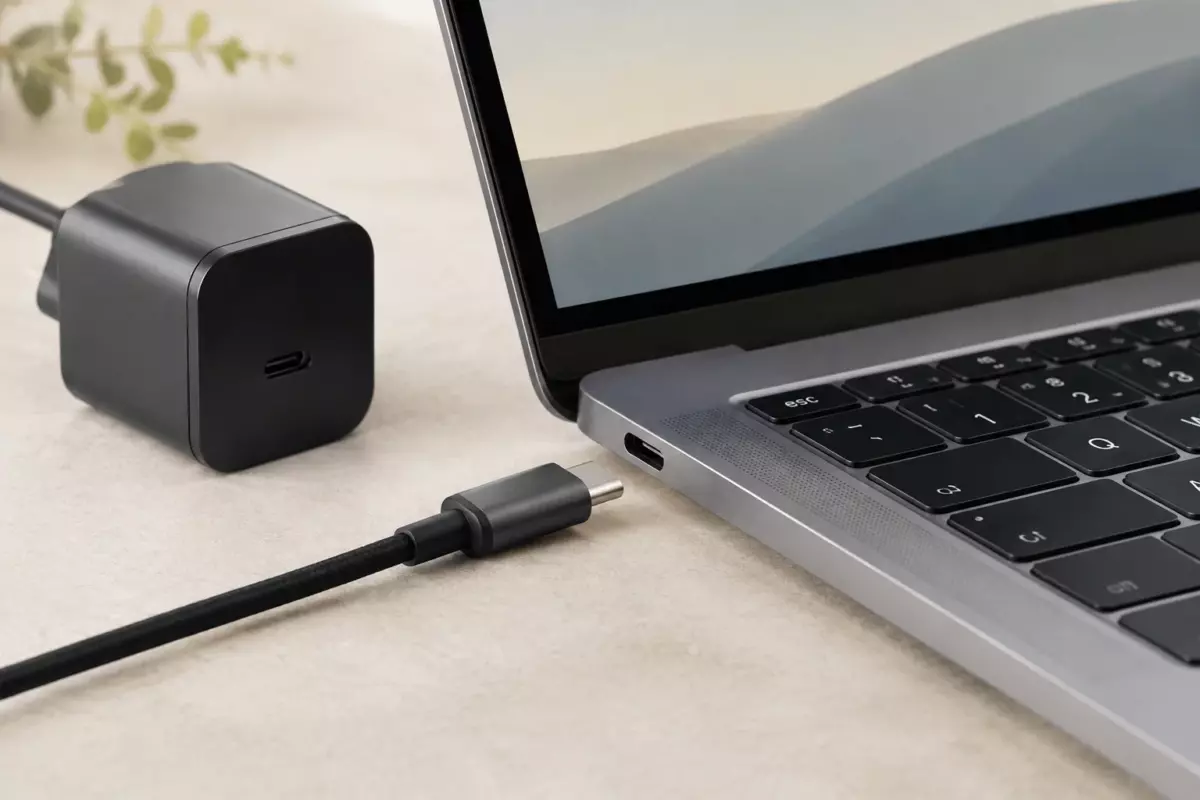
USB-C — это физический стандарт разъёма, а не универсальная гарантия зарядки. Один ноутбук может поддерживать получение питания через USB-C, другой может использовать такой порт только для данных или изображения. Перед заменой штатного адаптера необходимо проверить документацию именно своей модели ноутбука и сведения о конкретном порте.
Использование подходящего зарядного устройства обычно не требует ручной настройки: система управления питанием согласует параметры заряда с совместимым оборудованием. Основные риски связаны с использованием неподходящих аксессуаров, повреждённых компонентов, перегревом или неправильной эксплуатацией.
02Что проверить перед первой зарядкой через USB-C
Перед заменой штатного блока питания не стоит ориентироваться только на форму разъёма или заявленную мощность адаптера. Нужно проверить, поддерживает ли конкретный ноутбук зарядку через USB-C и соответствует ли выбранное оборудование требованиям производителя.
| Что проверить | Где посмотреть | Зачем это нужно |
|---|---|---|
| Поддержку зарядки через USB-C | Руководство и технические характеристики конкретной модели | Не каждый USB-C порт принимает питание |
| Совместимость блока питания | Документация производителя и маркировка адаптера | Нужны подходящие параметры питания, а не просто USB-C штекер |
| Качество кабеля | Характеристики кабеля и осмотр разъёмов | Кабель должен соответствовать требованиям зарядки |
| Нагрев устройства | Наблюдение во время обычной работы | Чрезмерное тепло может ускорять старение аккумулятора |
Не существует универсального списка зарядок, которые гарантированно подходят всем ноутбукам. Даже устройства с одинаковым типом разъёма могут иметь разные требования к питанию.
03Как заряжать аккумулятор без лишнего износа
Современные ноутбуки обычно используют литий-ионные аккумуляторы. Их ёмкость естественным образом уменьшается со временем и количеством циклов использования. Цель пользователя — не полностью остановить старение, а избегать условий, которые могут ускорять его.
- Не допускайте регулярных глубоких разрядов до автоматического выключения устройства.
- Избегайте длительной работы и зарядки при высокой температуре.
- Если производитель предусмотрел функции оптимизированной зарядки или ограничения уровня заряда, используйте их при подходящем сценарии работы.
- При длительном хранении не оставляйте устройство полностью разряженным или постоянно полностью заряженным.
Некоторые производители рекомендуют поддерживать умеренный уровень заряда для снижения износа, но конкретные возможности зависят от модели и настроек устройства. Постоянное подключение совместимого зарядного устройства само по себе не является доказательством повреждения аккумулятора.
04Как понять, что проблема не только в зарядке
Если ноутбук медленно заряжается, не распознаёт адаптер или нестабильно работает через USB-C, причина может быть в ограничениях порта, кабеле, прошивке, настройках питания или состоянии аккумулятора.
В Windows можно создать отчёт о состоянии аккумулятора с помощью встроенной команды powercfg /batteryreport. Отчёт содержит данные об использовании и оценке ёмкости батареи. В macOS информацию о циклах заряда можно посмотреть через системную информацию устройства. Эти данные нужно сравнивать с документацией именно для своей модели, а не с универсальными нормами.
Если аккумулятор вздулся, корпус деформирован, появился необычный запах или блок питания имеет повреждения, прекратите использование оборудования. Не вскрывайте батарею, не прокалывайте её и не пытайтесь ремонтировать повреждённый аккумулятор или сетевой адаптер самостоятельно: такие действия могут привести к пожару, травмам или дополнительным повреждениям.
05Безопасная замена зарядного устройства
Перед заменой зарядки или любыми изменениями в системе сохраните резервную копию важных данных. Если используются средства шифрования, заранее убедитесь, что у вас есть необходимые ключи восстановления.
Для разборки ноутбука, замены внутренних компонентов или обслуживания аккумулятора используйте руководство именно вашей модели. Документ для одного устройства нельзя автоматически применять к другой модели даже того же производителя.
Не используйте случайные универсальные программы для исправления проблем с питанием или установки драйверов. Для обновлений используйте официальные источники производителя ноутбука или операционной системы.
06Краткая диагностика перед использованием
- Проверьте в документации своей модели, поддерживает ли конкретный USB-C порт зарядку.
- Убедитесь, что адаптер и кабель соответствуют требованиям производителя.
- Сделайте резервную копию важных данных перед изменениями или обслуживанием.
- Следите за нагревом ноутбука и зарядного устройства во время работы.
- При вздутии аккумулятора, повреждении адаптера или необычных признаках прекратите использование и обратитесь в сервис.
Проверьте перед действием
Отметки сохраняются в этом браузере.
Частые вопросы
Можно ли заряжать любой ноутбук через USB-C?
Нет. Наличие USB-C не означает, что порт принимает питание. Нужно проверить характеристики конкретной модели.
Вредит ли аккумулятору постоянное подключение зарядки?
Сам факт подключения не является причиной немедленного повреждения. Важны температура, состояние батареи и работа встроенной системы управления зарядом.
Что делать, если аккумулятор вздулся?
Прекратите использование устройства, не вскрывайте и не прокалывайте батарею. Обратитесь в сервис.
Источники и документация
□ Документация производителей и разработчиков. Материал объясняет общие принципы; параметры и порядок обслуживания проверяйте для своей конфигурации.
- Уход за аккумулятором в Windows ↗Источник просмотрен 07.10.2026
- Аккумулятор ноутбука Mac ↗Источник просмотрен 07.10.2026
Проверяем сообщения об ошибках и отмечаем существенные исправления в материале.