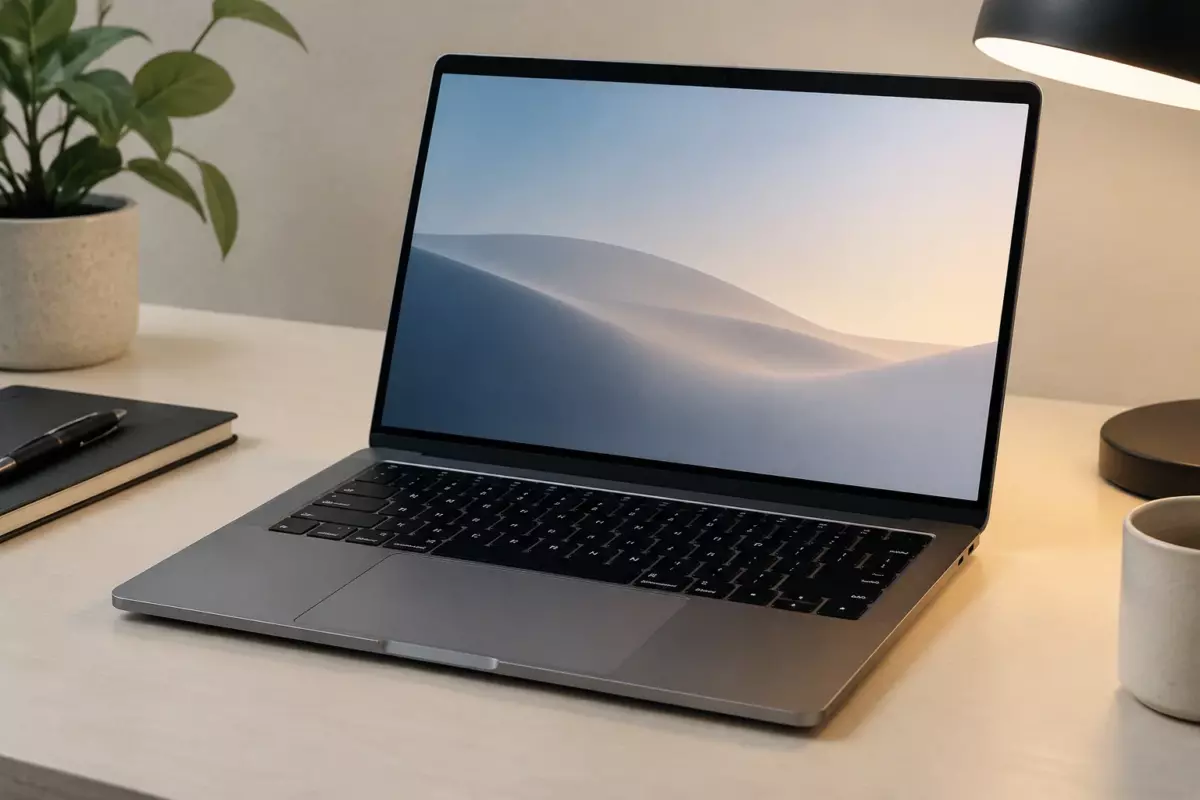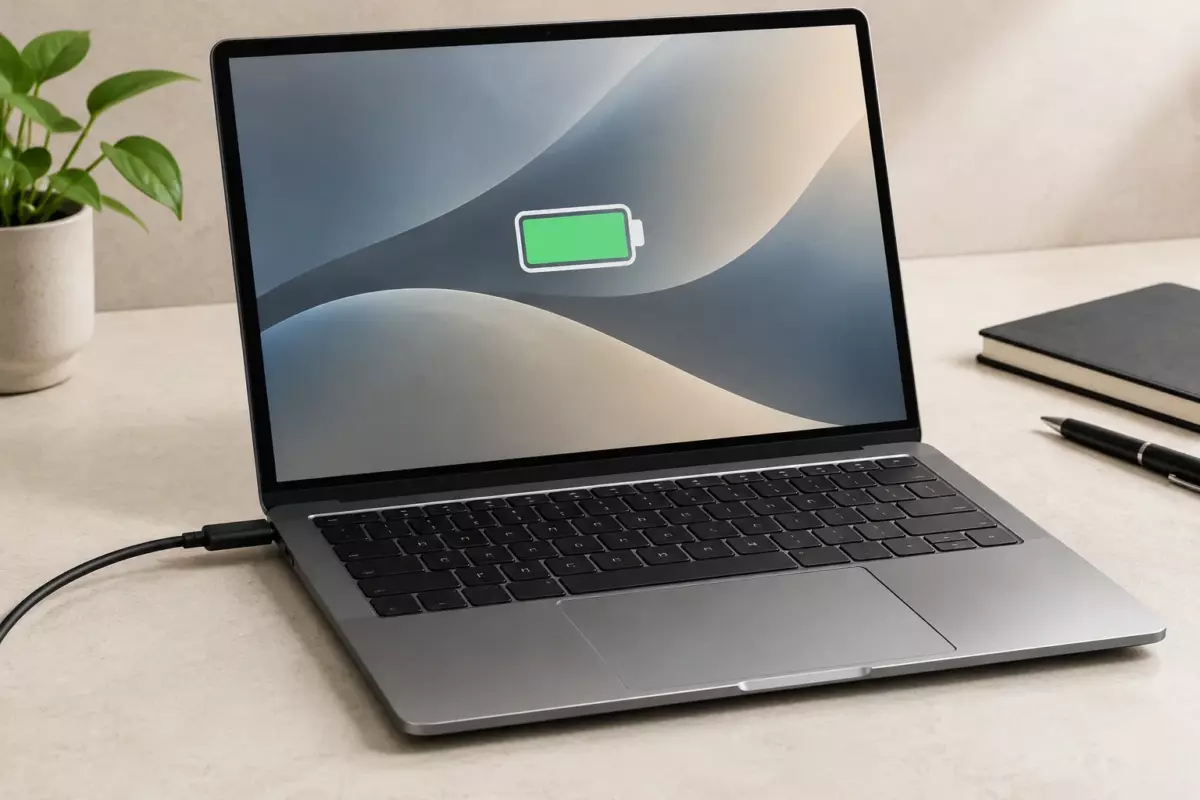
Для обычной работы используйте сбалансированный режим, для дороги — экономию энергии, а для тяжёлых задач — производительность при подключённом питании. Если результат не меняется, проверьте фоновые процессы, температуру и состояние аккумулятора.
- Как понять, какой режим питания нужен именно сейчас
- Сравнение режимов для типовых задач
- Как проверить аккумулятор и не ошибиться с выводами
- Настройки, которые часто влияют на расход энергии
- Ограничения при выборе режима для тяжёлых задач
- Безопасные проверки перед изменениями
- Краткая диагностика выбора режима
01Как понять, какой режим питания нужен именно сейчас
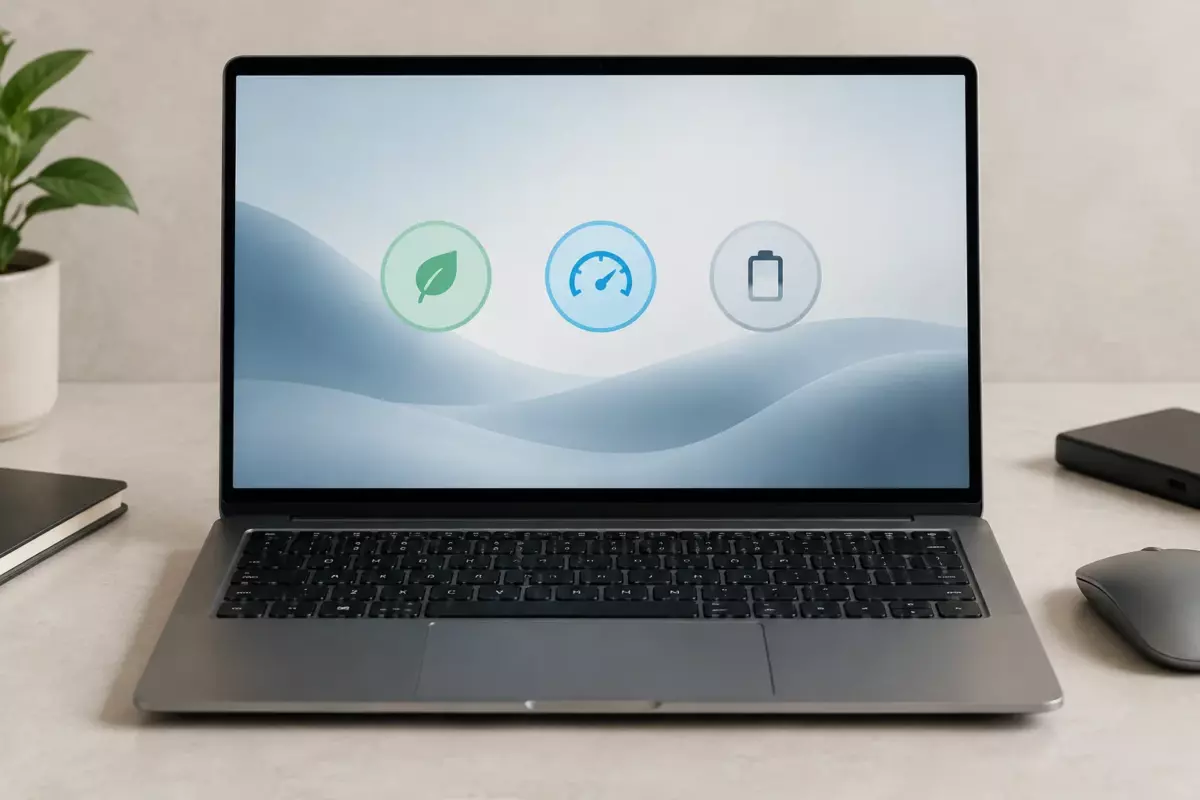
Режим питания ноутбука — это не кнопка «быстрее» или «дольше», а способ расставить приоритеты между производительностью, нагревом, шумом и расходом энергии. Один и тот же ноутбук может вести себя по-разному в зависимости от процессора, системы охлаждения, состояния аккумулятора и запущенных программ.
Перед выбором режима стоит определить сценарий работы. Для чтения документов и почты важнее автономность и стабильность. Для монтажа видео, компиляции или сложных расчётов важнее доступные ресурсы. При работе от сети ограничения аккумулятора обычно менее заметны, но повышенное потребление может привести к большему нагреву.
На Windows режим питания можно менять в настройках питания. В Windows 11 это находится в разделе питания системы, где доступны варианты с разным балансом между эффективностью и производительностью. Названия пунктов могут отличаться у производителя ноутбука, поэтому ориентироваться нужно на фактические параметры своей модели.
02Сравнение режимов для типовых задач
Универсального режима, который всегда будет лучшим, нет. Выбор зависит от того, что является ограничением в конкретной ситуации: заряд, скорость выполнения задачи или комфорт работы.
| Сценарий | Предпочтительный подход | Что проверить |
|---|---|---|
| Учёба, документы, браузер | Сбалансированный режим или экономия энергии | Фоновые программы, яркость экрана, состояние аккумулятора |
| Работа в дороге | Экономия энергии без лишних фоновых процессов | Автозагрузка, беспроводные подключения, заряд батареи |
| Игры и тяжёлые приложения | Повышенная производительность при подключённом питании | Температуры, работу охлаждения, настройки самой программы |
| Долгая работа от розетки | Сбалансированный режим с учётом настроек производителя | Поведение зарядки, доступные функции защиты батареи |
Если ноутбук работает медленно, смена режима питания не всегда решает проблему. Причиной могут быть нехватка свободного места, большое число программ в фоне, устаревшее программное обеспечение или ограничения самого оборудования. Сначала полезно посмотреть загрузку процессора, памяти и накопителя в системных инструментах.
03Как проверить аккумулятор и не ошибиться с выводами
Снижение времени работы от батареи не всегда означает неисправность. Литий-ионные аккумуляторы постепенно теряют ёмкость при использовании. На результат влияют температура, характер зарядки и количество рабочих циклов.
В Windows можно создать отчёт аккумулятора командой powercfg /batteryreport и посмотреть сведения о состоянии батареи, использовании и доступной ёмкости. Это помогает сравнивать данные с наблюдаемым поведением, но не заменяет диагностику конкретной модели.
На ноутбуках Apple информацию о количестве циклов зарядки можно посмотреть через системные сведения о питании. Лимиты циклов зависят от конкретной модели, поэтому нельзя переносить данные одного устройства на другое.
04Настройки, которые часто влияют на расход энергии
Режим питания — только один из факторов. На практике заметное влияние могут иметь программы, запускающиеся вместе с системой, постоянная синхронизация, яркость дисплея и активные беспроводные соединения.
- Проверьте список автозагрузки и отключайте только те программы, назначение которых понятно.
- Закройте приложения и вкладки, которые не используются, особенно если они активно расходуют память.
- Следите за температурой: работа и зарядка при сильном нагреве ускоряют старение аккумулятора.
- Используйте обновления системы из штатных средств, а не сторонние наборы драйверов.
Windows 10 получила завершение обычной поддержки 14 октября 2025 года. Дополнительная программа Extended Security Updates имеет отдельные условия, поэтому актуальность поддержки нужно проверять для конкретного устройства и редакции системы.
05Ограничения при выборе режима для тяжёлых задач
Для локальных задач с искусственным интеллектом, обработки видео или других ресурсоёмких операций нельзя делать вывод о скорости только по одному параметру, например по объёму памяти. Важны процессор, графическая система, доступная память, программное обеспечение и настройки конкретного приложения. Кроме того, контекст и служебные данные занимают часть ресурсов, а функции, выполняемые в облаке, нельзя считать локальной производительностью ноутбука.
Если режим максимальной производительности не даёт ожидаемого результата, стоит проверить ограничения задачи: возможно, программа упирается не в питание, а в другое устройство или настройку.
06Безопасные проверки перед изменениями
Перед действиями, связанными с разделами диска, восстановлением системы или изменением важных настроек, сделайте резервную копию данных. Если используется шифрование, убедитесь, что ключ восстановления доступен.
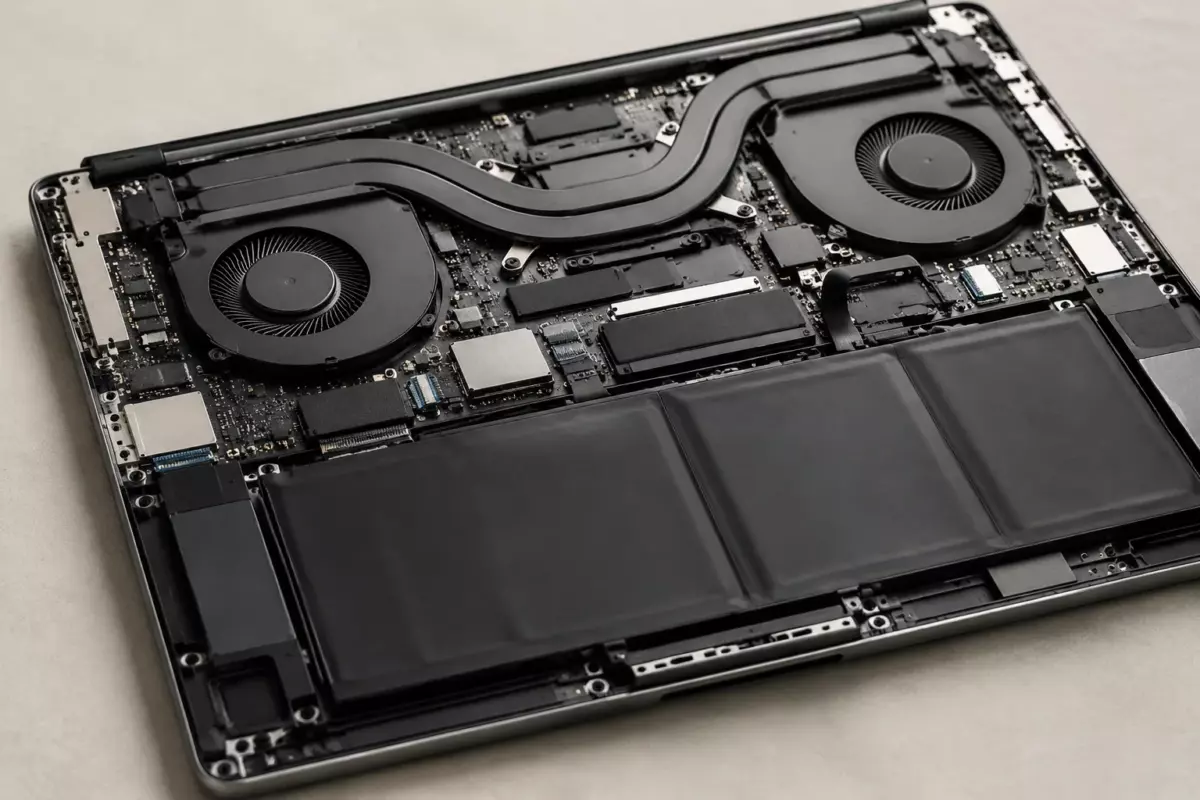
При аппаратных вмешательствах используйте руководство именно для своей модели ноутбука. Перед разборкой выключите устройство и отключите питание. Повреждённый или вздутый аккумулятор, а также повреждённый блок питания нельзя вскрывать, прокалывать или ремонтировать самостоятельно — такие детали требуют обращения в сервис.
Не существует универсальной толщины термопрокладки для всех ноутбуков: её выбор зависит от конструкции конкретной системы охлаждения. Замена компонентов без данных по модели может ухудшить контакт и охлаждение.
07Краткая диагностика выбора режима
- Определите сценарий: мобильная работа, офис, творчество или высокая нагрузка.
- Проверьте, работает ли ноутбук от батареи или от сети.
- Посмотрите загрузку ресурсов и список фоновых программ.
- Сравните фактическое поведение с ожидаемым, а не только название режима.
- Проверьте рекомендации производителя для своей модели.
Проверьте перед действием
Отметки сохраняются в этом браузере.
Частые вопросы
Нужно ли всегда включать максимальную производительность?
Нет. Такой режим полезен для отдельных тяжёлых задач, но может увеличить расход энергии и нагрев.
Почему новый режим питания не ускорил ноутбук?
Причина может быть в другом ограничении: фоновых процессах, накопителе, памяти или самой программе.
Можно ли оценить аккумулятор только по времени работы?
Нет. Для оценки лучше учитывать отчёты системы, состояние ёмкости и особенности конкретной модели.
Источники и документация
□ Документация производителей и разработчиков. Материал объясняет общие принципы; параметры и порядок обслуживания проверяйте для своей конфигурации.
- Уход за аккумулятором в Windows ↗Источник просмотрен 07.10.2026
- Аккумулятор ноутбука Mac ↗Источник просмотрен 07.10.2026
- Производительность Windows ↗Источник просмотрен 07.10.2026
- Автозагрузка Windows ↗Источник просмотрен 07.10.2026
Проверяем сообщения об ошибках и отмечаем существенные исправления в материале.