Сначала сохраните важные данные и ключ восстановления, затем проверьте стабильность SSD, SMART и чтение файлов. Если накопитель пропадает, выдаёт повторяющиеся ошибки или важные файлы читаются нестабильно, безопаснее сосредоточиться на спасении данных и замене SSD, а не на продолжительном тестировании.
Проверка SSD перед заменой или переносом данных нужна не ради одной цифры «здоровья», а чтобы оценить риски: стабильно ли определяется накопитель, нет ли ошибок чтения, можно ли безопасно копировать файлы и насколько надёжно он будет работать дальше. Перед любыми изменениями сначала сделайте резервную копию важных данных и сохраните ключ восстановления шифрования, если он используется.
01Сначала сохраните данные, затем проверяйте SSD
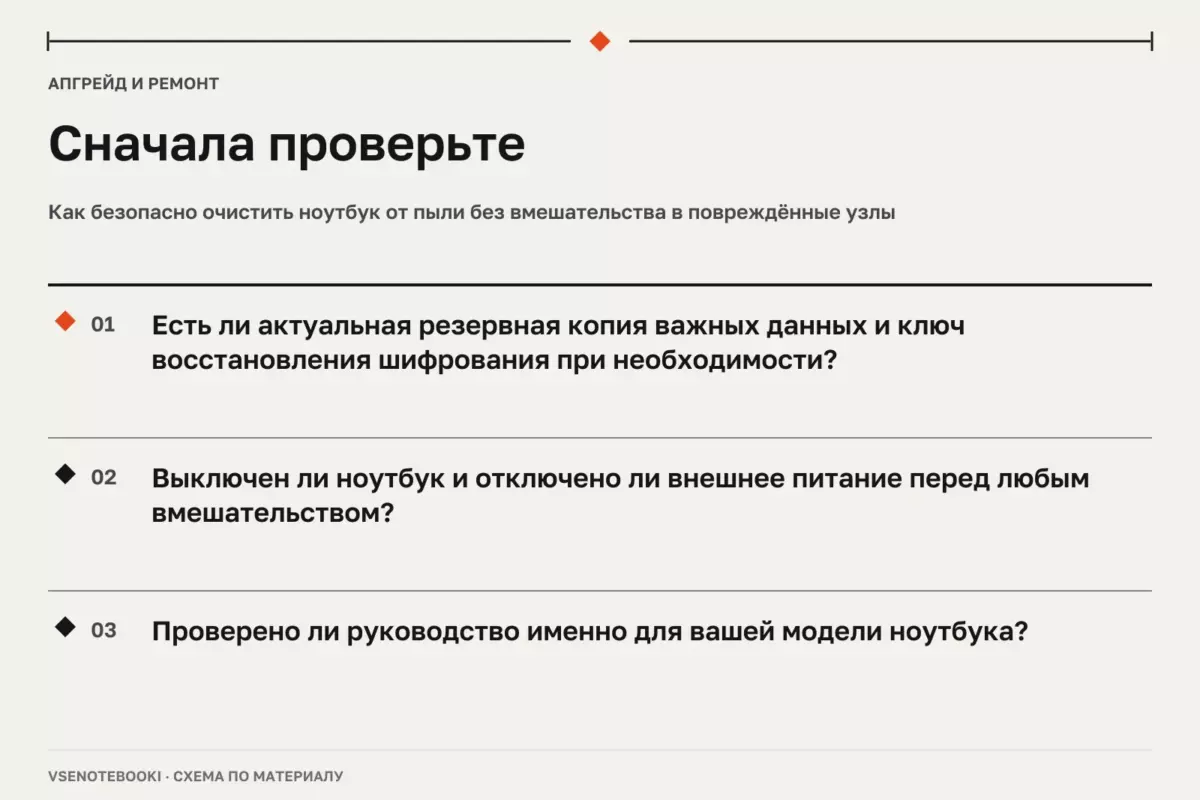
Если ноутбук ещё запускается и файлы доступны, первым действием должна быть копия важных данных на другой носитель. Для действительно ценной информации желательно иметь дополнительную независимую копию. Диагностика SSD, исправление ошибок файловой системы, восстановление Windows или подготовка к клонированию могут изменить состояние системы, поэтому начинать следует с защиты данных.
При использовании BitLocker или другого шифрования заранее найдите и сохраните ключ восстановления. Без него доступ к данным после некоторых изменений системы или восстановления может быть невозможен.
Встроенные средства восстановления Windows помогают исправлять проблемы системы, но не заменяют резервное копирование. Некоторые варианты восстановления могут затрагивать приложения, настройки или данные, поэтому перед ними нужно сохранить всё необходимое.
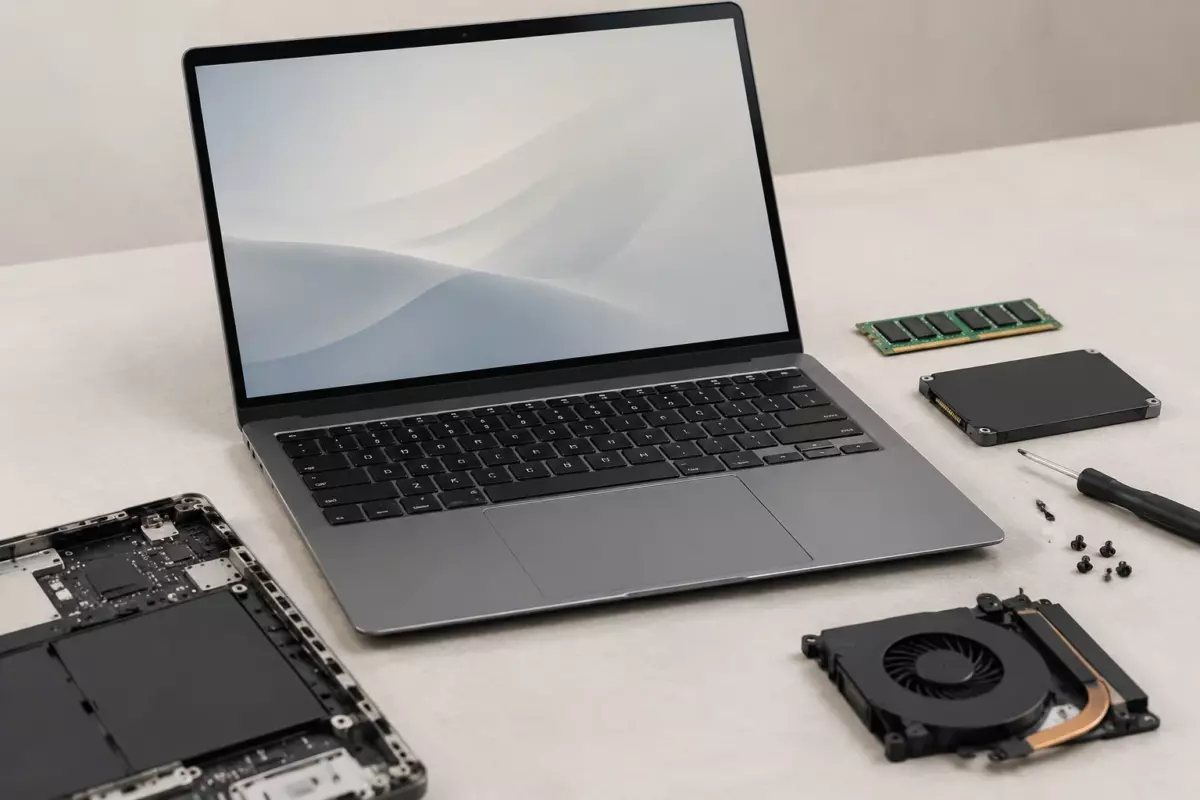
Если требуется открыть ноутбук, используйте руководство именно для вашей модели. Конструкция, расположение SSD, аккумулятора, разъёмов и креплений отличается у разных производителей и поколений.
Не пытайтесь ремонтировать повреждённые аккумуляторы, вздутые батареи или блоки питания самостоятельно. Нельзя вскрывать аккумуляторные элементы, прокалывать их или продолжать использование устройства при признаках опасного повреждения. В таких случаях безопаснее прекратить работу и обратиться в сервис.
02Что проверить в состоянии SSD
Начните с простого: убедитесь, что SSD стабильно определяется BIOS/UEFI и Windows. Проверьте, совпадает ли отображаемый объём, не исчезает ли накопитель во время работы и нет ли повторяющихся ошибок ввода-вывода.
Если SSD периодически отключается, система зависает при открытии файлов или важные документы читаются с ошибками, приоритетом становится спасение данных. Длительные тесты могут создавать дополнительную нагрузку на нестабильный накопитель.
Следующий этап — просмотр SMART. Эти данные могут содержать информацию о температуре, количестве записанных данных, ошибках и других показателях, которые предоставляет конкретный производитель. Однако единого набора полей для всех SSD нет, а общий статус вроде «хорошо» не является гарантией сохранности файлов.
Оценивать состояние нужно по совокупности признаков: фактическому поведению накопителя, сообщениям системы, ошибкам чтения и изменению показателей со временем. Один параметр SMART не должен использоваться как единственное основание для решения о замене.
| Проверка | Что показывает | Что учитывать |
|---|---|---|
| Определение SSD | Видит ли система накопитель | Исчезновения и сбросы могут указывать на проблему |
| SMART | Служебные показатели SSD | Интерпретировать нужно с учётом модели |
| Чтение файлов | Практическое состояние доступа к данным | Ошибки чтения важнее одной оценки здоровья |
| Файловая система | Логические ошибки структуры данных | Не исправляет аппаратные проблемы SSD |
03Проверка перед клонированием
Перед переносом системы откройте несколько важных файлов, проверьте каталоги с документами и убедитесь, что чтение проходит без ошибок. Если накопитель нестабилен, обычное клонирование может оказаться не самым безопасным первым шагом.
Не ориентируйтесь только на скорость чтения или записи. Реальные результаты зависят от интерфейса ноутбука, модели SSD, температуры, заполнения накопителя, фоновых процессов и условий теста. Рекламная скорость новой модели не означает автоматически ускорение любого ноутбука.
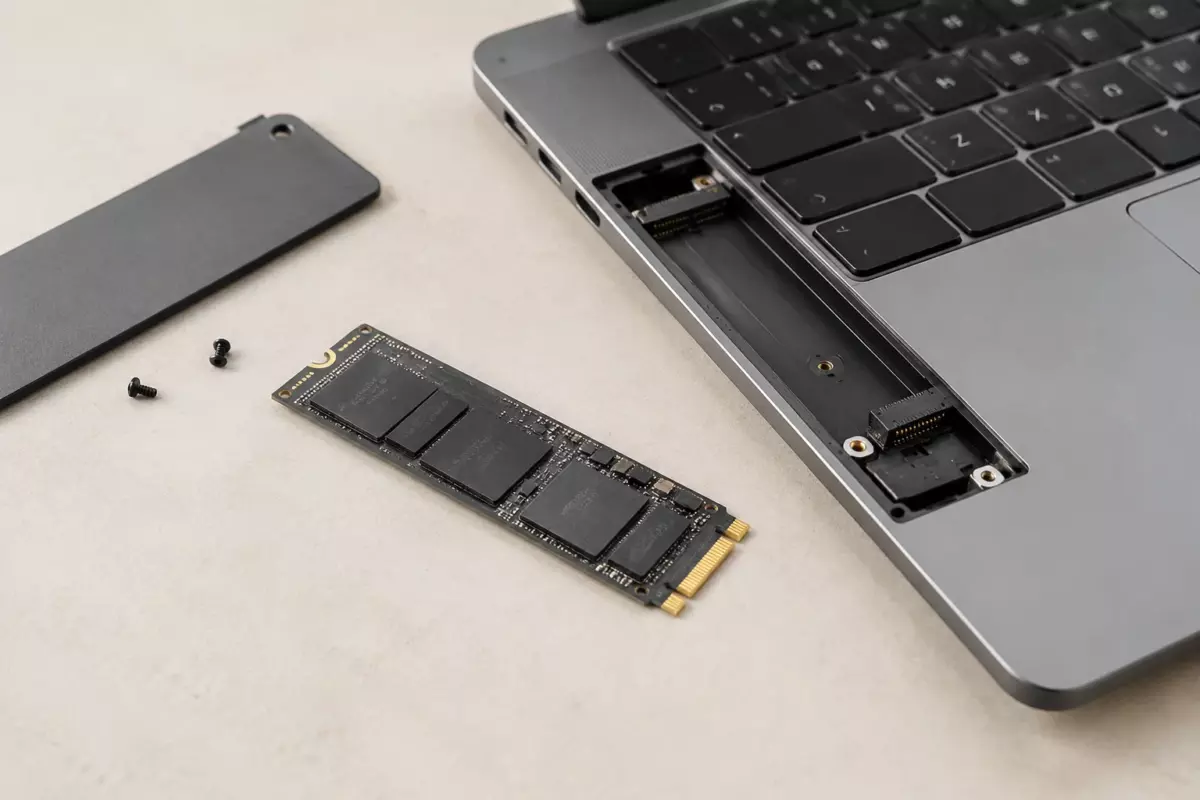
Перед покупкой нового SSD проверьте характеристики именно вашего устройства: форм-фактор, тип разъёма, поддержку NVMe или другого интерфейса, ограничения производителя и допустимые размеры модуля. Нельзя переносить требования одной модели ноутбука на другую без проверки документации.
04Когда SSD лучше заменить
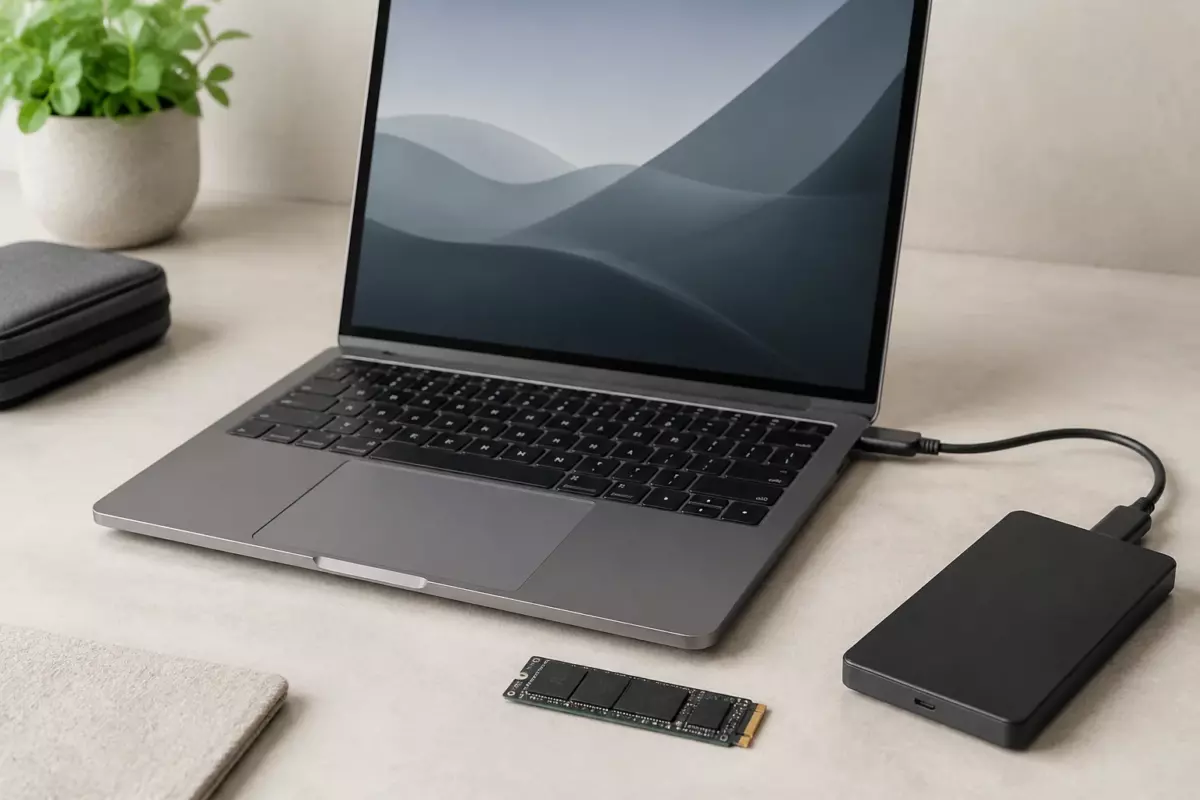
Замена обычно рассматривается, если накопитель регулярно пропадает, появляются повторяющиеся ошибки чтения или записи, важные файлы становятся недоступны, а доверие к текущему SSD недостаточно. Если проблема только в нехватке места при стабильной работе, речь может идти об обычном расширении хранилища.
Перед заменой сохраните резервную копию, отключите питание по инструкции производителя и соблюдайте процедуру разборки конкретного ноутбука. Например, руководство Framework описывает установку SSD для определённой серии устройств. Такой документ нельзя использовать как универсальную инструкцию для всех ноутбуков.
05Что проверить после установки нового SSD
После замены убедитесь, что BIOS/UEFI и Windows видят накопитель с ожидаемыми параметрами. Проверьте разделы, файловую систему, запуск системы и открытие пользовательских файлов. При клонировании отдельно проверьте важные программы и данные.
Драйверы и обновления устанавливайте через Windows Update или официальные страницы производителя ноутбука и компонентов. Не используйте случайные наборы драйверов, которые обещают автоматическое исправление всех проблем с SSD.
06Короткий алгоритм
- Сделайте резервную копию данных и сохраните ключ восстановления шифрования.
- Проверьте стабильность определения SSD.
- Изучите SMART с учётом конкретной модели накопителя.
- Проверьте чтение важных файлов и состояние файловой системы.
- Только после этого выбирайте клонирование, перенос данных или замену SSD.
Проверьте перед действием
Отметки сохраняются в этом браузере.
Частые вопросы
Достаточно ли посмотреть только процент здоровья SSD?
Нет. Общий процент — лишь один показатель, а у разных SSD набор SMART-параметров различается. Оценивать состояние нужно вместе со стабильностью работы, ошибками ввода-вывода и реальными проблемами чтения.
Можно ли клонировать SSD с предупреждениями SMART?
При наличии нестабильности, ошибок чтения или пропаданий диска обычное клонирование повышает риск неудачи. Сначала сохраните наиболее ценные данные, а способ переноса выбирайте по характеру неисправности.
Что делать, если SSD определяется через раз?
Не начинайте с длительных нагрузочных тестов. Проверьте резервную копию, питание и физическое подключение по руководству конкретной модели, а затем оценивайте диагностику накопителя; при повторяющихся сбоях предпочтительнее замена.
Нужно ли менять SSD только из-за нехватки места?
Не обязательно. Если аппаратных признаков нестабильности нет, это может быть обычным апгрейдом ёмкости. Перед покупкой проверьте форм-фактор, интерфейс и ограничения именно вашего ноутбука.
Источники и документация
□ Документация производителей и разработчиков. Материал объясняет общие принципы; параметры и порядок обслуживания проверяйте для своей конфигурации.
- Руководства Framework ↗Источник просмотрен 07.10.2026
- Восстановление Windows ↗Источник просмотрен 07.10.2026
- Windows Backup ↗Источник просмотрен 07.10.2026
- Производительность Windows ↗Источник просмотрен 07.10.2026
- Уход за аккумулятором в Windows ↗Источник просмотрен 07.10.2026
Проверяем сообщения об ошибках и отмечаем существенные исправления в материале.