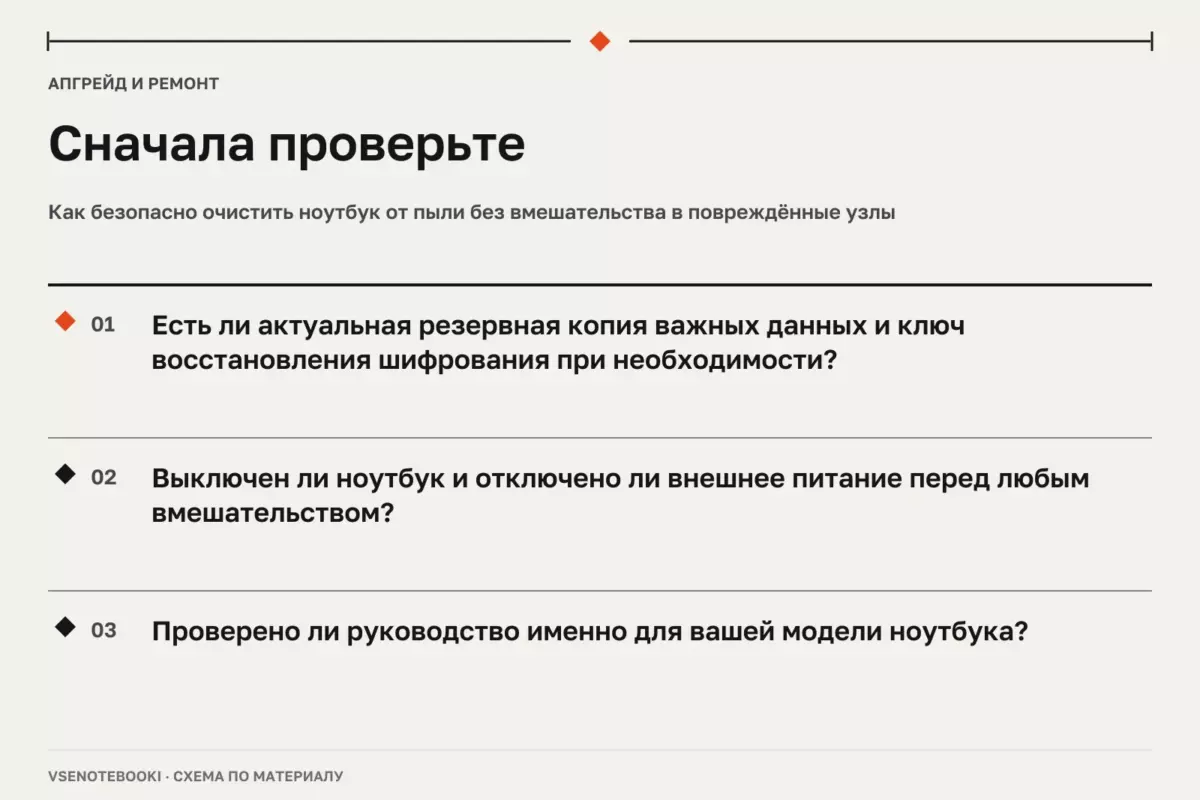
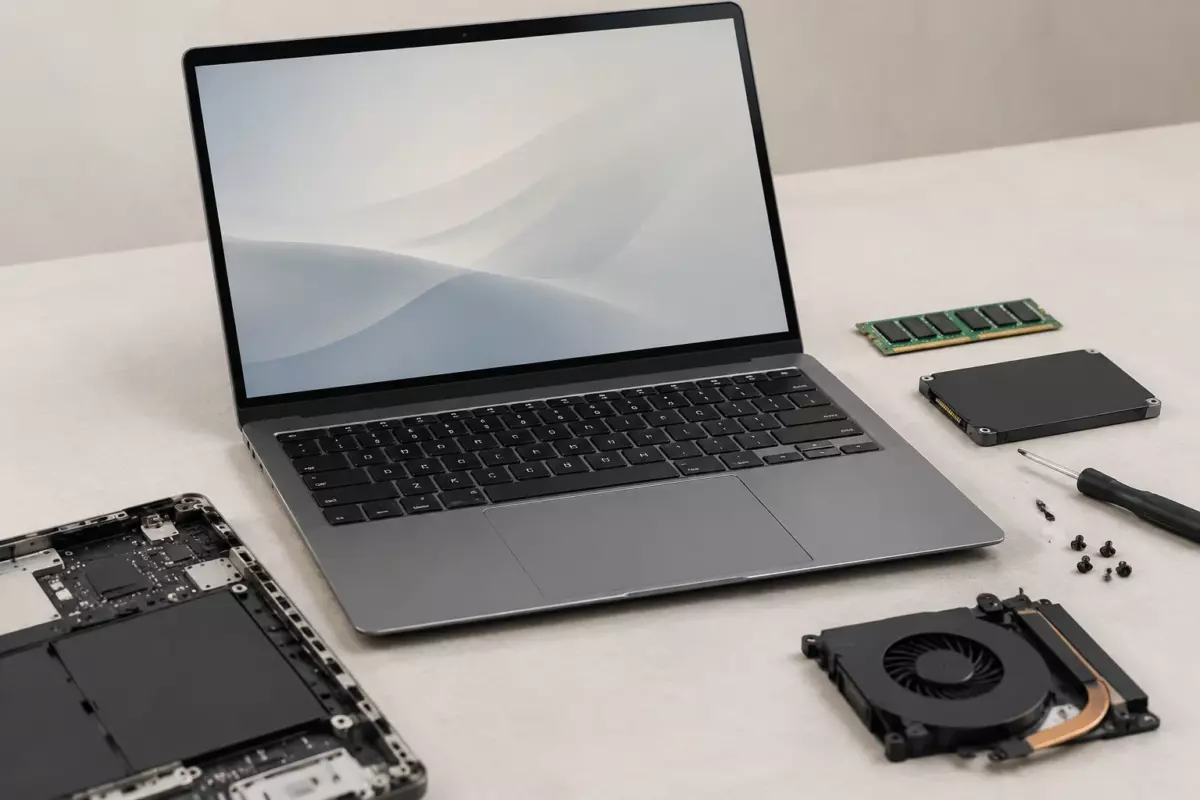
Проверьте точную модель ноутбука, руководство по обслуживанию и характеристики установленной памяти. Если в устройстве есть совместимый слот и плата поддерживает нужный объём, память можно расширить в пределах ограничений конкретной модели.
01Что нужно выяснить перед заменой оперативной памяти
Возможность расширения оперативной памяти зависит не от бренда ноутбука или похожего названия модели, а от конкретной конструкции устройства и его конфигурации. У двух ноутбуков одного производителя могут отличаться количество слотов, тип памяти, распаянные компоненты и ограничения платы. Поэтому перед покупкой модуля важно проверить документацию именно для своей версии.
Сначала нужно узнать точную модель ноутбука и конфигурацию. Полезно проверить обозначение модели на корпусе, в BIOS/UEFI, в сведениях о системе Windows или на официальной странице производителя. Затем следует найти руководство по обслуживанию именно этой модели. Документы одной версии устройства нельзя автоматически переносить на весь модельный ряд.
Например, руководство Framework Laptop 13 (AMD Ryzen 7040 Series) описывает установку DDR5-модулей в конкретную плату этой модели. Оно подтверждает особенности только указанного устройства и не является универсальной инструкцией для всех ноутбуков или даже всех ноутбуков Framework.
Перед любым вмешательством стоит сохранить важные данные. Сделайте резервную копию документов и других нужных файлов. Если включено шифрование, заранее убедитесь, что у вас есть необходимый ключ восстановления.
02Как проверить, есть ли слоты и какой тип памяти нужен
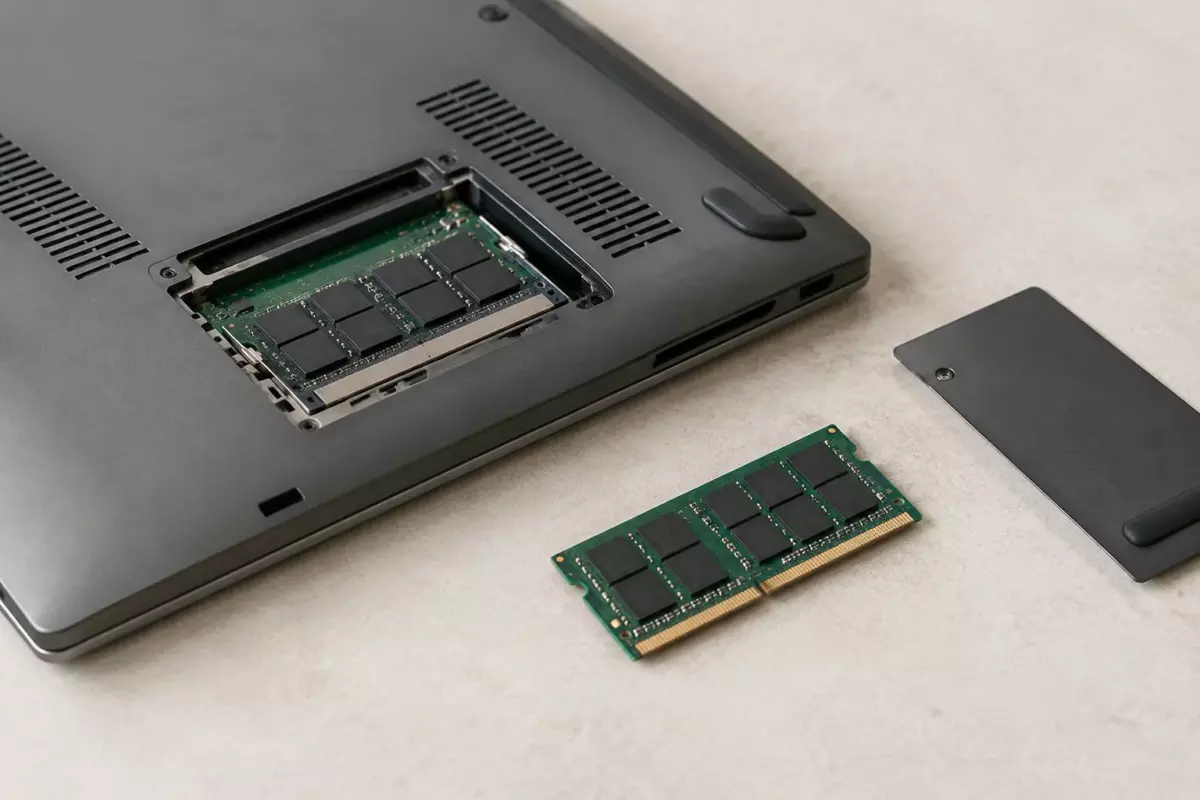
Главный вопрос — используется ли сменный модуль или микросхемы памяти распаяны на плате. В первом случае обычно есть один или несколько разъёмов, во втором увеличить объём после покупки ноутбука нельзя. Иногда встречается смешанная схема: часть памяти встроена, а один слот доступен для дополнительного модуля.
Проверку следует выполнять по нескольким источникам:
- руководство по обслуживанию конкретной модели;
- характеристики именно вашей конфигурации, а не похожей версии;
- данные утилит просмотра оборудования как дополнительную проверку;
- осмотр внутри корпуса только после изучения инструкции производителя.
| Что проверить | Почему это важно | Где искать |
|---|---|---|
| Тип памяти | DDR4 и DDR5 имеют разные характеристики и не являются взаимозаменяемыми | Руководство модели, технические данные платы, маркировка модуля |
| Количество слотов | Определяет, можно ли добавить память или потребуется замена установленного модуля | Сервисное руководство или проверка конструкции устройства |
| Максимальный объём | Зависит от конкретной платы и поддерживаемой конфигурации | Документы производителя |
| Форм-фактор | Ноутбуки используют компактные модули, отличающиеся от настольных | Маркировка памяти и технические данные |
Нельзя переносить данные одной модели на весь ряд ноутбуков. Даже устройства с похожими названиями могут иметь разные платы и ограничения.
03Как определить подходящий объём оперативной памяти
Выбор объёма зависит от задач пользователя. Для браузера, офиса и повседневной работы важны текущие требования программ. Для монтажа видео, виртуальных машин или крупных рабочих проектов дополнительная память может снизить количество обращений к накопителю, если именно нехватка ОЗУ была причиной ограничений.
Нельзя гарантировать конкретный результат только по числу гигабайт. Производительность зависит от процессора, накопителя, программ, настроек системы и характера нагрузки. Для локальных инструментов искусственного интеллекта требования зависят от конкретной модели, программного обеспечения, размера модели, настроек и служебных данных. Универсального правила вида «определённый объём ОЗУ запускает любую модель» не существует.
Если ноутбук работает медленно, увеличение памяти не всегда является решением. Причиной могут быть накопитель, фоновые процессы, перегрев или ограничения других компонентов. Microsoft рекомендует оценивать несколько возможных факторов, влияющих на производительность Windows.
04Безопасная установка нового модуля
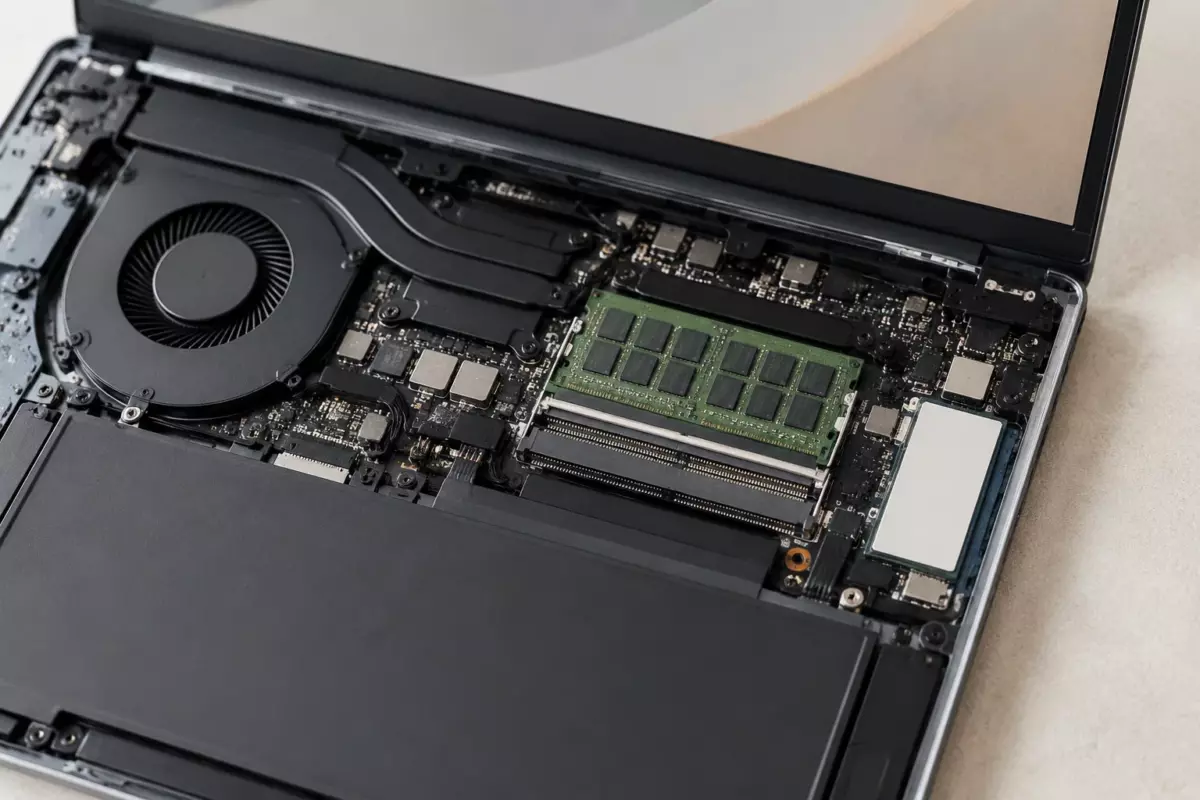
Перед разборкой нужно использовать руководство именно своей модели. Выключите ноутбук, отключите питание и подготовьте рабочее место. Не применяйте инструкции от другого устройства только потому, что внешний вид кажется похожим.
- Сохраните данные и проверьте наличие ключей восстановления.
- Отключите зарядное устройство и соблюдайте процедуру производителя.
- Не применяйте силу к крышкам, защёлкам и разъёмам.
- После установки проверьте, распознаёт ли система новый объём памяти.
Повреждённый аккумулятор или неисправный блок питания нельзя вскрывать, прокалывать или пытаться ремонтировать самостоятельно. Вздутый аккумулятор представляет риск безопасности. Такое оборудование следует отключить от использования и передать в квалифицированный сервис.
05Диагностика после апгрейда
После запуска проверьте, видит ли система установленный объём памяти. Если значение отличается от ожидаемого, возможны разные причины: модуль установлен неправильно, выбран несовместимый тип, есть ограничение платы или используется схема с частью распаянной памяти.
Если скорость работы не изменилась, это не означает автоматически проблему с модулем. Возможно, причина была связана с другим компонентом. Проверьте загрузку памяти, процессора и накопителя, чтобы определить источник ограничения.
06Краткий алгоритм проверки перед покупкой памяти
- Запишите точную модель и конфигурацию ноутбука.
- Найдите руководство именно для этой версии устройства.
- Определите тип памяти, число слотов и допустимый объём.
- Выберите модуль только после проверки совместимости.
- После установки убедитесь, что система корректно распознаёт память.
Главная ошибка при апгрейде — покупать память только по объёму. Реальные возможности расширения определяет конструкция конкретного ноутбука и официальная документация производителя.
Проверьте перед действием
Отметки сохраняются в этом браузере.
Частые вопросы
Можно ли узнать возможность апгрейда только по названию серии ноутбука?
Нет. Внутри одной серии могут использоваться разные платы и варианты памяти. Нужна точная модель и конфигурация.
Увеличит ли больше оперативной памяти скорость любого ноутбука?
Нет. Если причина медленной работы находится в другом компоненте или программной нагрузке, добавление памяти может не дать заметного результата.
Можно ли поставить любой модуль с тем же объёмом?
Нет. Нужно учитывать тип памяти, форм-фактор и ограничения конкретного устройства.
Источники и документация
□ Документация производителей и разработчиков. Материал объясняет общие принципы; параметры и порядок обслуживания проверяйте для своей конфигурации.
- Руководства Framework ↗Источник просмотрен 07.10.2026
- Восстановление Windows ↗Источник просмотрен 07.10.2026
- Windows Backup ↗Источник просмотрен 07.10.2026
Проверяем сообщения об ошибках и отмечаем существенные исправления в материале.