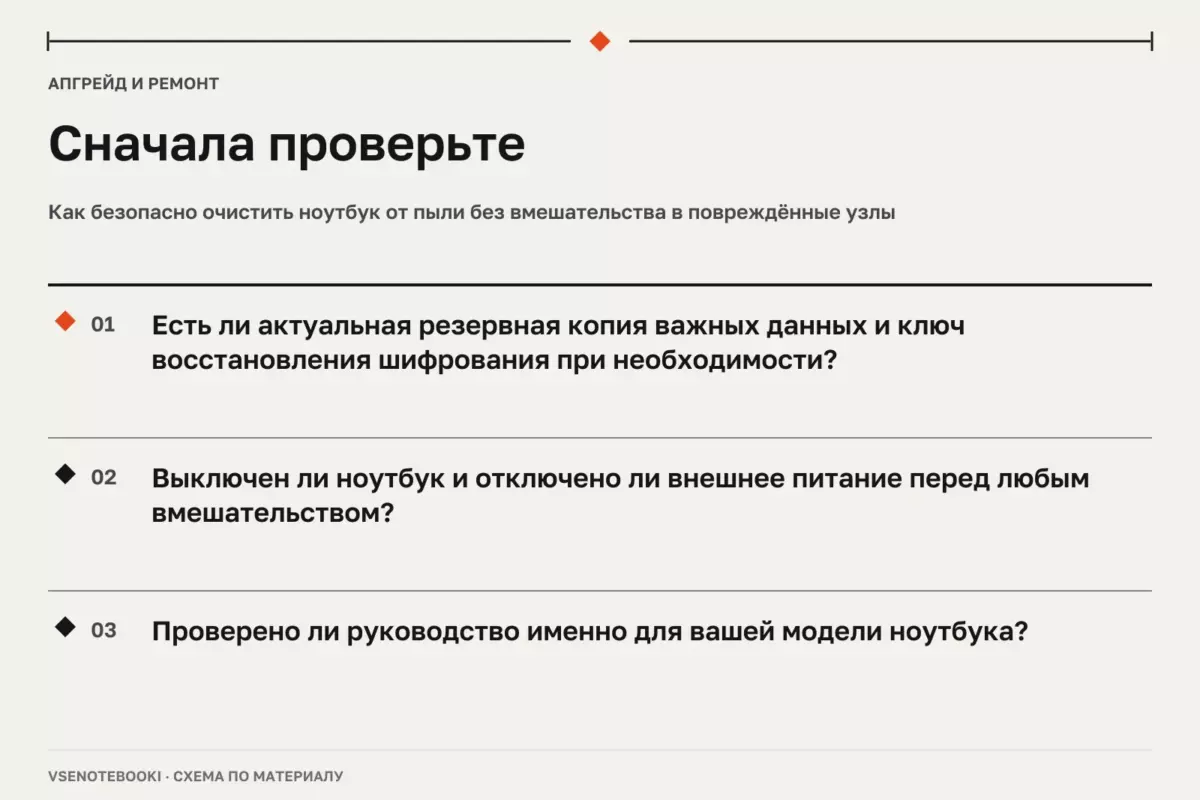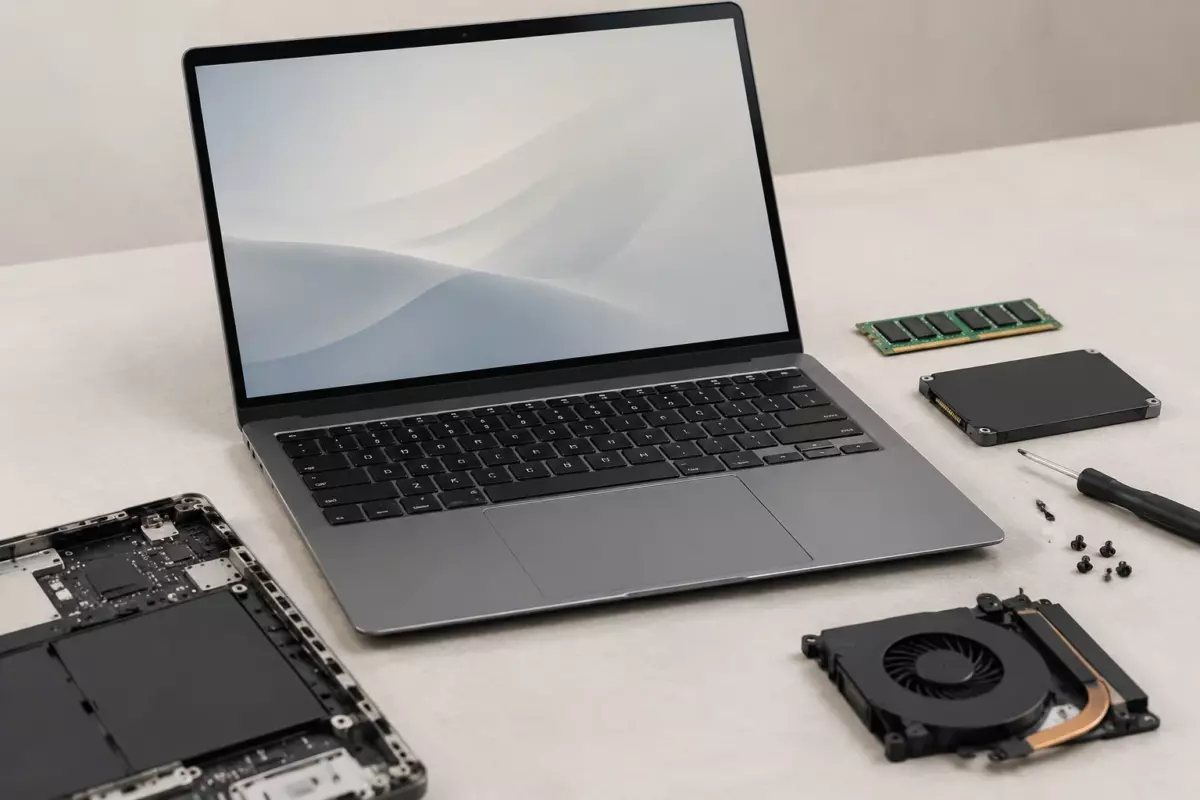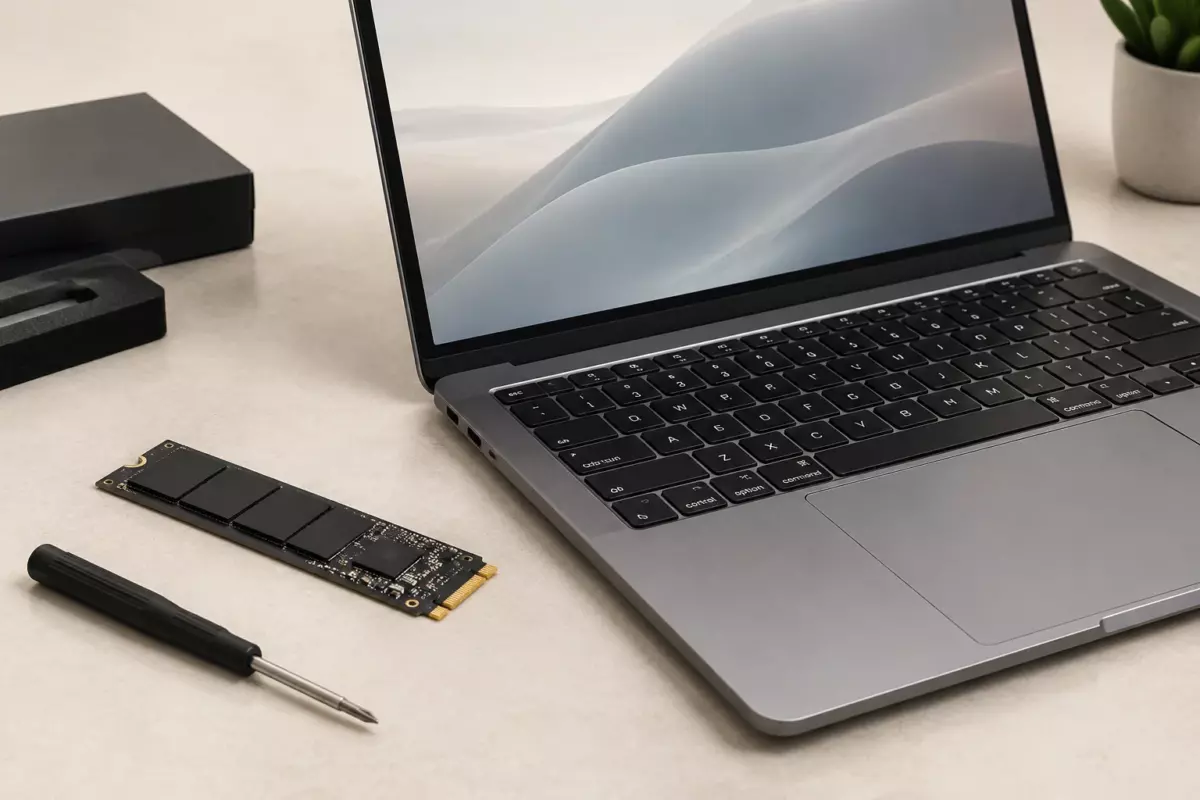
Проверьте, поддерживает ли ноутбук установленный SSD, видит ли его BIOS и отображается ли он в управлении дисками Windows. Перед изменениями сделайте резервную копию и используйте руководство именно своей модели при разборке.
01Почему новый SSD не определяется
После установки нового накопителя ноутбук может не показать SSD в Windows, BIOS или установщике системы. Причина не всегда связана с поломкой: чаще проблема возникает из-за несовместимого формата накопителя, неправильного подключения, настроек прошивки или отсутствия инициализации диска.
Перед любыми действиями с разделами и установкой системы сохраните важные файлы. Если на старом накопителе включено шифрование, заранее подготовьте ключ восстановления. При разборе ноутбука используйте руководство именно для своей модели: выключите устройство, отключите питание и не работайте с повреждённым или вздутым аккумулятором либо неисправным блоком питания — такие компоненты нельзя вскрывать или прокалывать, их следует передать в сервис.

02Проверка совместимости SSD и разъёма
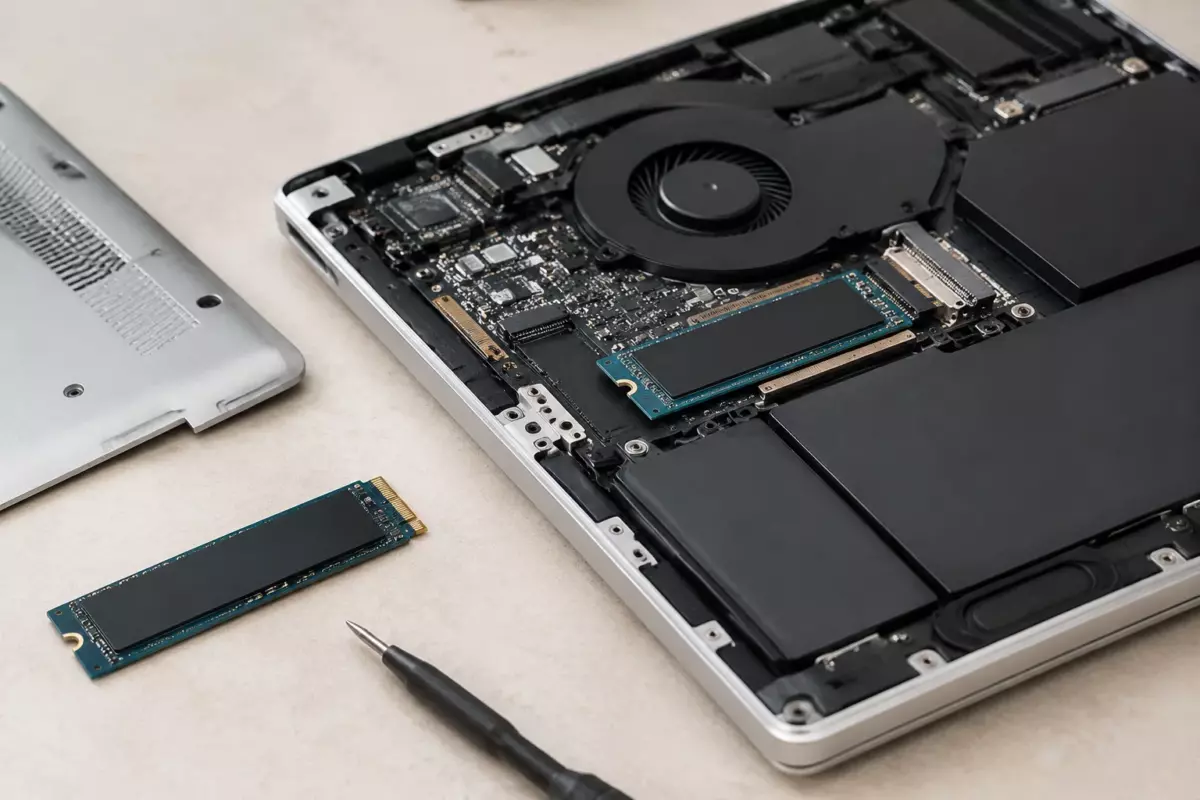
Первый этап диагностики — убедиться, что новый SSD подходит конкретному ноутбуку. Внешне накопители могут быть похожи, но различаться по интерфейсу и протоколу. Например, M.2 — это только форма платы, а внутри могут использоваться разные варианты подключения.
Проверьте руководство производителя ноутбука и характеристики установленной платы. Важно найти не только типоразмер накопителя, но и поддерживаемый интерфейс, допустимые варианты установки и наличие свободного слота. Информация от одного устройства не является универсальным правилом для всех моделей.
| Что проверить | Зачем это нужно | Где искать данные |
|---|---|---|
| Форм-фактор SSD | Определяет физическую совместимость | Руководство ноутбука и спецификация накопителя |
| Интерфейс и протокол | Показывает, сможет ли система работать с диском | Документация производителя |
| Свободный слот | Не все разъёмы предназначены для хранения данных | Схема платы или сервисное руководство |
| Состояние крепления | Неплотный контакт мешает обнаружению | Инструкция по разборке конкретной модели |
03Диагностика через BIOS, Windows и установщик
Если SSD установлен, но в Windows его нет, сначала нужно понять, видит ли его сама система на низком уровне. Зайдите в BIOS или UEFI и проверьте список накопителей. Если диск не отображается там, проблема обычно находится до уровня Windows: это подключение, совместимость или настройки прошивки.
Если BIOS видит SSD, но Windows не показывает его в проводнике, откройте управление дисками. Новый накопитель может потребовать инициализации и создания раздела. Перед такими действиями убедитесь, что на выбранном диске нет нужных данных.
При установке Windows ситуация похожая: отсутствие SSD в списке установочных дисков может быть связано не только с самим накопителем. Нужно проверить настройки хранения в прошивке и использовать рекомендации производителя ноутбука. Не стоит устанавливать случайные драйвер-паки или отключать защитные функции системы без понимания последствий.
04Основные причины отсутствия нового SSD
Для поиска причины удобно двигаться от простого к сложному. Это помогает не разбирать ноутбук повторно и не менять исправные компоненты.
- Неправильная установка. Накопитель может быть вставлен не полностью или закреплён неправильно. При повторной проверке действуйте только по инструкции своей модели.
- Несовместимый SSD. Нужный разъём ещё не гарантирует поддержку конкретного типа накопителя.
- Диск не подготовлен в Windows. Новый SSD может отсутствовать в проводнике до создания структуры разделов.
- Ограничения прошивки. Некоторые настройки хранения влияют на обнаружение накопителей.
- Неисправность компонента. Если накопитель не определяется в нескольких совместимых условиях, возможна проблема самого SSD или платы.
05Что делать после успешного обнаружения
После того как ноутбук увидел SSD, проверьте, что система запускается стабильно, а важные данные доступны. Если планируется перенос системы, заранее создайте резервную копию и убедитесь, что у вас есть способ восстановления.
Для Windows доступны встроенные средства резервного копирования и восстановления. Выбор способа зависит от ситуации: восстановление, переустановка или перенос системы могут по-разному влиять на файлы и настройки. Также учитывайте состояние операционной системы: обычная поддержка Windows 10 завершилась 14 октября 2025 года, а программа ESU относится к отдельным условиям.
06Когда лучше остановиться и обратиться к специалисту
Самостоятельная диагностика подходит для проверки совместимости, настроек и программного обнаружения. Не стоит продолжать разбор, если есть признаки механического повреждения, вздутия аккумулятора, повреждённого питания или риска повредить плату.
Также не следует подбирать универсальные параметры для ремонта, например толщину термопрокладок или способы модификации охлаждения: такие решения зависят от конструкции конкретного устройства. Для каждого вмешательства используйте руководство именно своей модели и проверяйте ограничения производителя.
07Короткий алгоритм проверки
- Сохранить данные и подготовить ключи восстановления шифрования.
- Проверить совместимость SSD по документации ноутбука.
- Убедиться, что накопитель установлен по инструкции конкретной модели.
- Проверить обнаружение SSD в BIOS или UEFI.
- Если диск виден, проверить управление дисками Windows.
- Если обнаружения нет, исключить настройки и аппаратные причины.
Проверьте перед действием
Отметки сохраняются в этом браузере.
Частые вопросы
Почему SSD виден в BIOS, но его нет в Windows?
Часто накопитель ещё не инициализирован или не имеет созданных разделов. Проверять это нужно через управление дисками Windows, предварительно убедившись, что на нём нет важных данных.
Можно ли ставить любой M.2 SSD в ноутбук?
Нет. Нужно учитывать не только форму M.2, но и поддерживаемый интерфейс, протокол и ограничения конкретной модели ноутбука.
Нужно ли сразу переустанавливать Windows после установки SSD?
Не всегда. Сначала определите, видит ли система накопитель и решите, нужен ли перенос системы, восстановление или чистая установка.
Источники и документация
□ Документация производителей и разработчиков. Материал объясняет общие принципы; параметры и порядок обслуживания проверяйте для своей конфигурации.
- Руководства Framework ↗Источник просмотрен 07.10.2026
- Восстановление Windows ↗Источник просмотрен 07.10.2026
- Windows Backup ↗Источник просмотрен 07.10.2026
- Производительность Windows ↗Источник просмотрен 07.10.2026
Проверяем сообщения об ошибках и отмечаем существенные исправления в материале.