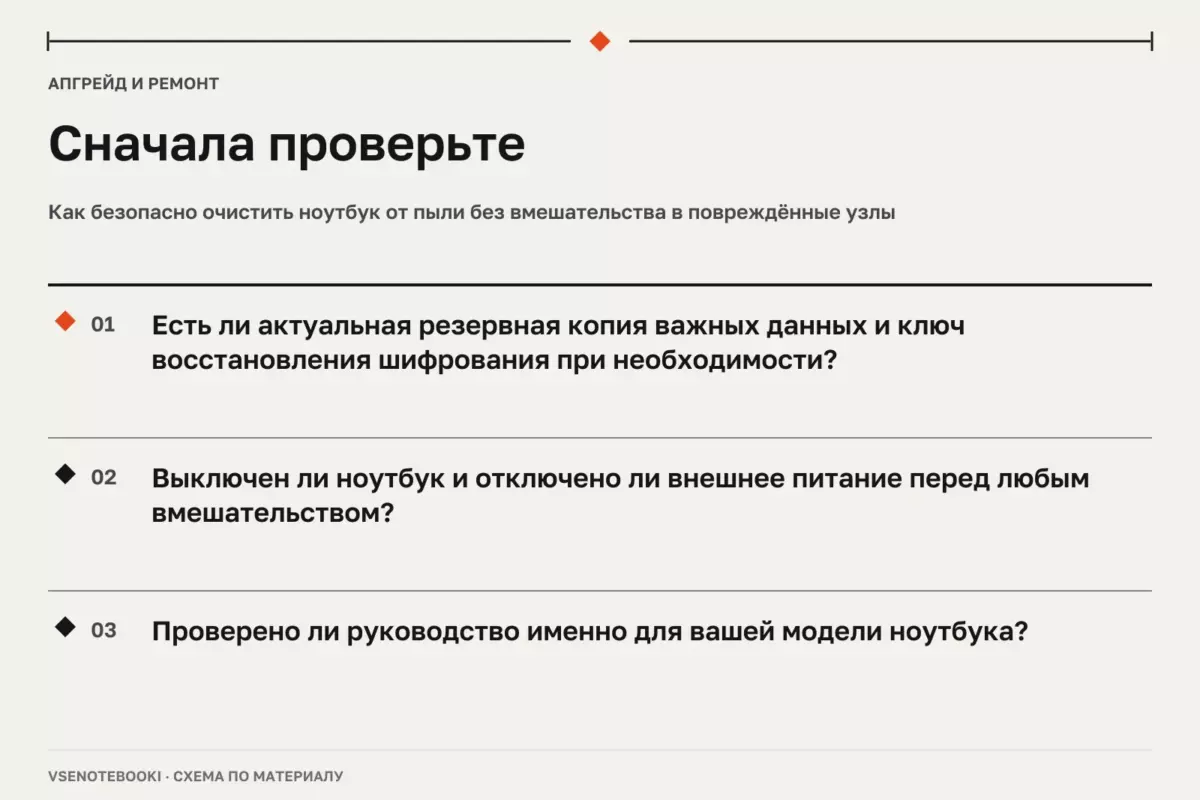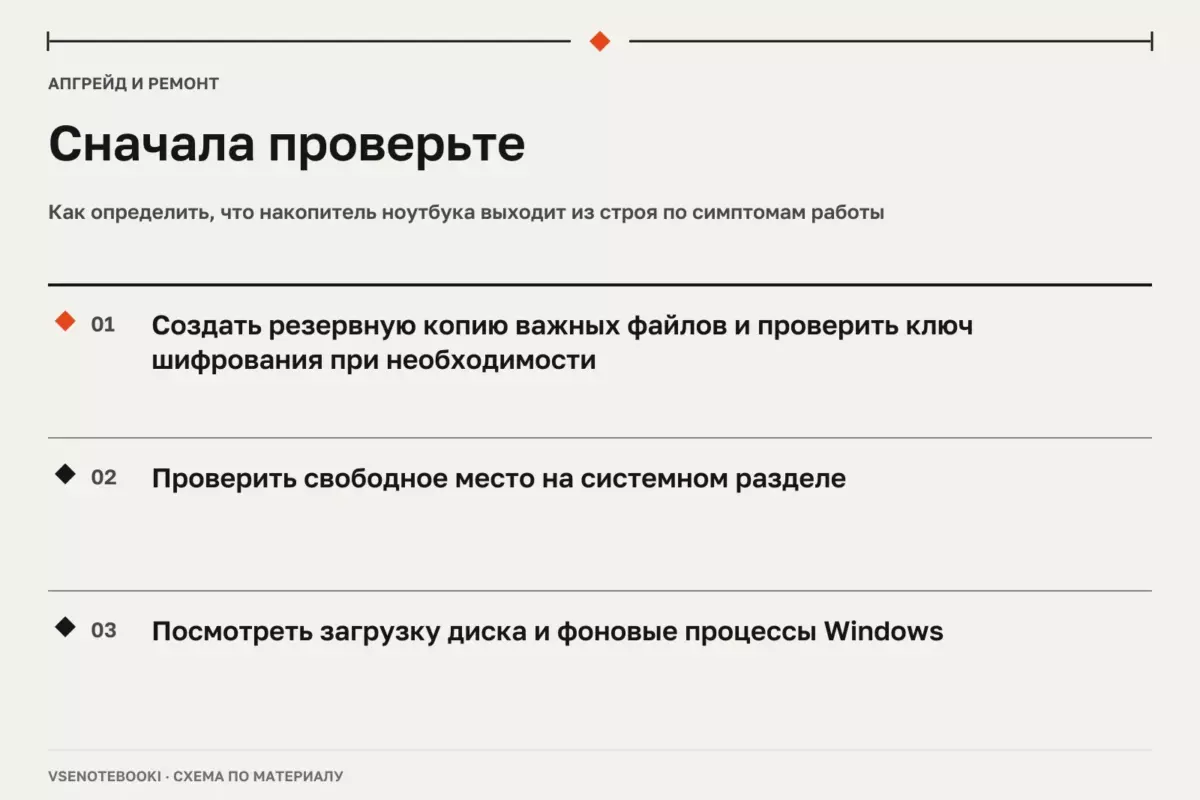
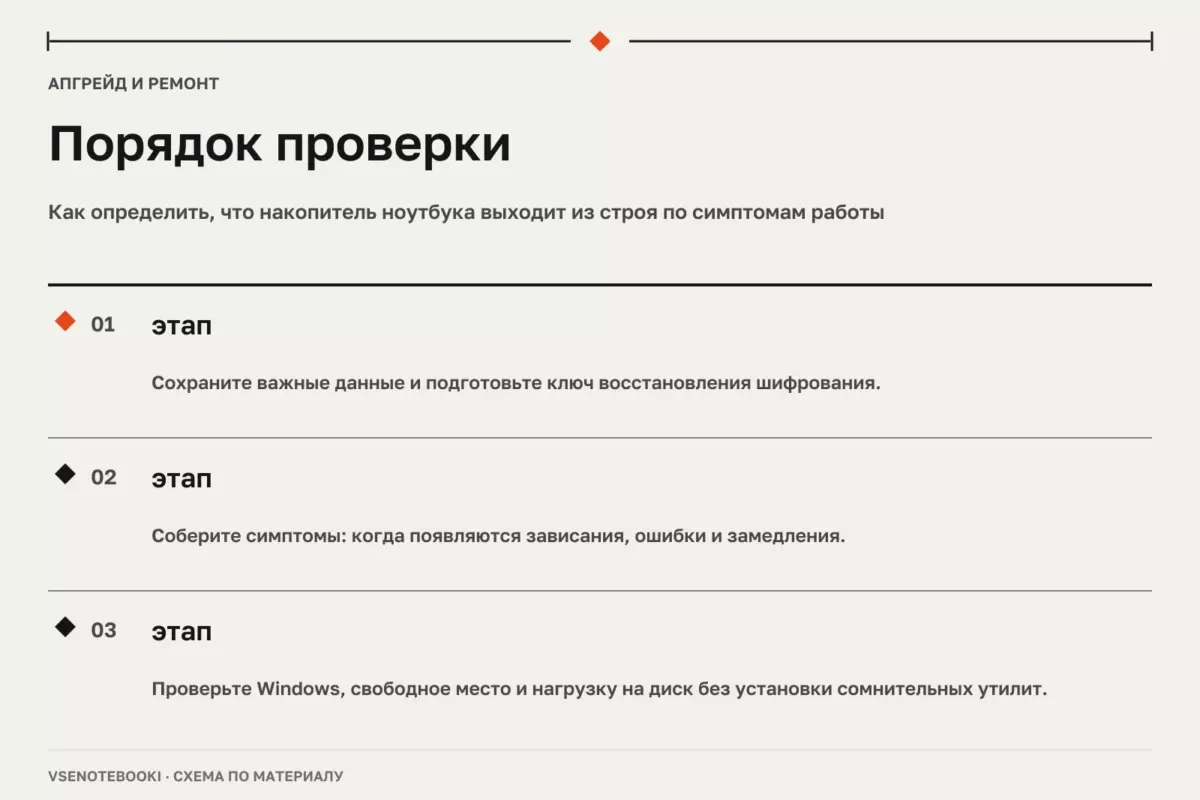
Сначала сделайте резервную копию и сохраните ключ восстановления, затем проверьте свободное место, загрузку Windows и повторяемость ошибок чтения/записи. Для файловой системы можно использовать документированную Microsoft команду chkdsk; для самого SSD ориентируйтесь на диагностику его производителя. Не заменяйте накопитель только по одному симптому и не переносите инструкцию одной модели ноутбука на другую.
- Почему симптомы накопителя легко перепутать с другими проблемами
- Какие признаки могут указывать на проблемы с накопителем
- Как проверить накопитель без лишнего риска
- Когда замена накопителя действительно рассматривается
- Что еще может выглядеть как неисправность диска
- Какой вывод делать по результатам проверки
01Почему симптомы накопителя легко перепутать с другими проблемами
Накопитель ноутбука участвует в загрузке Windows, запуске программ и чтении и записи пользовательских файлов. Поэтому проблемы с ним действительно могут проявляться как долгая загрузка, зависания, ошибки при открытии файлов или сбои запуска. Но ни один из этих признаков сам по себе не доказывает неисправность SSD или другого накопителя. Похожее поведение бывает при нехватке свободного места, высокой фоновой нагрузке, проблемах Windows, вредоносном ПО, ошибках файловой системы, перегреве или неисправностях других компонентов.
Безопасная диагностика начинается не с замены детали и не с форматирования. Сначала сохраните важные документы, фотографии, рабочие файлы и другие данные в отдельной копии. Если на компьютере включено шифрование BitLocker, заранее убедитесь, что у вас есть ключ восстановления: Microsoft указывает, что он требуется для большинства вариантов восстановления из среды WinRE. Только после резервного копирования имеет смысл переходить к проверкам, которые могут менять файловую систему или конфигурацию.
02Какие признаки могут указывать на проблемы с накопителем
Поводом для дальнейшей проверки являются прежде всего повторяющиеся ошибки, связанные именно с чтением или записью данных. Например:
- Windows или отдельные программы регулярно долго открывают файлы без понятной причины;
- Проводник перестает отвечать при обращении к определенным каталогам, а проблема повторяется после перезагрузки;
- появляются сообщения об ошибках чтения или записи, повреждении файловой системы или невозможности загрузить Windows;
- система зависает или перезагружается во время интенсивной работы с файлами, особенно если в журналах есть связанные с накопителем ошибки;
- копирование или сохранение файлов завершается сообщением об ошибке либо данные оказываются недоступны после записи.
При этом симптом нужно рассматривать в контексте. Один медленный запуск, единичное зависание или высокая загрузка диска в Диспетчере задач не являются самостоятельным доказательством отказа накопителя. Microsoft отмечает, что медленная работа Windows может иметь разные причины, включая нехватку места, приложения автозагрузки, фоновые процессы и устаревшее программное обеспечение.
| Симптом | Возможные причины | Что проверить сначала |
|---|---|---|
| Долгое открытие файлов | Накопитель, свободное место, фоновые процессы, программные причины | Свободное место, загрузку CPU/памяти/диска и повторяемость проблемы |
| Ошибки чтения или записи | Файловая система, накопитель, кабель или соединение, другие компоненты | Резервную копию и сообщения Windows, затем диагностику производителя |
| Зависания или ошибки загрузки | Накопитель, Windows, обновление, память и другие компоненты | Последовательность событий, журналы и доступные средства восстановления Windows |

03Как проверить накопитель без лишнего риска
Сначала откройте Параметры Windows и проверьте свободное место. Microsoft указывает, что недостаток места может приводить к замедлению работы и проблемам с установкой обновлений. В Windows 11 сведения о занятом пространстве находятся в разделе «Система» → «Память», а для освобождения места можно использовать Storage Sense и рекомендации по очистке.
Далее посмотрите Диспетчер задач. На вкладке с производительностью полезно сопоставить загрузку диска с нагрузкой процессора и памяти и понять, какой процесс создаёт активность. Высокая загрузка сама по себе не означает физическую неисправность: сначала нужно установить, связана ли она с конкретным приложением, копированием, обновлением или другой обычной операцией.
Для проверки файловой системы Microsoft документирует команду chkdsk. Без параметров она проверяет и показывает состояние тома, не исправляя найденные ошибки; параметры /f, /r и другие уже предназначены для операций исправления. Поэтому изменяющие параметры не следует запускать «на всякий случай» до сохранения важных данных и понимания задачи.
Для оценки самого накопителя используйте диагностическое средство, которое рекомендует именно его производитель, если такое средство предусмотрено. Не существует одной универсальной программы, по результату которой можно одинаково надежно определить состояние любого SSD, SATA-устройства или другого накопителя. Название утилиты, поддерживаемые тесты и интерпретация показателей зависят от конкретного устройства.
Если Windows стала работать нестабильно, не переходите сразу к сбросу или переустановке. Microsoft рекомендует начинать с наименее разрушительных вариантов восстановления и заранее сделать резервную копию. Некоторые варианты восстановления могут удалить приложения, настройки или данные; при включенном BitLocker для большинства вариантов WinRE потребуется ключ восстановления.
04Когда замена накопителя действительно рассматривается
Замена становится обоснованным вариантом, когда повторяемые ошибки чтения или записи, недоступность данных или результаты диагностики указывают на сам накопитель и проблема не объясняется Windows или другим оборудованием. Даже при явных симптомах полезно сначала скопировать всё, что еще читается. При подозрении на продолжающийся отказ не стоит многократно запускать тяжелые операции записи или пытаться «проверить диск» сторонними утилитами без понимания их режима работы.
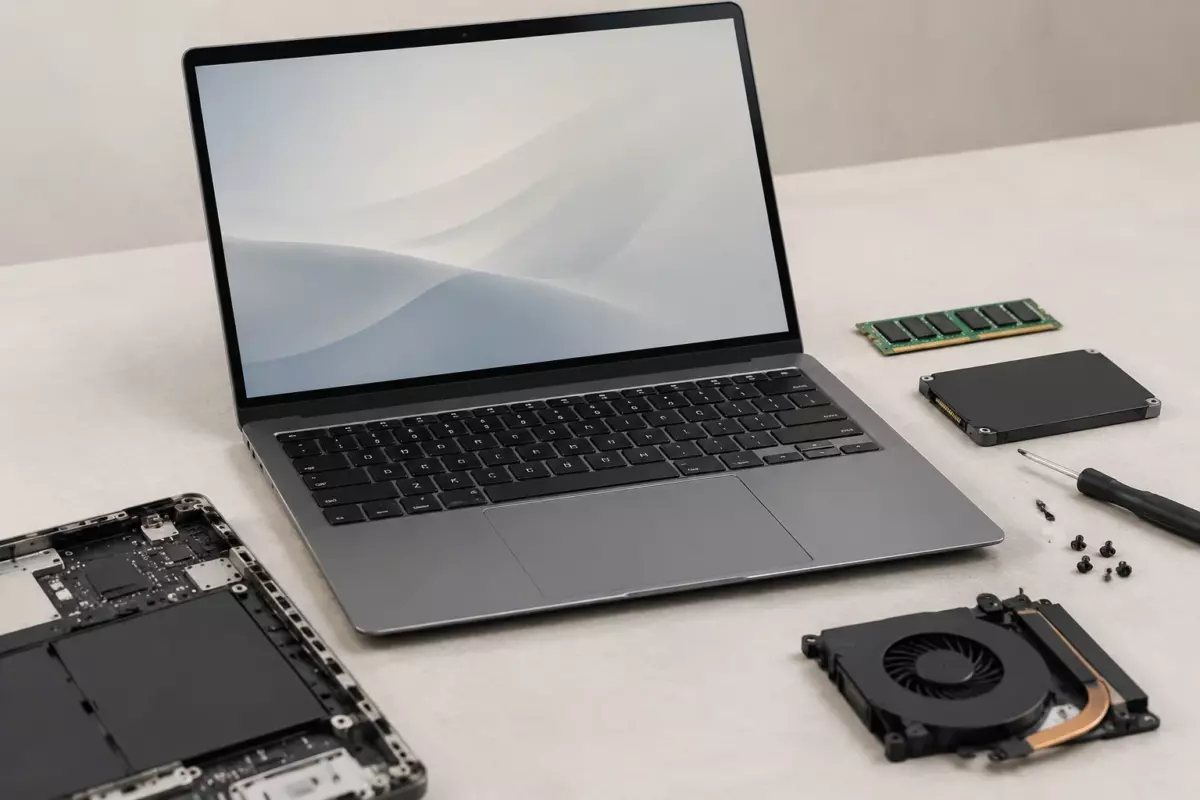
Совместимость нового накопителя нельзя определять только по словам «SSD для ноутбука». Нужно сверить документацию именно вашей модели: поддерживаемый интерфейс, форм-фактор, способ крепления и ограничения платформы. У одной модели может использоваться съемный M.2-накопитель, у другой — другой интерфейс или иной способ размещения. Поэтому инструкция конкретного ноутбука не является универсальной инструкцией для всех ноутбуков.
В качестве примера Framework публикует отдельное руководство для Framework Laptop 13 с AMD Ryzen 7040 Series, где описана установка накопителя с конкретным креплением. Это руководство прямо относится к этой серии; для других поколений Framework существуют отдельные руководства. Нельзя переносить указанные в таком документе шаги, крепеж или комплектующие на другую модель без проверки ее собственной документации.
Перед физическим вмешательством полностью выключите ноутбук, отсоедините внешнее питание и действуйте по руководству именно вашего устройства. Не прилагайте силу, если модуль или крышка не устанавливаются штатно: несоответствие разъема, крепления или ориентации может означать, что деталь несовместима.
05Что еще может выглядеть как неисправность диска
Заполненный системный раздел, большое число программ в автозагрузке и высокая фоновая активность действительно способны замедлять Windows. Microsoft рекомендует проверить свободное место, обновления, вредоносное ПО, автозагрузку и процессы с высокой нагрузкой прежде чем делать вывод о физическом отказе накопителя. Если после устранения очевидной программной причины симптомы исчезают, менять SSD только по исходному признаку нет оснований.
Отдельно учитывайте питание. Резкое выключение и проблемы с автономностью не являются специфичным признаком неисправного SSD: их причиной может быть аккумулятор, адаптер питания, кабель или цепь питания. В Windows 11 Microsoft позволяет получить отчет о батарее командой powercfg /batteryreport, но этот отчет описывает использование и оценочную емкость батареи, а не состояние SSD.
Если аккумулятор заметно вздулся, корпус начал расходиться, клавиатура или тачпад поднялись или устройство стало необычно деформироваться, не давите на батарею, не прокалывайте ее и не пытайтесь вскрыть или самостоятельно вытащить поврежденную ячейку. Microsoft рекомендует немедленно прекратить использование расширившейся батареи и обращаться с ней осторожно. Производители ноутбуков также предупреждают не использовать поврежденные или вздутые литий-ионные батареи и рекомендуют замену по процедуре производителя или через квалифицированный сервис.
Поврежденный сетевой адаптер или кабель тоже не следует ремонтировать самостоятельно внутри корпуса. Apple, например, прямо указывает отключить поврежденный адаптер или кабель от питания и не использовать их при признаках повреждения. Для конкретного ноутбука ориентируйтесь на инструкцию его производителя и используйте совместимый адаптер с необходимыми электрическими параметрами и требованиями безопасности.
06Какой вывод делать по результатам проверки
Диагностика накопителя — это последовательность наблюдений, а не тест «одним кликом». Сначала сделайте резервную копию и сохраните ключи восстановления, затем проверьте свободное место и нагрузку Windows, после этого — ошибки файловой системы и рекомендации производителя накопителя. Только при устойчивых признаках аппаратной проблемы имеет смысл планировать замену.
При выборе нового SSD не ориентируйтесь на одно название интерфейса или на популярность конкретной модели. Сверьте руководство и спецификацию именно вашего ноутбука, а затем проверьте требования производителя накопителя. Это снижает риск купить физически неподходящую деталь или построить диагностику на документации от другой платформы.
Итог может быть разным: достаточно освободить место и устранить программную причину; требуется наблюдение при сохраненной резервной копии; или действительно нужна замена накопителя. Универсального срока службы, гарантированной скорости и единственного симптома отказа для всех ноутбуков и SSD нет, поэтому такие обещания в технической статье лучше не использовать.
Проверьте перед действием
Отметки сохраняются в этом браузере.
Частые вопросы
Медленная работа ноутбука всегда означает поломку SSD?
Нет. Причиной могут быть заполненный диск, фоновые процессы, ошибки Windows или другие компоненты.
Можно ли сразу заменить накопитель при зависаниях?
Лучше сначала сохранить данные и выполнить базовую диагностику, потому что симптом может иметь другую причину.
Нужно ли вскрывать ноутбук для проверки SSD?
Нет, сначала используйте программные проверки. Разборка нужна только для обслуживания и выполняется по инструкции конкретной модели.
Источники и документация
□ Документация производителей и разработчиков. Материал объясняет общие принципы; параметры и порядок обслуживания проверяйте для своей конфигурации.
- Руководства Framework ↗Источник просмотрен 07.10.2026
- Восстановление Windows ↗Источник просмотрен 07.10.2026
- Производительность Windows ↗Источник просмотрен 07.10.2026
- Уход за аккумулятором в Windows ↗Источник просмотрен 07.10.2026
Проверяем сообщения об ошибках и отмечаем существенные исправления в материале.