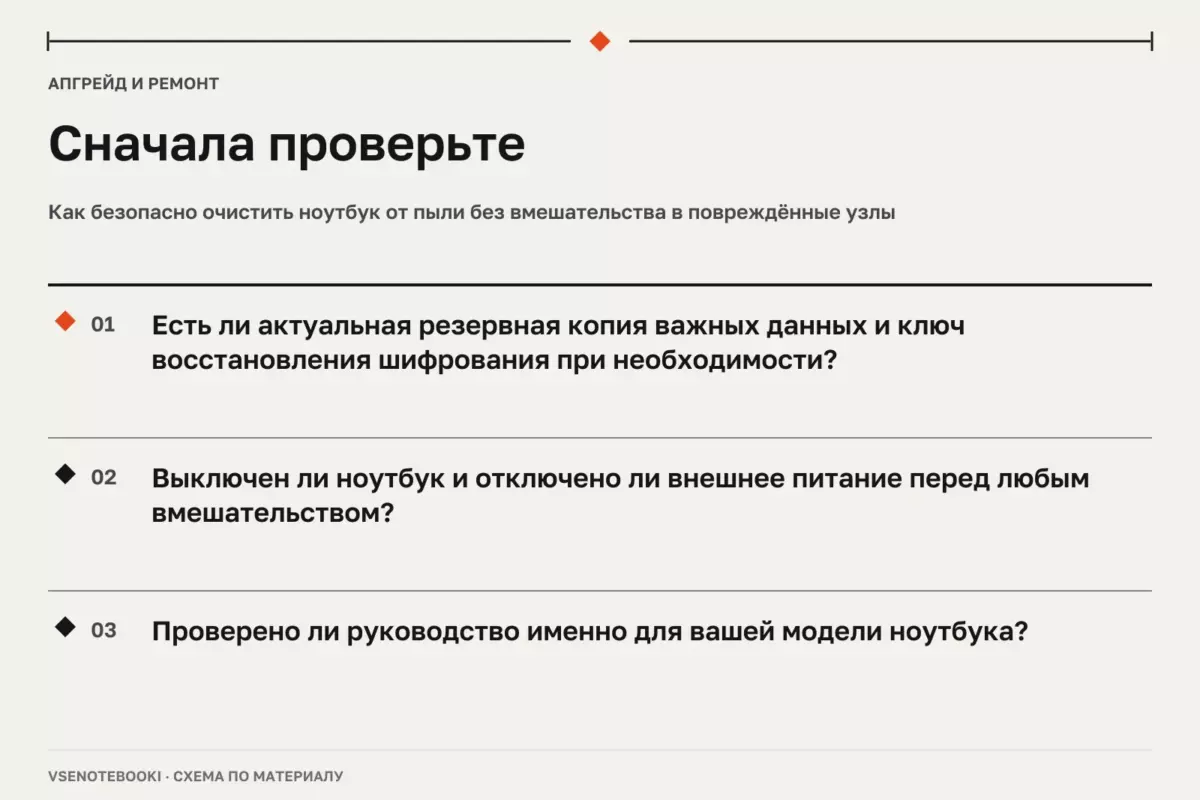
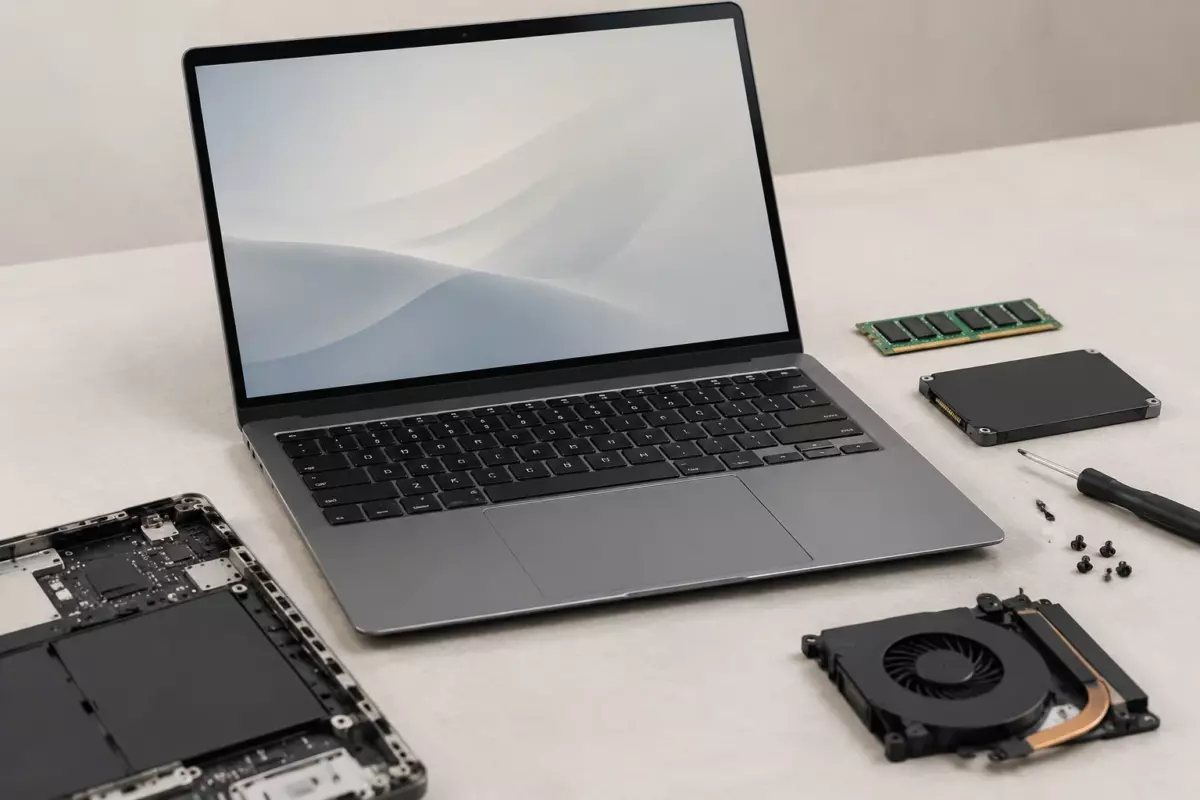
Сначала сделайте резервную копию, сохраните ключи шифрования и проверьте руководство именно своей модели ноутбука. После этого выберите перенос системы или чистую установку Windows и только затем приступайте к замене SSD.
01Зачем готовить ноутбук перед заменой SSD
Замена SSD обычно несложная аппаратная процедура, но основной риск связан не с установкой нового накопителя, а с потерей данных, настроек и доступа к зашифрованной системе. Перед началом важно определить цель апгрейда: перенос текущей системы на новый SSD, чистая установка Windows или просто добавление дополнительного накопителя.
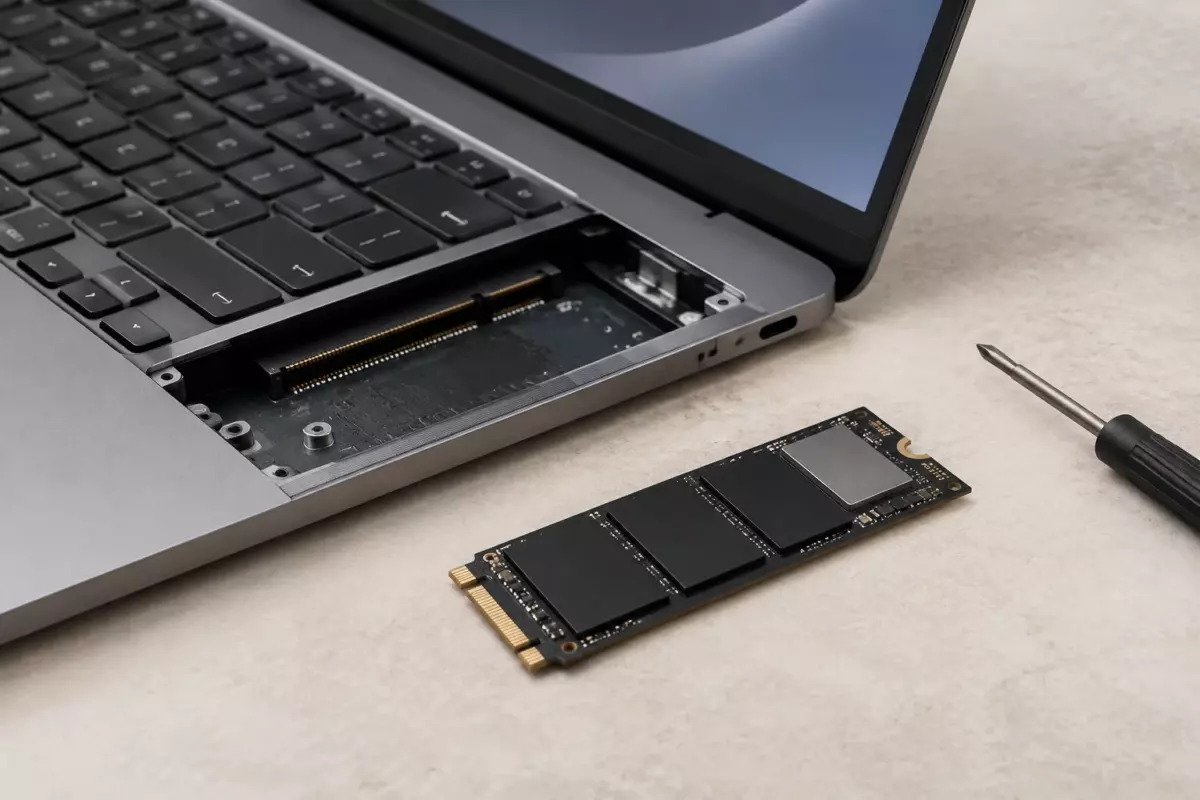
Подготовка начинается с инвентаризации. Нужно узнать модель ноутбука, тип поддерживаемого накопителя, доступные разъёмы и ограничения конкретной платы. Информацию проверяют в руководстве именно своей модели, а не по внешнему сходству с другими устройствами. Один ноутбук может поддерживать замену SSD пользователем, а другой — требовать обращения в сервис из-за конструкции корпуса или особенностей крепления.
| Что проверить | Зачем это нужно | Где искать данные |
|---|---|---|
| Формат SSD | Чтобы новый накопитель физически подошёл | Руководство ноутбука, спецификация производителя |
| Состояние текущего диска | Чтобы понять, нужно ли переносить систему срочно | Средства Windows, программы диагностики накопителя |
| Шифрование | Чтобы не потерять доступ после замены | Настройки безопасности Windows и учётная запись |
| Способ восстановления | Чтобы вернуть систему при ошибке | Средства восстановления Windows или производителя |
02Сделайте резервную копию до любых действий
Перед операциями с дисками нужна отдельная резервная копия важных файлов. Перенос системы не заменяет полноценное резервирование: ошибка при клонировании, неверный выбор диска или аппаратная проблема могут привести к потере информации.
Сохраните документы, фотографии, рабочие проекты и другие данные в отдельное место. Проверьте, что копия действительно открывается. Если используется шифрование, заранее найдите ключ восстановления. Например, при включённом BitLocker он может потребоваться для доступа к некоторым операциям восстановления Windows.
Дополнительно стоит подготовить список программ и настроек, которые важны для работы: учётные записи, лицензии, параметры браузера, сетевые подключения и специальные настройки приложений. Это помогает отличить проблему с SSD от обычной потери конфигурации после переустановки.
03Выберите способ перехода на новый SSD
Есть два основных сценария. При клонировании на новый SSD переносится существующая система: файлы, разделы и настройки. Этот вариант удобен, если текущая Windows работает стабильно и нужно сохранить привычную среду. Однако перед переносом стоит проверить объём нового накопителя и свободное место на старом диске.
Чистая установка подходит, когда система работает нестабильно, накопилось много лишних программ или требуется начать настройку заново. В этом случае заранее подготовьте установочный носитель и убедитесь, что сможете восстановить необходимые драйверы и данные.
Средства восстановления Windows предлагают разные варианты, и некоторые из них могут менять состояние системы или удалять данные. Перед использованием любого режима восстановления сначала изучите его последствия и сохраните важные файлы.
04Подготовьте рабочее место и проверьте безопасность
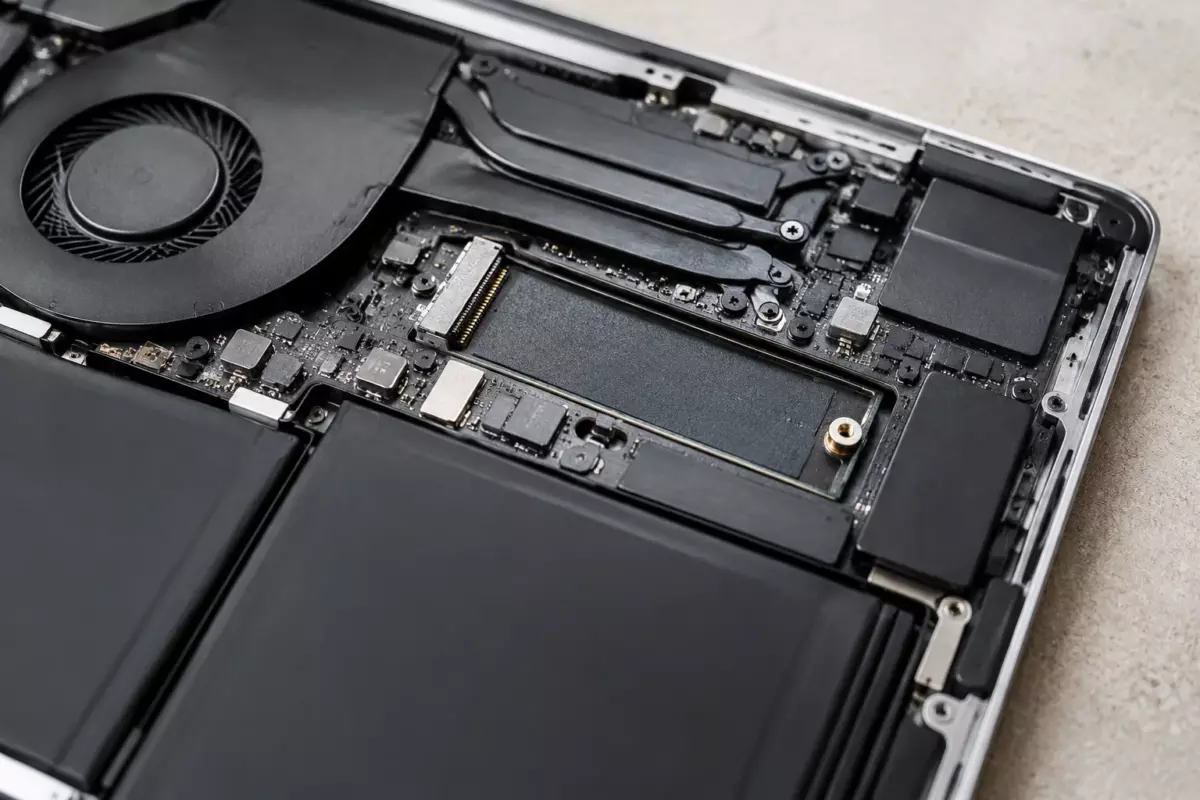
Перед разборкой ноутбук нужно выключить, отключить питание и работать по инструкции конкретной модели. Порядок снятия крышки, расположение аккумулятора и способ крепления SSD отличаются между устройствами.
Не стоит вскрывать корпус, если аккумулятор повреждён, вздут или есть признаки неисправности блока питания. Такой ноутбук нельзя прокалывать, деформировать или пытаться ремонтировать самостоятельно — безопаснее обратиться в сервис.
Также не следует использовать универсальные наборы драйверов для «ускоренной установки». Драйверы лучше получать из надёжных источников, ориентируясь на модель устройства и рекомендации производителя. После замены SSD проверяют работу оборудования, загрузку системы и отсутствие ошибок.
05Проверьте систему после замены SSD
После первого запуска убедитесь, что Windows видит новый накопитель, корректно определяет разделы и запускает нужные программы. Проверьте файлы из резервной копии и работу основных устройств: сети, звука, камеры, портов и режима сна.
Не стоит оценивать результат только по скорости загрузки. На работу ноутбука влияют процессор, объём оперативной памяти, состояние системы и фоновые программы. Если цель апгрейда связана с локальными задачами ИИ, заранее проверьте требования конкретного приложения: одна цифра объёма памяти не гарантирует определённую скорость или возможность запуска любой модели. Нужно учитывать память под саму модель, контекст и служебные процессы. Облачные функции нельзя считать локальной работой на ноутбуке.
Если используется Windows 10, учитывайте актуальное состояние поддержки: обычная поддержка этой версии завершилась 14 октября 2025 года, а программа ESU имеет отдельные условия. После замены SSD это не меняет требования к проверке совместимости и безопасности системы.
06Итоговый список перед заменой SSD
- Создана резервная копия важных данных и проверено её восстановление.
- Найден ключ шифрования, если используется защита диска.
- Проверена совместимость SSD по руководству конкретного ноутбука.
- Выбран способ перехода: клонирование или чистая установка.
- Подготовлены инструкции по разборке и восстановлению системы.
Проверьте перед действием
Отметки сохраняются в этом браузере.
Частые вопросы
Нужно ли обязательно клонировать старый SSD на новый?
Нет. Можно выполнить чистую установку Windows, если это подходит для задачи. Выбор зависит от состояния системы и необходимости сохранить текущую среду.
Можно ли менять SSD без резервной копии?
Не рекомендуется. Любые операции с накопителями несут риск потери данных, поэтому копия важных файлов должна быть сделана заранее.
Подойдёт ли любой SSD для ноутбука?
Нет. Совместимость зависит от конкретной модели, разъёма, формата и ограничений устройства. Проверяйте данные в руководстве производителя.
Нужно ли устанавливать универсальный пакет драйверов после замены?
Нет. Используйте проверенные источники драйверов и ориентируйтесь на модель ноутбука.
Источники и документация
□ Документация производителей и разработчиков. Материал объясняет общие принципы; параметры и порядок обслуживания проверяйте для своей конфигурации.
- Руководства Framework ↗Источник просмотрен 07.10.2026
- Восстановление Windows ↗Источник просмотрен 07.10.2026
- Windows Backup ↗Источник просмотрен 07.10.2026
Проверяем сообщения об ошибках и отмечаем существенные исправления в материале.