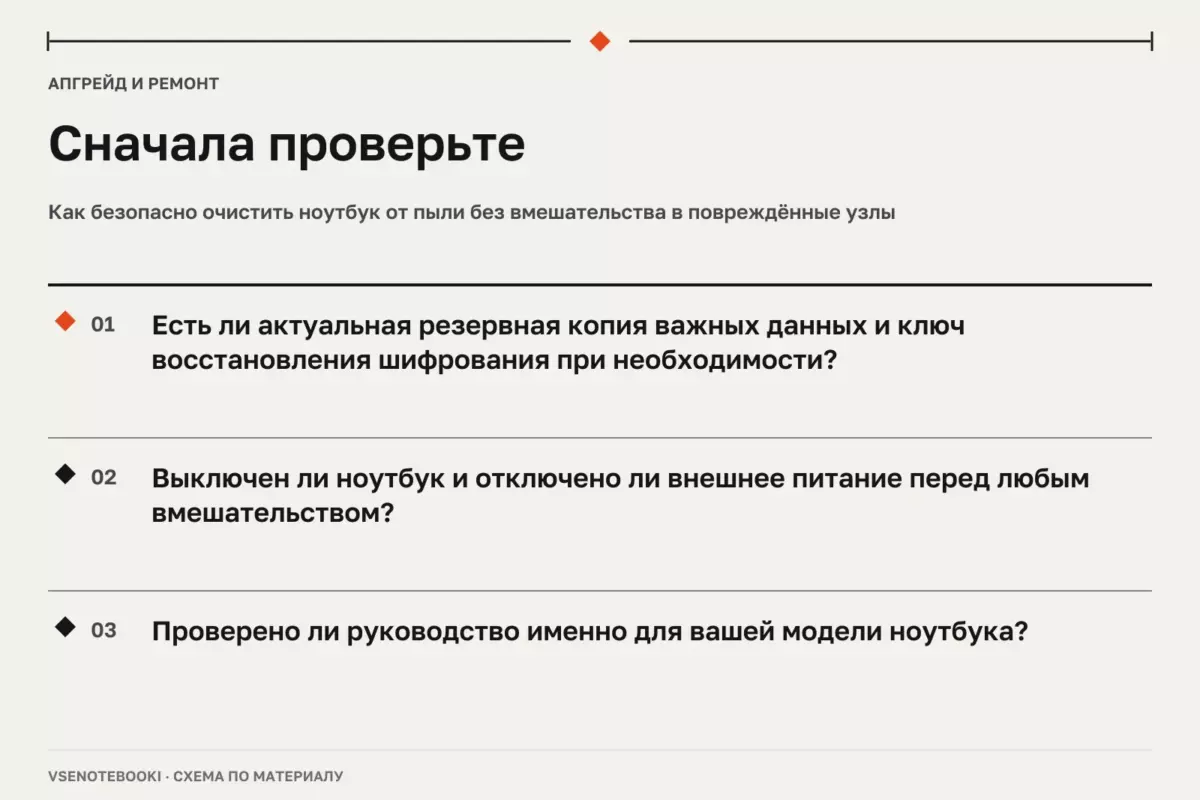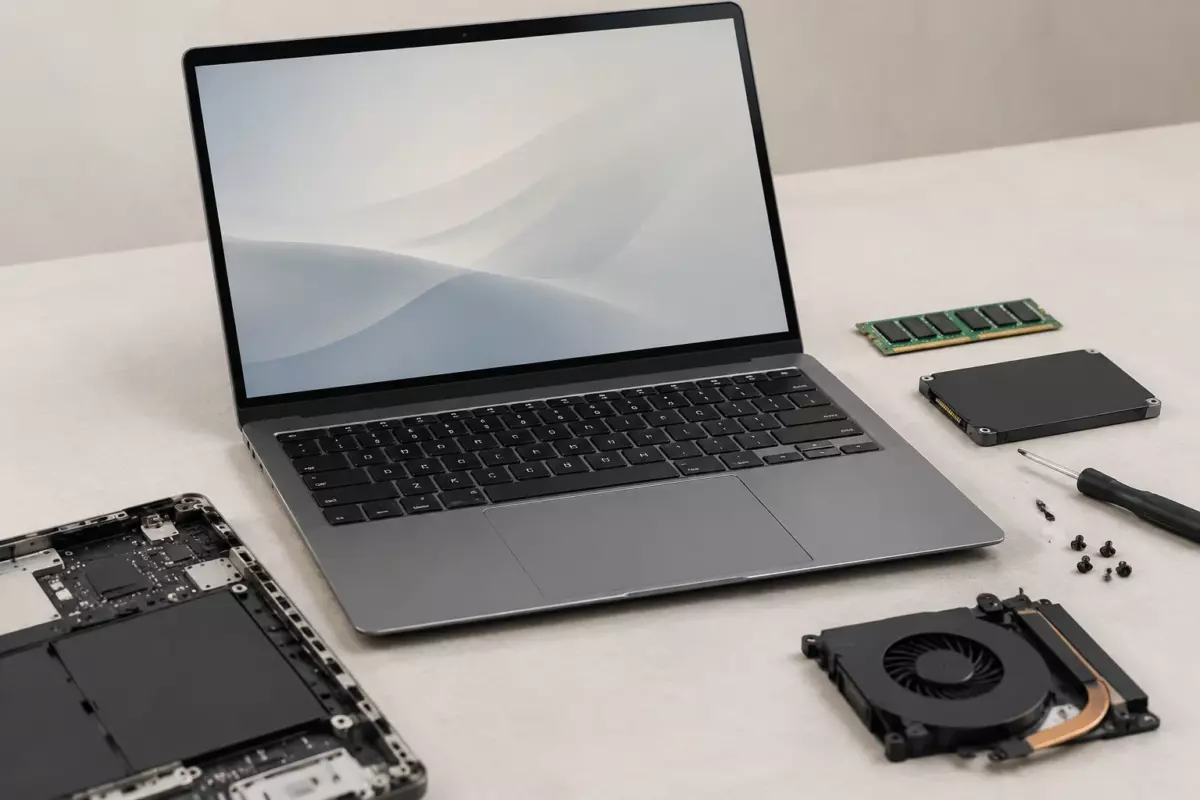
Проверьте точную модель ноутбука, тип установленной памяти, количество слотов и максимальный поддерживаемый объём. Сверяйте данные с руководством именно вашей модели и не выбирайте модуль только по цене или объёму.
01Почему совместимость памяти важнее объёма
Покупка модуля оперативной памяти для ноутбука часто выглядит простой задачей: выбрать больше гигабайт и установить планку. На практике один только объём не определяет совместимость. Модуль должен подходить к конкретной платформе ноутбука по типу памяти, форм-фактору, доступным слотам и ограничениям контроллера памяти.
Перед покупкой важно собрать данные именно о своей модели ноутбука. Даже разные версии одной линейки могут использовать разные поколения памяти или иметь распаянную память без возможности расширения. Цель проверки — не найти «самую быструю» планку, а выбрать модуль, который корректно распознается системой и соответствует возможностям устройства.
02Какие параметры нужно проверить до покупки
Начинать следует с точной модели ноутбука и его аппаратной конфигурации. Название серии на корпусе не всегда достаточно: внутри одной серии могут встречаться разные процессоры, платы и варианты памяти.
Основные параметры для проверки:
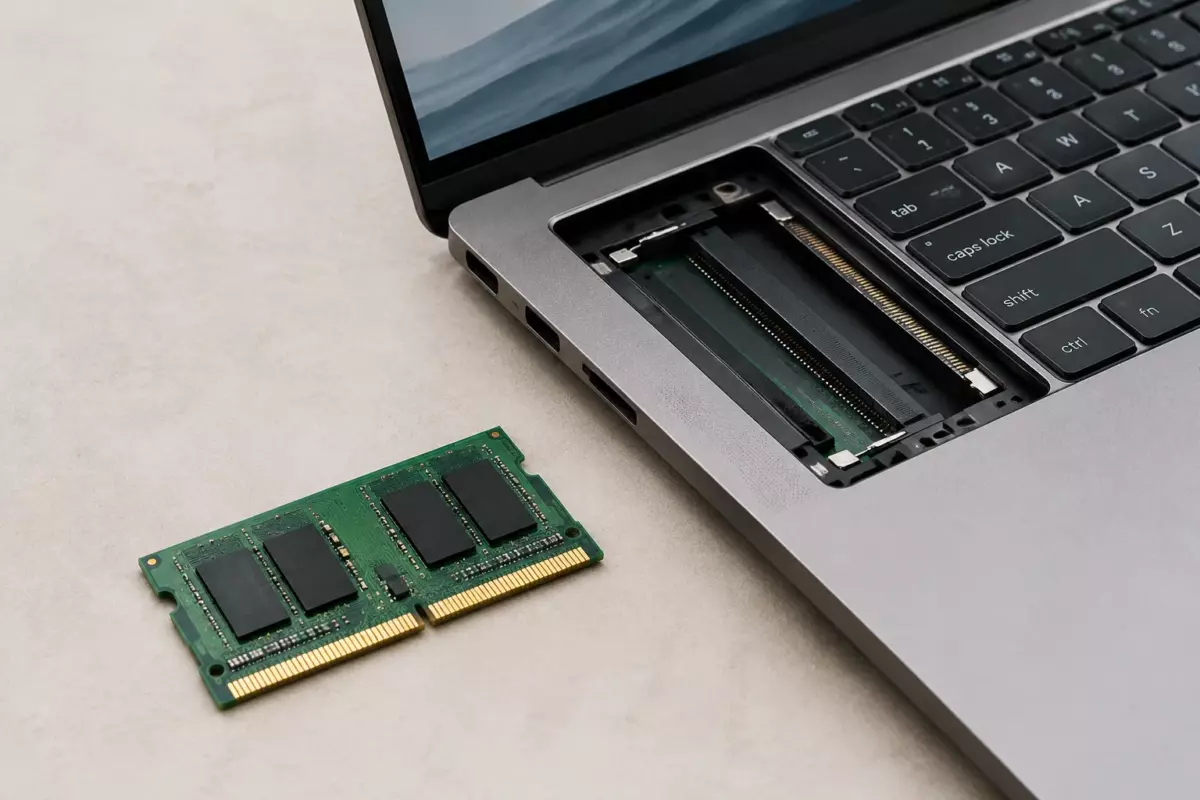
- Тип памяти. Нужно определить поколение DDR. DDR4 и DDR5 физически несовместимы: модуль одного типа нельзя установить в слот другого типа.
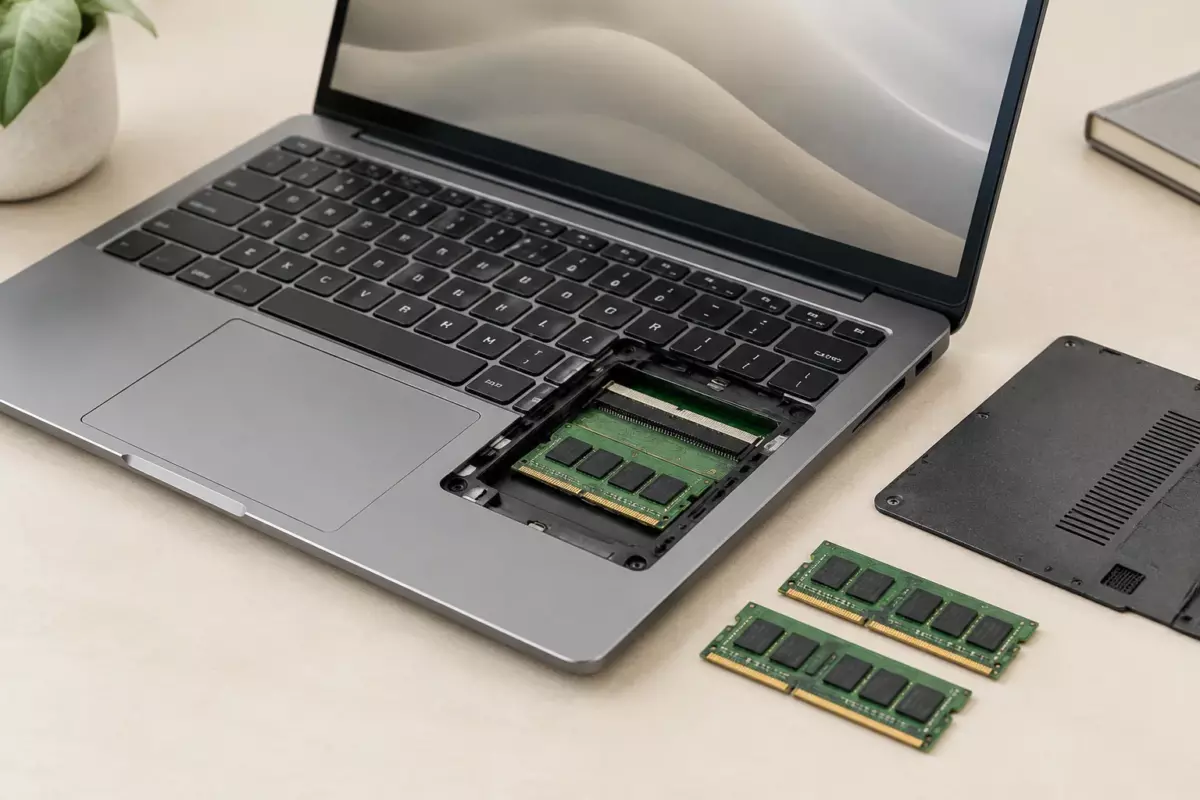
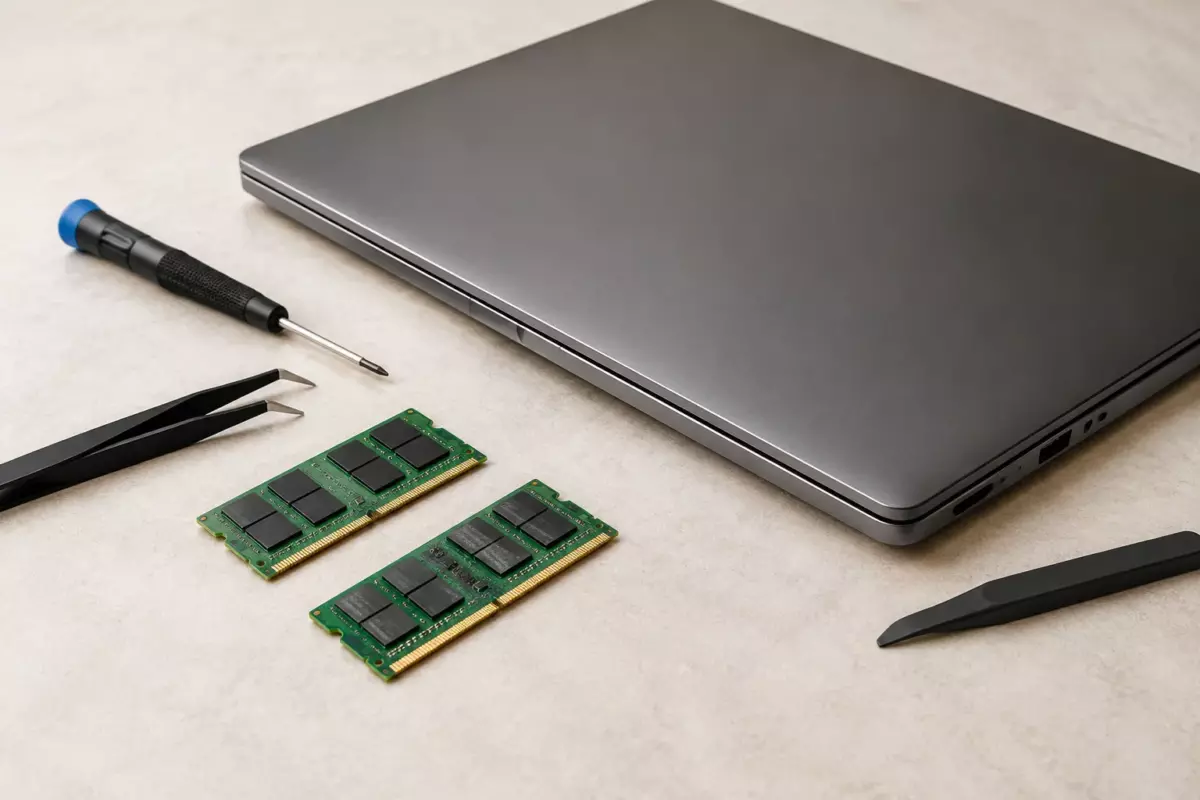
- Форм-фактор. В ноутбуках обычно используются компактные модули SO-DIMM, но конкретная конструкция зависит от платы.
- Количество слотов. Некоторые ноутбуки имеют один доступный слот, два слота или полностью распаянную память.
- Максимальный поддерживаемый объём. Ограничение зависит от материнской платы и процессора, поэтому его нельзя выводить только из возможностей отдельного модуля.
- Режим работы. При двух модулях одинаковые характеристики могут помочь использовать преимущества двухканального режима, если платформа его поддерживает.
| Параметр | Что проверить | Где искать данные |
|---|---|---|
| Тип DDR | DDR4, DDR5 или другой вариант | Руководство модели, спецификация производителя, информация о текущем модуле |
| Слоты | Количество доступных разъёмов и наличие распаянной памяти | Руководство по обслуживанию конкретной модели |
| Максимальный объём | Допустимый объём памяти для платформы | Документы производителя ноутбука и данные платформы |
| Параметры модуля | Совместимый формат и характеристики планки | Маркировка установленной памяти или спецификация нового модуля |
03Как проверить установленную память в системе
Перед заменой полезно посмотреть, что уже установлено. В Windows можно использовать встроенные сведения системы и диспетчер задач, чтобы увидеть текущий объём памяти и загрузку. Эти данные помогают понять, сколько памяти используется сейчас, но не всегда показывают все технические ограничения ноутбука.
Для точного выбора лучше сопоставить несколько источников: официальное руководство, страницу поддержки производителя и характеристики установленного модуля. Если информация расходится, приоритет обычно стоит отдавать документации именно для своей модели устройства.
Не стоит выбирать память только по частоте из рекламного описания. Если ноутбук поддерживает более ограниченный режим работы, модуль может работать с другими параметрами, а преимущество более дорогой версии не будет реализовано.
04Подготовка к установке и безопасная замена
Перед любым вмешательством в ноутбук необходимо сохранить важные данные. Сделайте резервную копию файлов, а если используется шифрование диска — заранее убедитесь, что ключ восстановления доступен.
Порядок разборки зависит от конкретной модели. Используйте руководство именно для своего ноутбука: там указаны особенности снятия крышки и расположение компонентов. Перед работой нужно выключить устройство и отключить питание. Если аккумулятор повреждён или имеет признаки вздутия, его нельзя вскрывать, прокалывать или пытаться ремонтировать самостоятельно — устройство следует передать в сервис.
После установки нового модуля первый запуск может занимать больше времени, поскольку система может заново определить конфигурацию памяти. После загрузки стоит проверить, что новый объём определяется корректно.
05Что проверить после установки
После апгрейда полезно выполнить несколько обычных проверок:
- Открыть сведения о системе и убедиться, что общий объём памяти соответствует установленным модулям.
- Проверить, не появились ли ошибки запуска или нестабильная работа приложений.
- Посмотреть, правильно ли определяется режим памяти, если ноутбук поддерживает несколько каналов.
- Использовать стандартные средства Windows для оценки состояния системы, а не сторонние универсальные пакеты драйверов.
Если ноутбук не запускается после замены, причиной может быть неполная установка модуля, несовместимый тип памяти или ограничение конкретной платы. В таком случае лучше вернуть прежнюю конфигурацию и повторно сверить характеристики.
06Ограничения апгрейда памяти
Увеличение оперативной памяти не решает все проблемы производительности. Медленный запуск программ может быть связан с накопителем, настройками системы или фоновой нагрузкой. Windows 10 после 14 октября 2025 года не получает обычную бесплатную поддержку, а расширенная программа ESU имеет отдельные условия. Возможности системы зависят не только от объёма установленной памяти.
Для задач локального искусственного интеллекта больший объём ОЗУ может быть полезен, но нельзя обещать конкретную скорость или вместимость моделей только по одной цифре памяти. Нужно учитывать размер контекста, служебную память, требования конкретного программного обеспечения и отличать локальную обработку от облачных функций.
Грамотная проверка перед покупкой занимает меньше времени, чем исправление ошибки после приобретения неподходящего модуля. Главный принцип — выбирать память не по общему совету, а по подтверждённым данным конкретного ноутбука.
Проверьте перед действием
Отметки сохраняются в этом браузере.
Частые вопросы
Можно ли поставить любую память с таким же объёмом?
Нет. Нужно учитывать тип DDR, форм-фактор, совместимость платы и ограничения конкретного ноутбука.
Почему новый модуль не определяется?
Причиной могут быть несовместимый тип памяти, неправильная установка или ограничение аппаратной платформы.
Поможет ли больше оперативной памяти ускорить любой ноутбук?
Нет. Производительность зависит также от процессора, накопителя, программ и настроек системы.
Источники и документация
□ Документация производителей и разработчиков. Материал объясняет общие принципы; параметры и порядок обслуживания проверяйте для своей конфигурации.
- Руководства Framework ↗Источник просмотрен 07.10.2026
- Восстановление Windows ↗Источник просмотрен 07.10.2026
- Windows Backup ↗Источник просмотрен 07.10.2026
Проверяем сообщения об ошибках и отмечаем существенные исправления в материале.