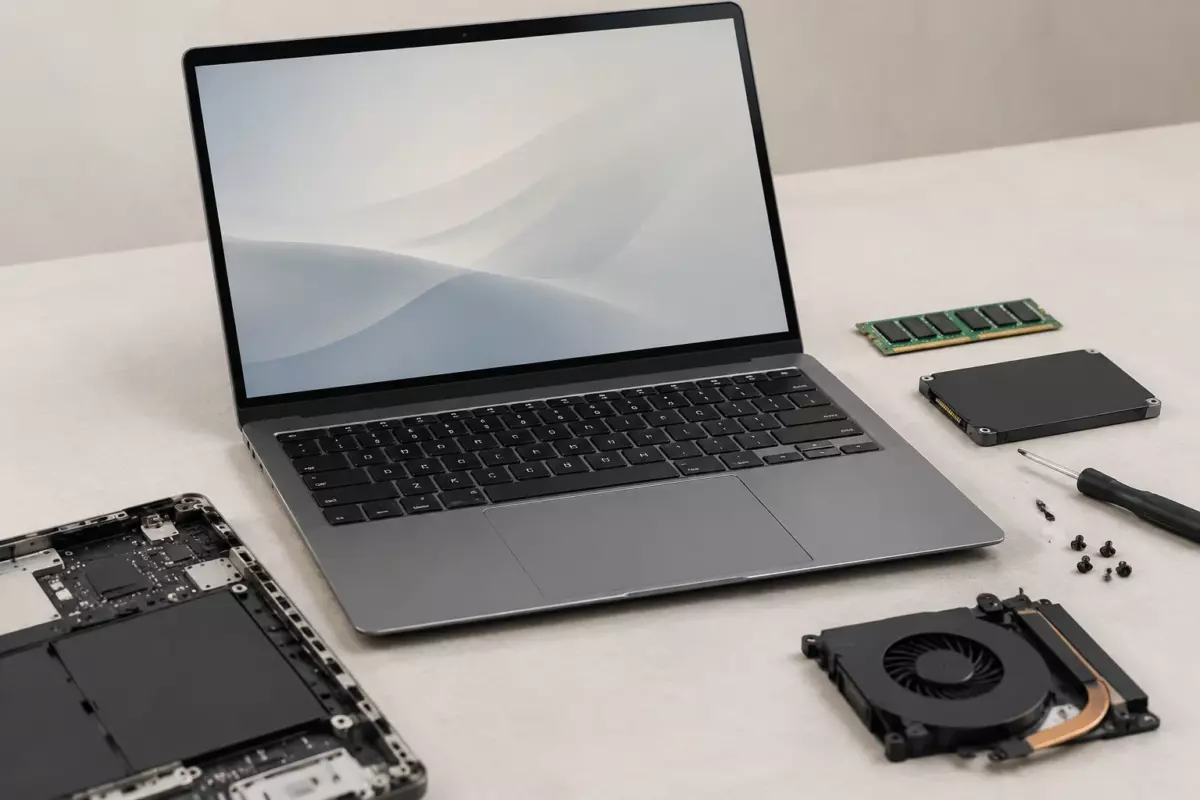
Проверьте, правильно ли определяется SSD, сколько свободного места осталось, какие процессы грузят систему и нет ли перегрева. Если причина не в накопителе, замена SSD сама по себе не даст заметного ускорения.
- Почему новый SSD не всегда ускоряет ноутбук
- Проверка установки и совместимости накопителя
- Настройки Windows, которые могут замедлять работу
- Когда причина не в SSD: память, нагрев и ограничения ноутбука
- Что проверить после апгрейда: короткая последовательность действий
- SSD и локальные ИИ-функции: почему объём памяти не решает всё
- Итог: искать нужно не самый быстрый SSD, а причину ограничения
01Почему новый SSD не всегда ускоряет ноутбук
Замена накопителя часто воспринимается как самый заметный способ оживить ноутбук. Если вместо старого диска установлен SSD, система действительно может быстрее запускаться и быстрее открывать файлы. Но новый накопитель не исправляет автоматически все причины медленной работы: ограничение может быть в настройках Windows, заполненном диске, фоновых процессах, перегреве или особенностях совместимости конкретного устройства.
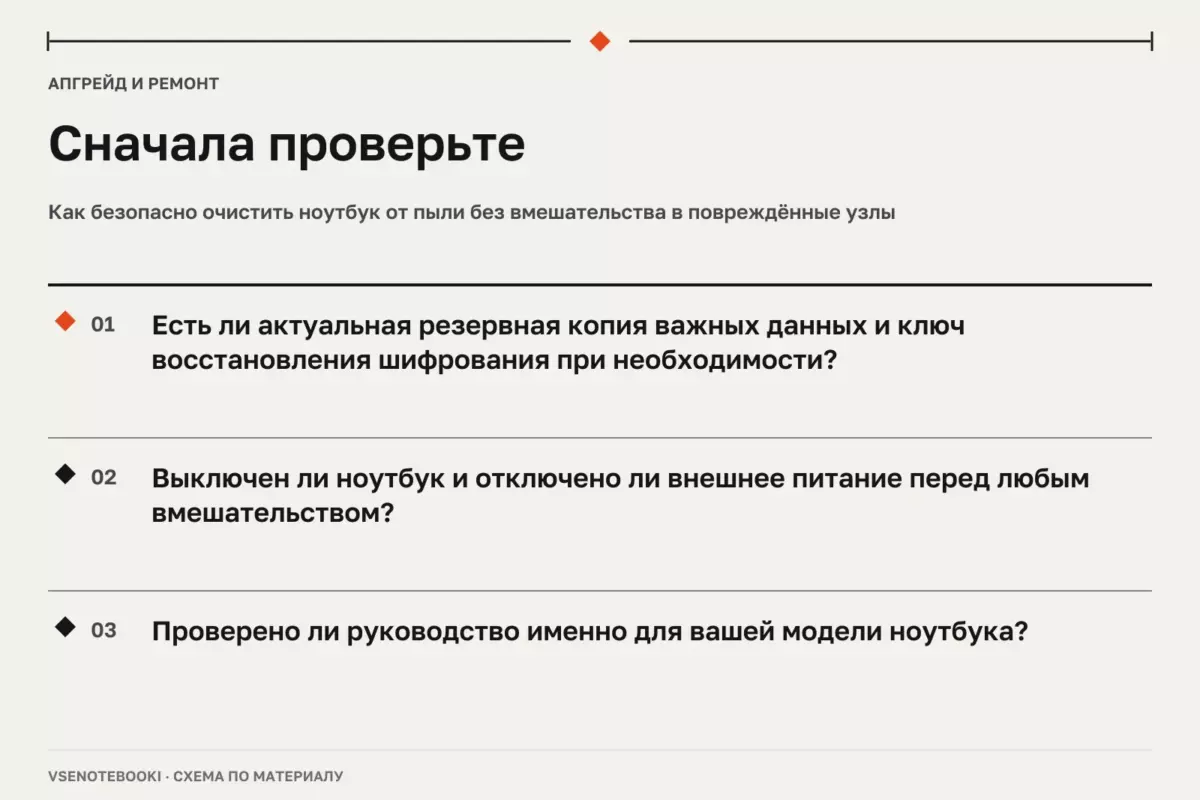
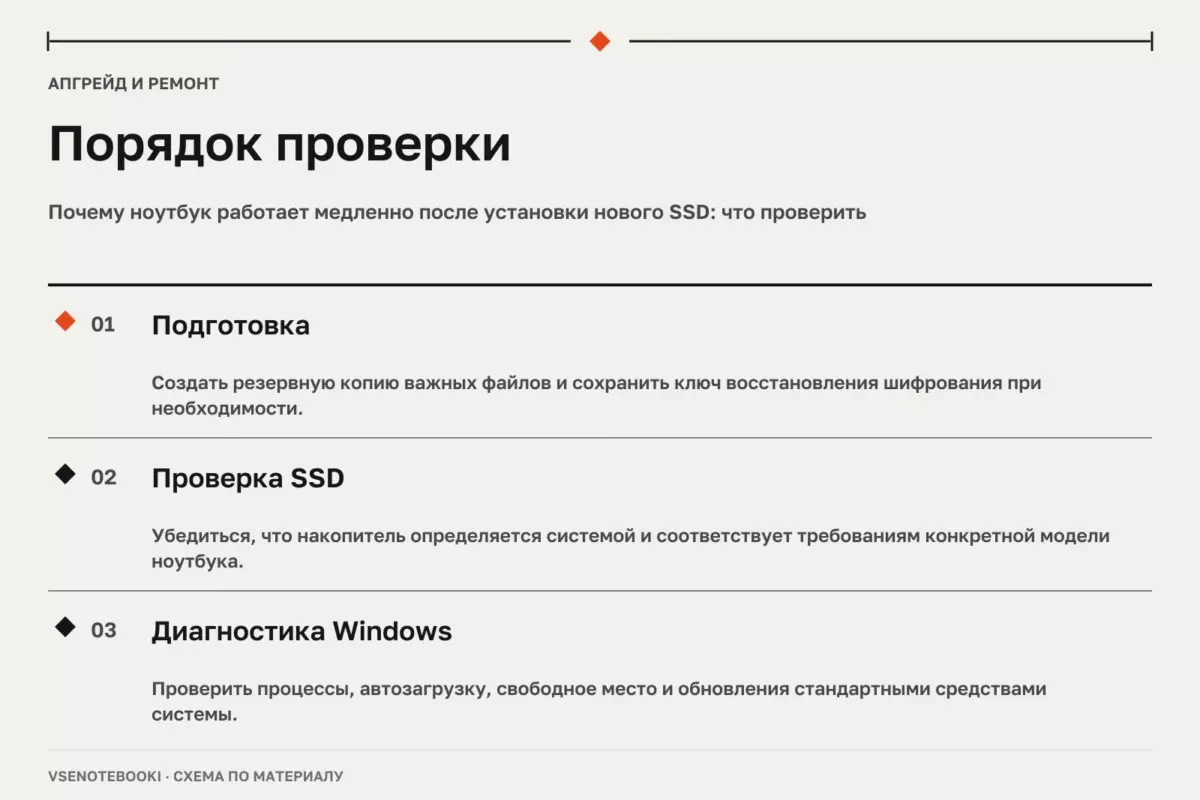
Перед любыми действиями с разделами, переносом системы или переустановкой Windows нужно сделать резервную копию важных данных. Если используется шифрование, заранее сохраните ключ восстановления. После установки SSD проверку лучше проводить по порядку: от простых программных причин к аппаратным.
| Что проверить | Почему это важно | Где смотреть |
|---|---|---|
| Распознавание SSD системой | Накопитель может работать не в ожидаемом режиме или быть установлен некорректно | Параметры Windows, сведения о дисках, руководство конкретной модели |
| Свободное место | Сильно заполненный системный раздел может ухудшать работу системы | Проводник, раздел «Хранилище» Windows |
| Автозагрузка и фоновые процессы | Медленным может быть не SSD, а программы, которые используют ресурсы | Диспетчер задач |
| Температура и питание | Ограничение производительности может быть связано с нагревом или режимом питания | Настройки питания, диагностика устройства |
02Проверка установки и совместимости накопителя
Первый шаг — убедиться, что проблема действительно связана с новым SSD. После замены накопителя проверьте, правильно ли система видит диск, корректно ли определены разделы и установлен ли тот вариант накопителя, который поддерживает именно ваш ноутбук.
У разных моделей отличаются требования к формату накопителя, разъёмам и процедуре установки. Например, в руководствах по обслуживаемым ноутбукам производитель может указывать конкретный тип памяти или способ крепления SSD. Нельзя переносить такие требования на все устройства сразу. Если характеристики не указаны в документации вашего ноутбука, их следует искать в руководстве именно этой модели.
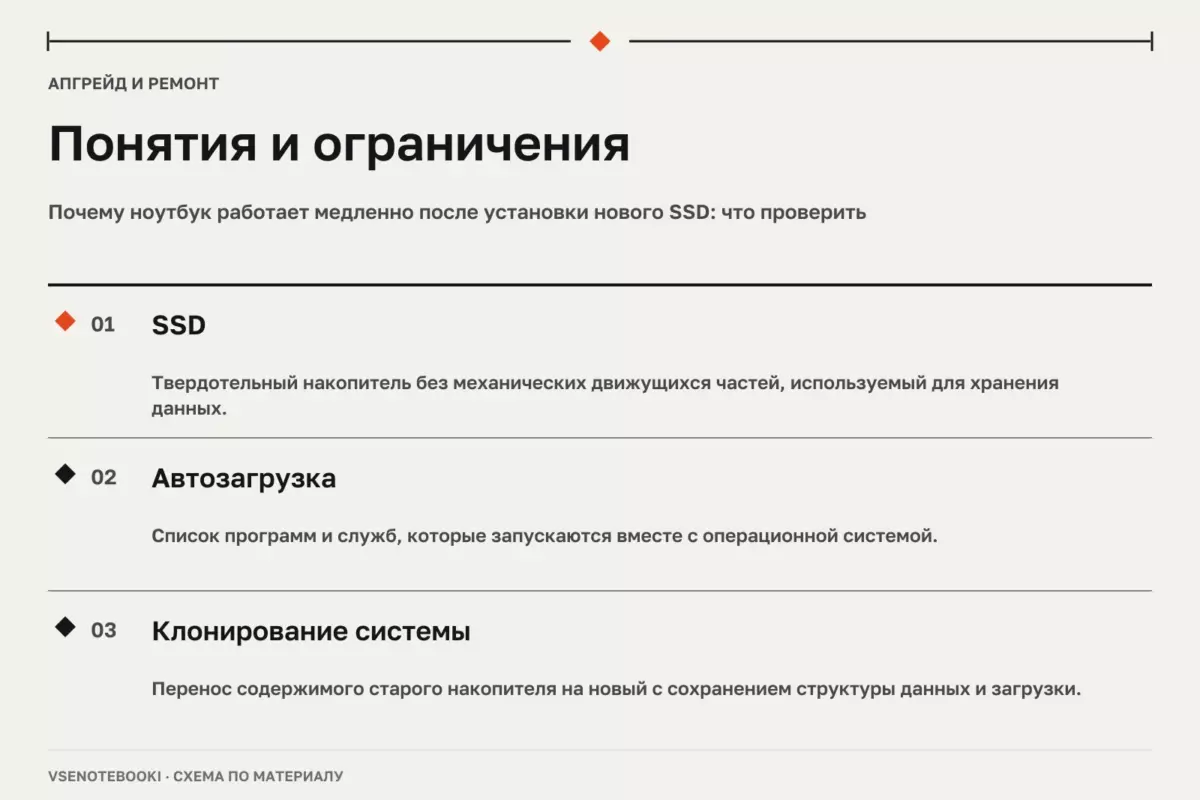
Если ноутбук стал медленным сразу после переноса системы на SSD, проверьте не только сам диск, но и процесс миграции. Ошибки при клонировании могут привести к лишним разделам, некорректной загрузочной структуре или работе со старой конфигурацией.
03Настройки Windows, которые могут замедлять работу
После установки нового SSD Windows может некоторое время выполнять фоновые задачи: настройку поиска, обновления, индексацию файлов и другие операции. Однако постоянная медленная работа требует отдельной проверки.
- Откройте Диспетчер задач и посмотрите, какой процесс постоянно нагружает процессор, память или накопитель.
- Проверьте список программ в автозагрузке и отключите только те приложения, запуск которых действительно не нужен.
- Убедитесь, что на системном разделе достаточно свободного пространства.
- Проверьте наличие обновлений Windows и доступных обновлений компонентов через стандартные средства системы.
Windows 10 продолжает работать, но обычная поддержка этой версии завершилась 14 октября 2025 года. Расширенные обновления безопасности ESU предоставляются отдельно на своих условиях. При диагностике производительности важно учитывать не только накопитель, но и состояние самой операционной системы.
04Когда причина не в SSD: память, нагрев и ограничения ноутбука
Быстрый накопитель не способен заменить недостаток оперативной памяти или слабую систему охлаждения. Если после установки SSD программы всё равно открываются медленно, стоит посмотреть, хватает ли оперативной памяти и не происходит ли постоянная загрузка процессора или диска.
Нагрев также может снижать скорость работы. При высокой температуре ноутбук может уменьшать производительность, чтобы сохранить стабильность. Не стоит вскрывать устройство без понимания конструкции: перед вмешательством нужно выключить ноутбук и отключить питание, а действия выполнять по руководству своей модели.
Повреждённый или вздутый аккумулятор, а также неисправный блок питания нельзя вскрывать, прокалывать или пытаться ремонтировать самостоятельно. В таких случаях безопаснее обратиться в сервис.
05Что проверить после апгрейда: короткая последовательность действий
- Сохранить резервную копию данных и ключи восстановления шифрования при необходимости.
- Проверить, определяется ли SSD корректно и используется ли нужная конфигурация загрузки.
- Посмотреть загрузку ресурсов в Диспетчере задач.
- Освободить место на системном разделе и удалить ненужные фоновые программы.
- Проверить обновления Windows и драйверы только через официальные источники производителя устройства или стандартные средства системы.
- Оценить температуру, питание и поведение ноутбука под обычной нагрузкой.
Не стоит использовать универсальные драйвер-паки или отключать защитные функции Windows ради попытки ускорения. Такие действия могут создать новые проблемы и усложнить поиск настоящей причины.
06SSD и локальные ИИ-функции: почему объём памяти не решает всё
После установки SSD некоторые пользователи ожидают ускорения локальных ИИ-инструментов, но скорость таких функций зависит не только от накопителя. Важны процессор, графическая система, оперативная память, оптимизация программы и конкретная модель вычисления.
Нельзя обещать определённую скорость работы или вместимость локальной ИИ-функции по одной цифре памяти. Нужно учитывать контекст, который занимает входная информация, а также служебную память самого приложения. Облачные функции нельзя считать локальной работой ноутбука.
07Итог: искать нужно не самый быстрый SSD, а причину ограничения
Если ноутбук медленно работает после установки нового SSD, сам накопитель не обязательно является проблемой. Последовательно проверьте установку, состояние Windows, загрузку ресурсов, свободное место и аппаратные ограничения.
Правильная диагностика помогает понять, что именно мешает ноутбуку: настройка системы, нехватка ресурсов или несовместимость компонентов. Только после этого имеет смысл менять параметры или выполнять дополнительные апгрейды.
Проверьте перед действием
Отметки сохраняются в этом браузере.
Частые вопросы
Почему ноутбук стал медленным сразу после установки SSD?
Причина может быть не в SSD, а в переносе системы, настройках Windows, фоновых процессах или несовместимости компонентов.
Нужно ли ставить специальные драйверы после замены SSD?
Используйте официальные источники производителя ноутбука и стандартные средства Windows. Универсальные драйвер-паки применять не рекомендуется.
Может ли SSD ускорить любой ноутбук?
Нет. Скорость также зависит от процессора, памяти, охлаждения и состояния операционной системы.
Источники и документация
□ Документация производителей и разработчиков. Материал объясняет общие принципы; параметры и порядок обслуживания проверяйте для своей конфигурации.
- Руководства Framework ↗Источник просмотрен 07.10.2026
- Восстановление Windows ↗Источник просмотрен 07.10.2026
- Windows Backup ↗Источник просмотрен 07.10.2026
- Производительность Windows ↗Источник просмотрен 07.10.2026
Проверяем сообщения об ошибках и отмечаем существенные исправления в материале.