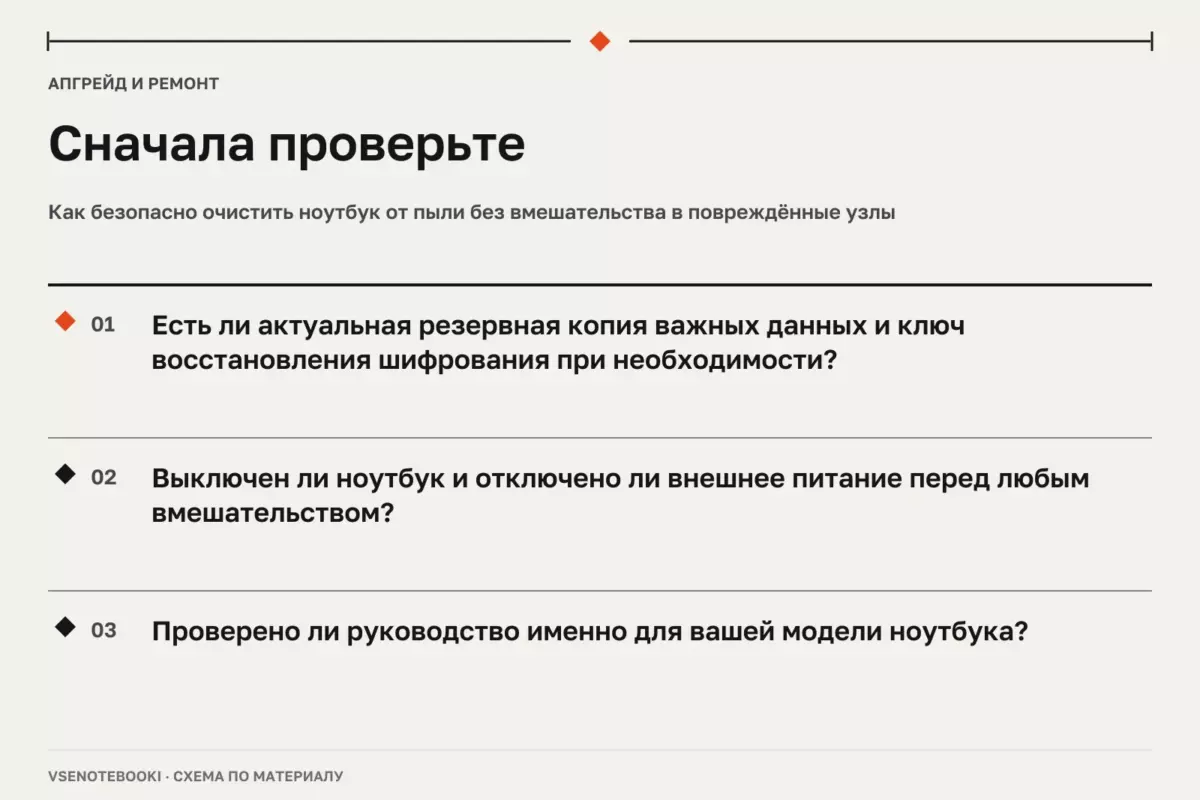
Начните с проверки нагрузки в Windows, поведения вентилятора и условий использования. Не вскрывайте корпус без руководства именно вашей модели и не вмешивайтесь в аккумулятор или охлаждение без подготовки.
01Почему перегрев нужно диагностировать до разборки
Перегрев ноутбука не всегда означает, что внутри обязательно скопилась пыль или требуется замена термопасты. Повышенный нагрев может быть связан с высокой нагрузкой на процессор или видеочип, настройками питания, особенностями конструкции корпуса, состоянием системы охлаждения, программными процессами или условиями эксплуатации. Диагностика без вскрытия помогает сначала определить характер проблемы и понять, нужны ли дальнейшие действия.
Перед восстановлением Windows, изменением важных настроек, переустановкой компонентов или другими действиями, которые могут повлиять на систему, следует создать резервную копию важных файлов. Также важно заранее проверить доступность ключа восстановления BitLocker, если используется шифрование. Средства восстановления Windows имеют разные сценарии: некоторые сохраняют личные файлы, а другие могут удалить приложения, настройки или данные. Поэтому нельзя считать любое восстановление полностью безопасным без проверки выбранного варианта.
Оценивать перегрев нужно по совокупности признаков. Важны не только показатели температуры, но и момент возникновения проблемы, активные процессы, изменение производительности, работа вентилятора, внезапные выключения и зависания. Универсальной температуры, которая считается нормальной для всех ноутбуков, не существует. Максимальные допустимые значения зависят от конкретного процессора, охлаждения, прошивки, корпуса и настроек производителя.
02Какие данные помогут понять причину нагрева
Для предварительной проверки можно использовать средства мониторинга, которые показывают загрузку процессора, памяти, накопителя и других компонентов. Такие инструменты позволяют увидеть связь между нагрузкой и нагревом, но их показания нужно интерпретировать с учётом конкретной модели ноутбука.
Важно смотреть не только на кратковременный максимум температуры. Полезнее проверить, что происходит после запуска обычных рабочих задач, длительной нагрузки и закрытия приложений. Например, высокая загрузка процессора из-за конкретной программы может быть причиной нагрева без неисправности системы охлаждения.
Не рекомендуется устанавливать программы, которые обещают «ускорить» ноутбук одной кнопкой, автоматически исправить охлаждение или гарантированно снизить температуру. Подобные обещания не являются универсальными. Настройки драйверов и системы лучше изменять через официальные средства Windows или материалы поддержки производителя устройства.
Если проблема появилась после обновления или изменения конфигурации, можно рассмотреть стандартные средства восстановления Windows. Перед использованием любого такого варианта необходимо проверить, какие данные будут сохранены, и иметь актуальную резервную копию.
03Проверка аккумулятора и блока питания
Причина необычного нагрева может быть связана не только с процессором и вентиляторами. Аккумулятор и блок питания также требуют внимания. Внешние признаки вроде вздутия корпуса, деформации, повреждения оболочки аккумулятора или необычного запаха требуют прекращения использования устройства и обращения за профессиональной помощью.
Повреждённый или вздутый аккумулятор нельзя вскрывать, прокалывать, сдавливать или пытаться ремонтировать самостоятельно. Литий-ионные элементы могут представлять опасность при механическом повреждении. Аналогично не следует самостоятельно вскрывать неисправный блок питания без соответствующей квалификации и оборудования.
В Windows 11 можно создать отчёт о батарее с помощью встроенной команды powercfg /batteryreport, если эта возможность поддерживается системой. Такой отчёт содержит данные конкретного ноутбука: сведения об использовании и оценке ёмкости. Его нельзя использовать как универсальный показатель для всех моделей или как точный прогноз срока службы аккумулятора.
04Безопасные действия до обращения в сервис
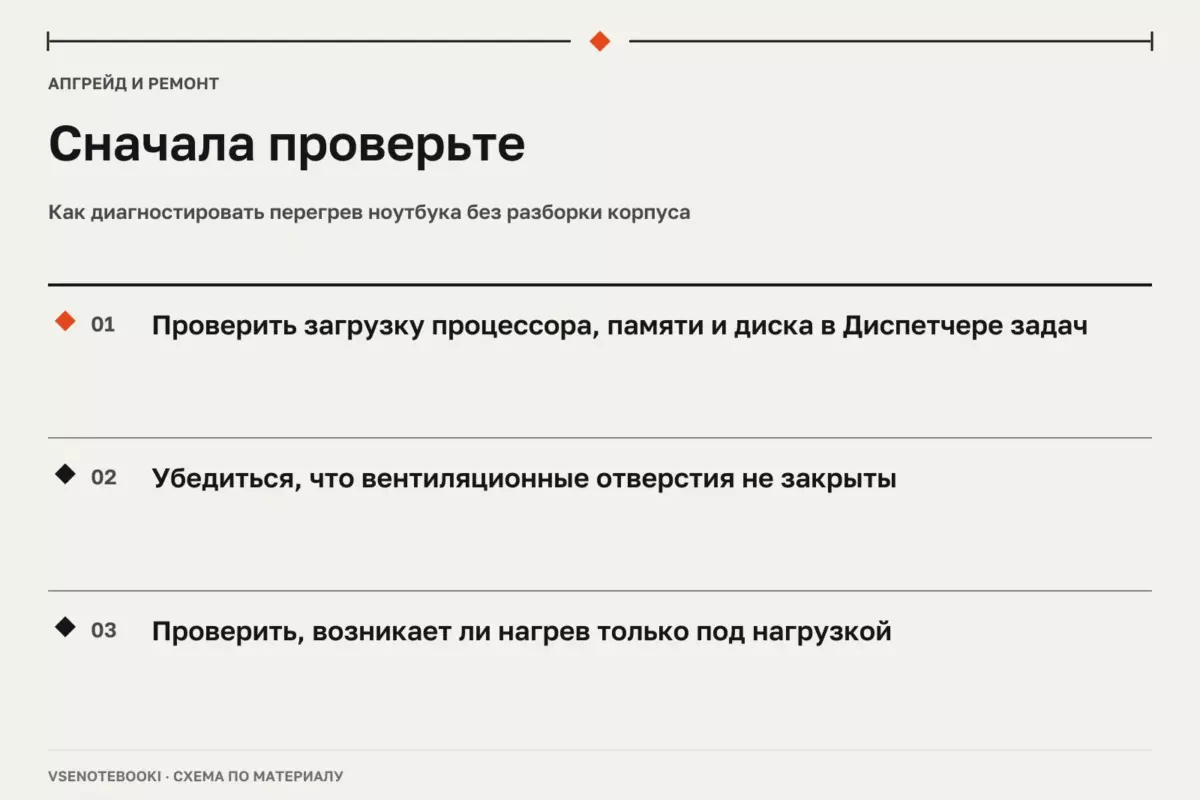
До разборки корпуса можно выполнить только действия с низким риском. Например, стоит проверить, не закрыты ли вентиляционные отверстия, не используется ли ноутбук на мягкой поверхности, нет ли лишних фоновых процессов и установлены ли доступные обновления.
- Не отключайте защитные механизмы температуры и питания.
- Не выбирайте термопасту или термопрокладки только по универсальным рекомендациям: совместимость и толщина зависят от конструкции конкретного устройства.
- Не открывайте корпус без руководства именно для вашей модели.
- Не делайте вывод о возможности запуска локальных ИИ-задач или другой тяжёлой нагрузки только по одному параметру, например объёму памяти. Учитываются процессор, графическая система, доступная память, программные ограничения и конкретное приложение.
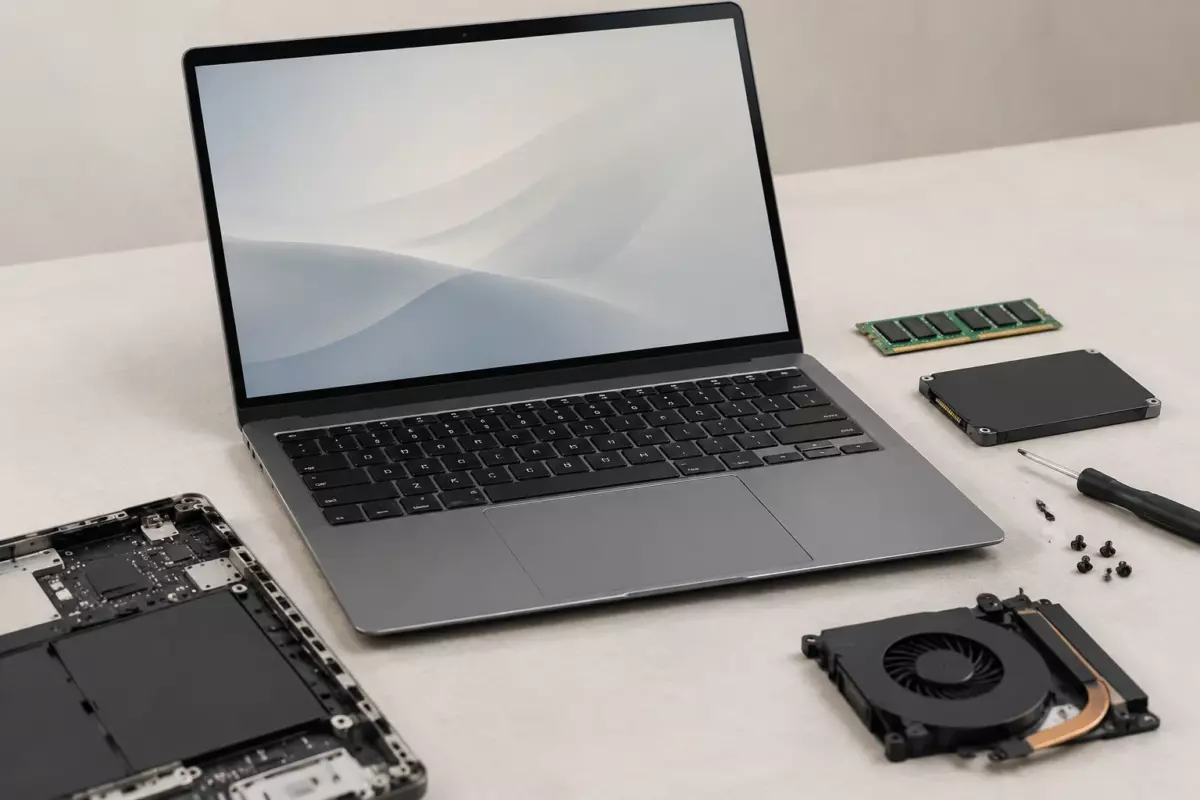
Руководства по ремонту и обслуживанию применимы только к указанным моделям. Например, инструкция Framework Laptop 13 (AMD Ryzen 7040 Series) описывает конкретную серию устройства и не является универсальным руководством для всех ноутбуков. Даже внешне похожие модели могут иметь разные крепления, аккумуляторы, системы охлаждения и порядок разборки.
05Последовательность диагностики без вскрытия
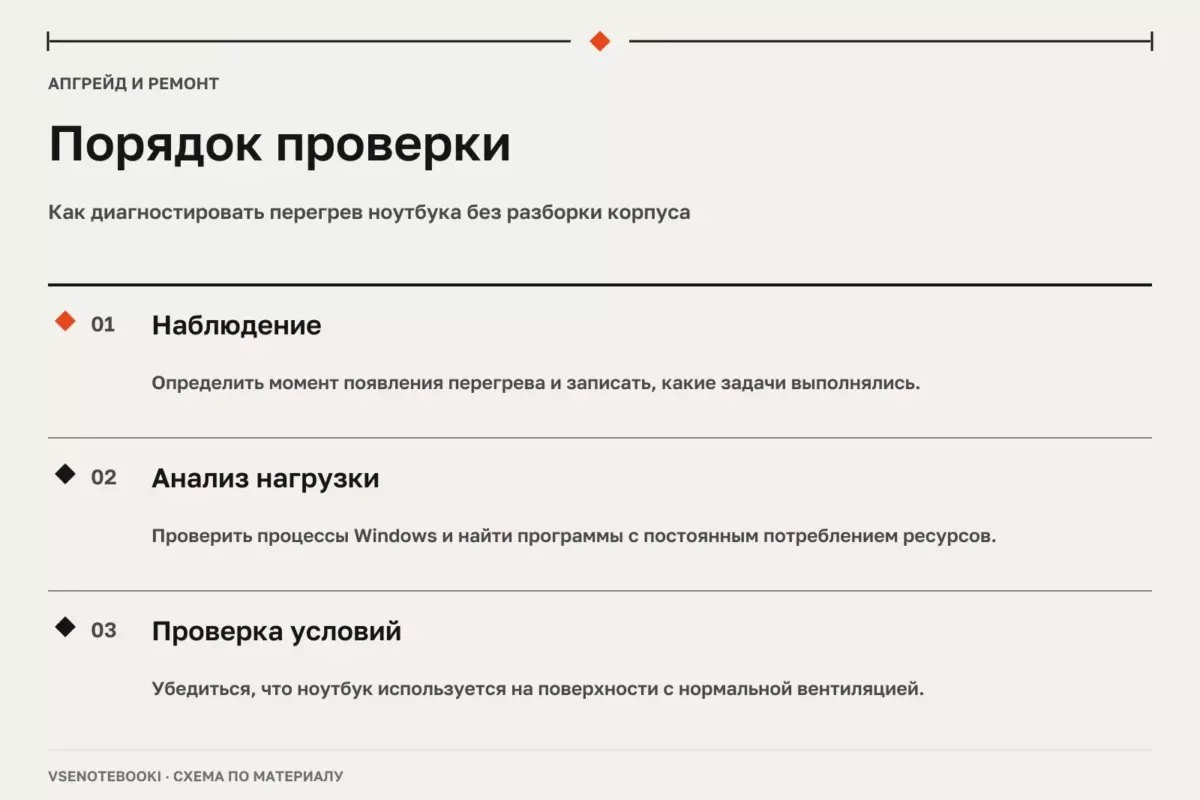
- Зафиксировать симптомы. Запишите, когда появляется нагрев: при запуске игр, зарядке, работе браузера, видеомонтаже или в состоянии простоя.
- Проверить нагрузку. Используйте диспетчер задач Windows, чтобы определить процессы с высокой загрузкой ресурсов.
- Проверить условия эксплуатации. Убедитесь, что воздух свободно проходит через предусмотренные производителем отверстия.
- Проверить программную часть. Используйте официальные обновления Windows и материалы поддержки производителя.
- Оценить необходимость сервиса. Если присутствуют постоянные перегревы, отключения, повреждение корпуса или подозрения на проблемы с питанием, требуется диагностика специалистом.
Главная цель проверки без разборки — собрать достаточно информации, чтобы безопасно определить следующий шаг. Температуры, производительность и способы обслуживания нельзя переносить с одной модели ноутбука на другую без подтверждения документацией производителя.
Проверьте перед действием
Отметки сохраняются в этом браузере.
Частые вопросы
Можно ли точно определить перегрев без разборки?
Без разборки можно выявить признаки проблемы и возможные причины, но состояние термопасты, радиатора или внутренних каналов охлаждения так не проверить.
Нужно ли сразу менять термопасту при нагреве?
Нет. Сначала нужно исключить высокую нагрузку, программные причины и условия эксплуатации.
Можно ли использовать один показатель температуры для всех ноутбуков?
Нет. Параметры зависят от конкретного процессора, корпуса, системы охлаждения и настроек производителя.
Источники и документация
□ Документация производителей и разработчиков. Материал объясняет общие принципы; параметры и порядок обслуживания проверяйте для своей конфигурации.
- Руководства Framework ↗Источник просмотрен 07.10.2026
- Восстановление Windows ↗Источник просмотрен 07.10.2026
- Производительность Windows ↗Источник просмотрен 07.10.2026
Проверяем сообщения об ошибках и отмечаем существенные исправления в материале.