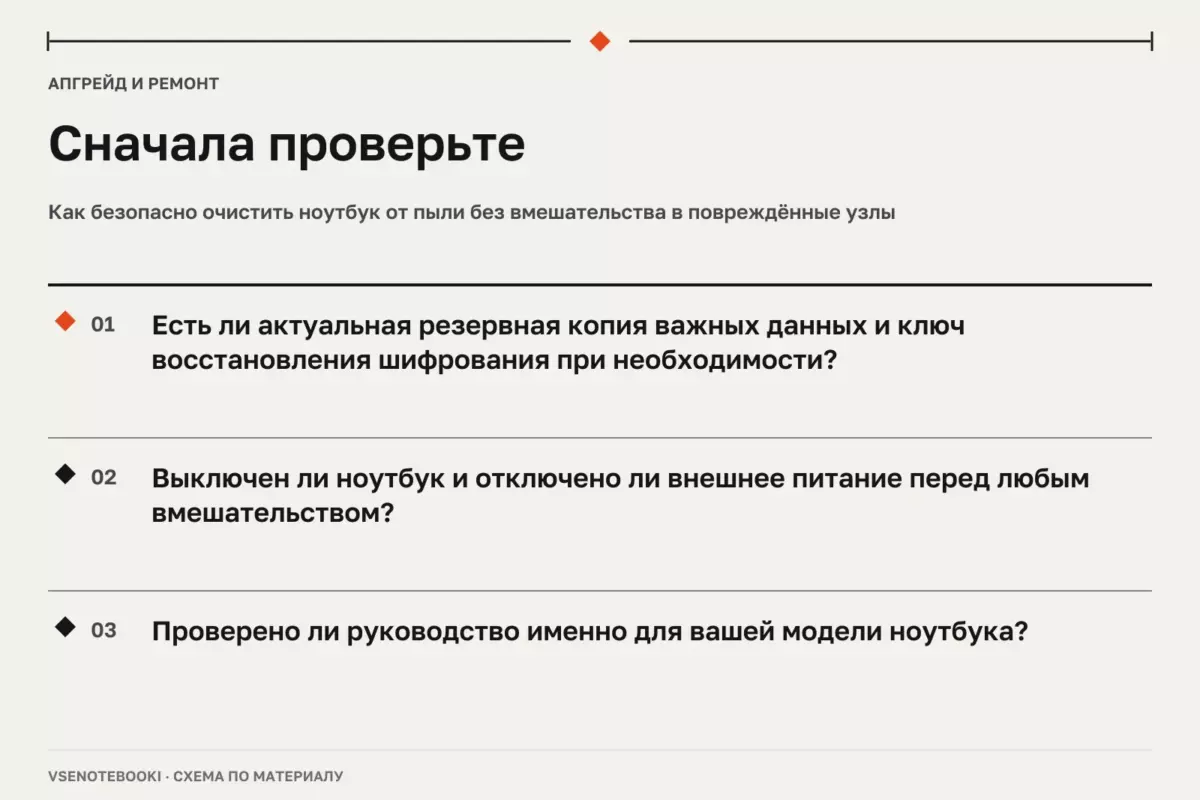
Проверьте нагрузку системы, нагрев и состояние вентиляции до разборки. Если признаки указывают на загрязнение, используйте руководство именно вашей модели и отключайте питание перед любым вмешательством.
01Почему система охлаждения ноутбука требует внимания
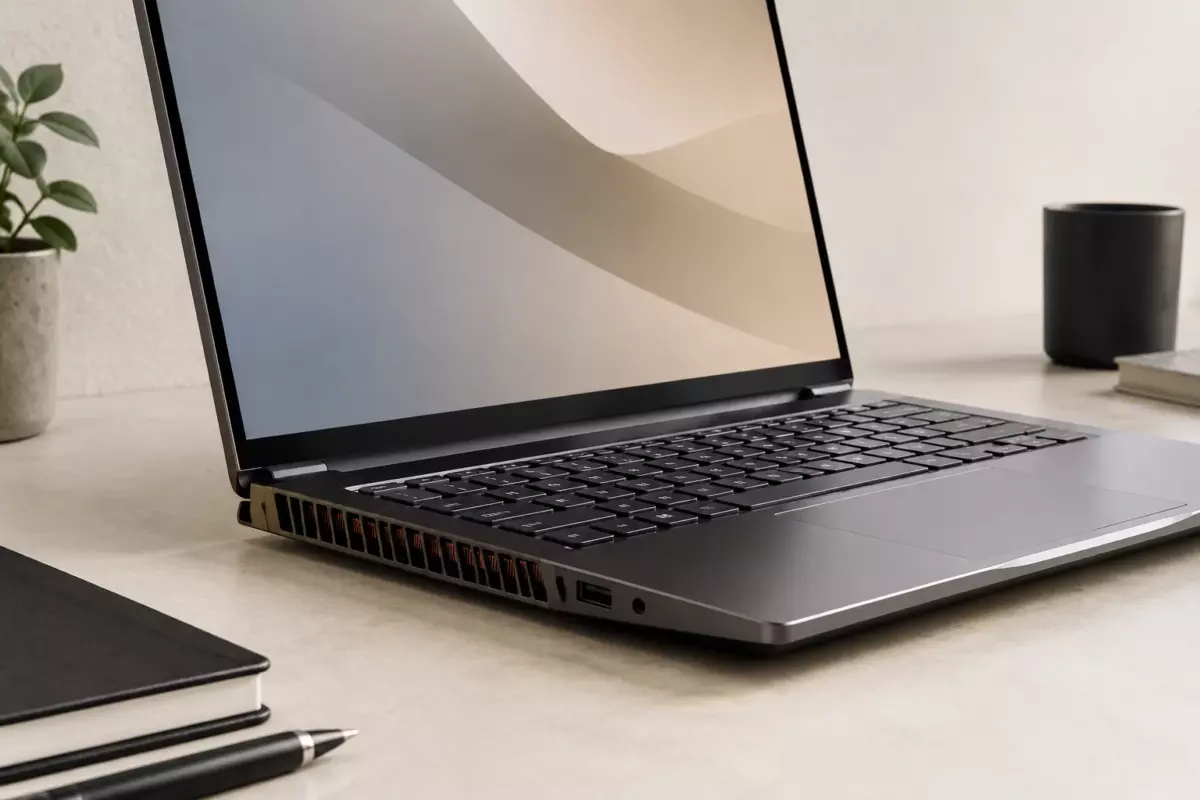
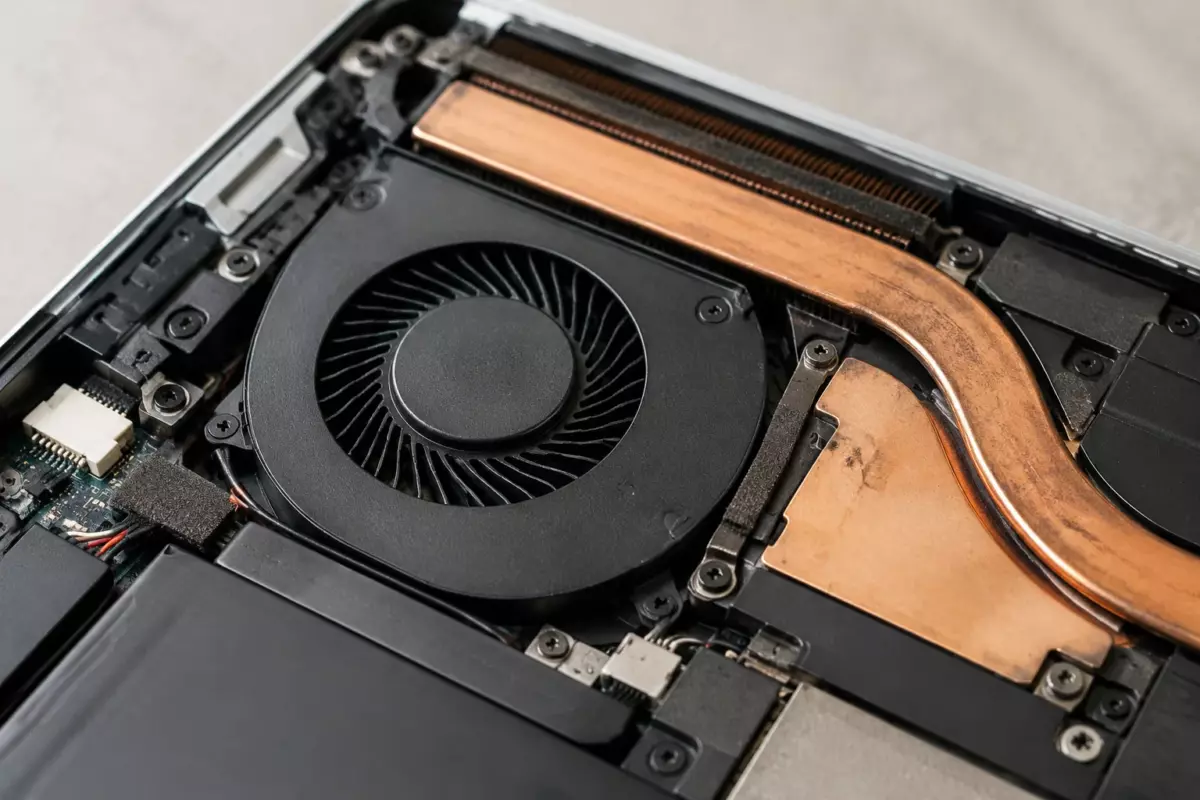
Система охлаждения ноутбука помогает отводить тепло от компонентов, которые выделяют значительную мощность во время работы. Обычно в неё входят вентилятор, радиатор, тепловые трубки или другие элементы передачи тепла и вентиляционные каналы. Со временем внутри корпуса может накапливаться пыль, а движение воздуха может ухудшаться. Однако сама по себе пыль не является единственным возможным объяснением перегрева или снижения производительности.
Чистка системы охлаждения нужна не по фиксированному расписанию, а после проверки признаков проблемы и условий эксплуатации. Один и тот же симптом может иметь разные причины. Например, громкий вентилятор может быть нормальной реакцией на высокую нагрузку, а снижение скорости работы может быть связано с программами в фоне, нехваткой свободного места, настройками питания или особенностями конкретного оборудования.
Перед любыми изменениями, особенно если предполагается разборка устройства или работа с системными настройками, стоит создать резервную копию важных файлов. Если на ноутбуке используется шифрование диска, заранее необходимо убедиться, что доступен ключ восстановления. Восстановительные процедуры Windows также могут иметь разные последствия для файлов и настроек в зависимости от выбранного варианта.
02Признаки, что ноутбуку может понадобиться проверка охлаждения
Ни один отдельный признак не доказывает, что причина именно в загрязнении. Диагностика должна учитывать сочетание наблюдений и проверок.
| Признак | Возможные причины | Что проверить |
|---|---|---|
| Вентилятор часто работает громко | Высокая нагрузка, фоновые процессы, особенности профиля охлаждения или загрязнение | Загрузку процессора, памяти и диска, запущенные программы и изменение поведения системы |
| Корпус стал горячее, чем раньше | Изменение нагрузки, проблемы с воздушным потоком или другие аппаратные причины | Сценарии использования, вентиляционные отверстия и показатели доступных средств мониторинга |
| Производительность снижается после длительной нагрузки | Возможное снижение частот из-за температуры, но также возможны программные причины | Нагрузку компонентов, сообщения об ошибках и настройки питания |
| Из вентиляционных отверстий выходит меньше воздуха | Ограничение воздушного канала или особенности конструкции | Состояние доступных решёток и отсутствие внешних препятствий |
До вскрытия корпуса полезно проверить обычные причины снижения скорости работы. Диспетчер задач Windows позволяет увидеть процессы с высокой загрузкой ресурсов. Также стоит учитывать обновления, новые приложения и изменения сценария использования ноутбука.
03Как отличить загрязнение от другой неисправности
Если проблема появилась только в одной программе или игре, причиной может быть сама нагрузка, настройки приложения или программная конфигурация. Если ноутбук получил удар, контактировал с жидкостью, имеет повреждённый корпус или нестабильное питание, простая чистка может не решить проблему.
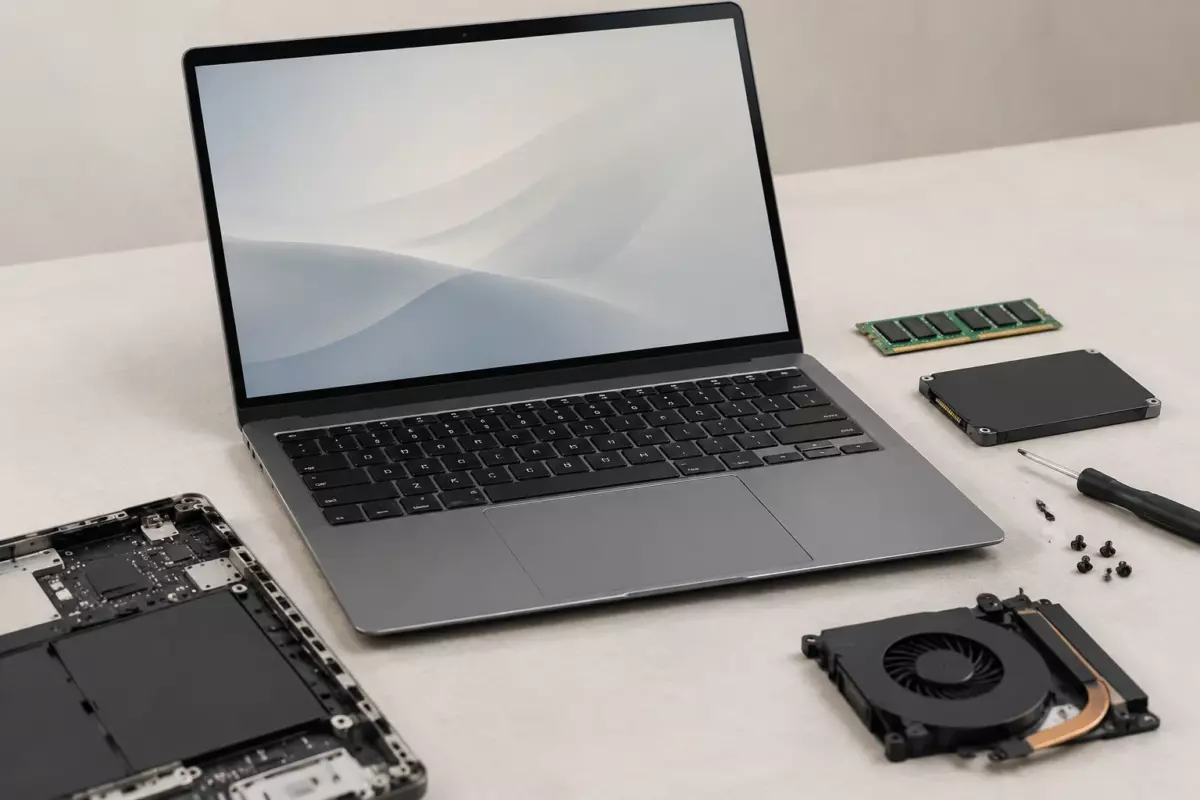
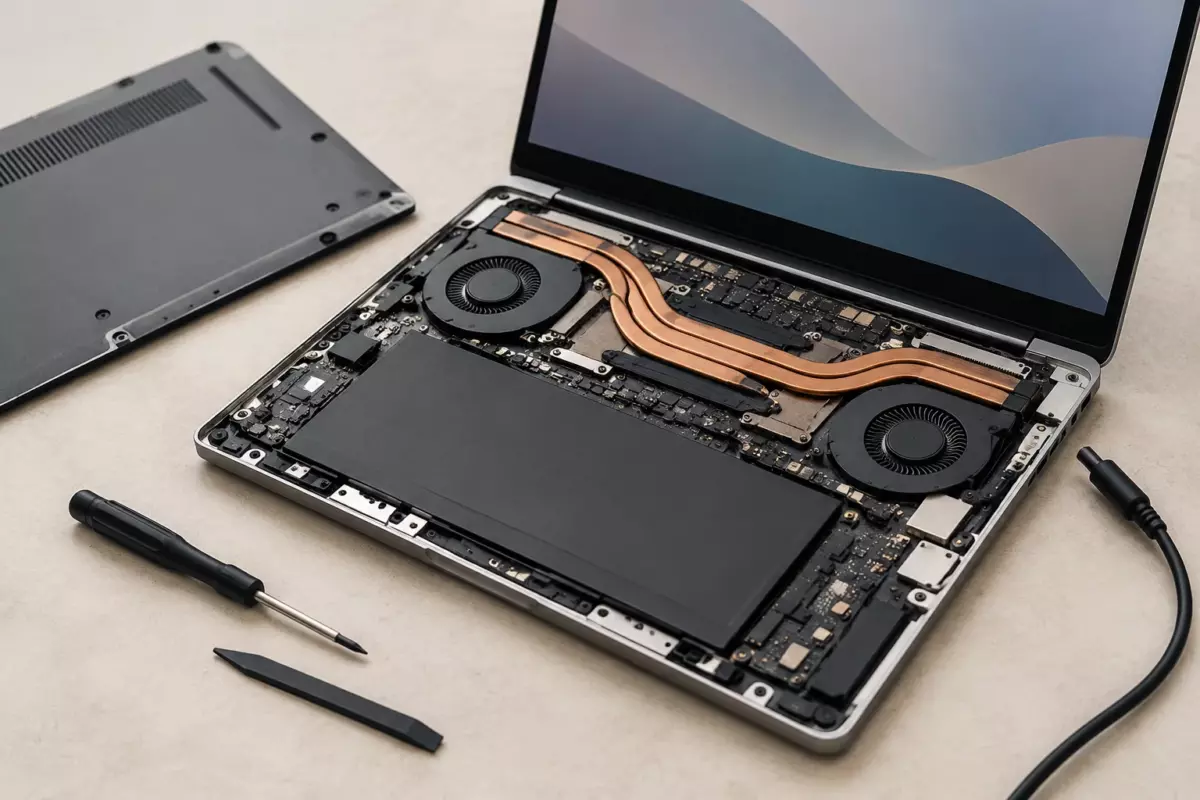
Конструкция ноутбуков сильно различается. В одной модели вентилятор и радиатор могут быть доступны после снятия нижней крышки, а в другой для доступа требуется более сложная разборка. Поэтому нельзя применять инструкцию от одного устройства ко всем ноутбукам. Нужно использовать руководство обслуживания именно для своей модели и её ревизии, если производитель предоставляет такую документацию.
Перед разборкой необходимо выключить ноутбук, отключить зарядное устройство и следовать официальным инструкциям. Не следует вскрывать, прокалывать, разбирать или пытаться ремонтировать аккумулятор. Вздутый аккумулятор является потенциально опасным: устройство нужно прекратить использовать и обратиться за профессиональной помощью. Аналогично следует поступать с повреждёнными кабелями питания и подозрительными блоками питания, а не пытаться восстанавливать их самостоятельно.
04Что может входить в обслуживание системы охлаждения
Обслуживание системы охлаждения зависит от конструкции конкретного ноутбука. В некоторых случаях достаточно удалить пыль из доступных вентиляционных каналов, а в других требуется более глубокая разборка. Нельзя заранее утверждать одинаковый объём работ для всех моделей, так как расположение деталей, крепления и используемые материалы различаются.
Если требуется замена термопасты или термопрокладок, необходимо ориентироваться на документацию производителя или проверенные сервисные данные для конкретного устройства. Использование случайных материалов или копирование параметров другой модели может привести к неправильной установке.
- Сделайте резервную копию важных данных перед работами.
- Отключите питание перед открытием корпуса.
- Найдите руководство именно для своей модели ноутбука.
- Не применяйте универсальные размеры расходных материалов без подтверждения.
- После сборки проверьте запуск устройства, работу вентилятора и отсутствие новых ошибок.
05Когда лучше отказаться от самостоятельной чистки
Самостоятельное обслуживание подходит не для каждой ситуации. Если нет опыта работы с электроникой, отсутствует инструкция для конкретной модели или внутри обнаружены повреждения, безопаснее ограничиться внешней проверкой и обратиться в сервис.
Не стоит отключать защитные функции температуры или питания ради попытки получить больше производительности. Эти ограничения предназначены для защиты компонентов. Также не следует устанавливать случайные программы для «ускорения» ноутбука вместо проверки реальной причины проблемы.
06Что проверить после обслуживания
После сборки сначала убедитесь, что ноутбук запускается, распознаёт основные устройства и работает без новых ошибок. Затем проверьте поведение в обычных задачах. Результат чистки зависит от того, была ли причиной проблемы именно пыль или ограниченный воздушный поток.
Если после обслуживания симптомы сохраняются, возможны другие причины: неисправность вентилятора, проблемы с тепловым интерфейсом, настройки питания, программная нагрузка или неисправность другого компонента. Чистка не является универсальным способом устранения всех проблем с нагревом.
Для восстановления и резервного копирования Windows следует использовать доступные официальные инструменты системы с учётом версии Windows и выбранного сценария восстановления. Некоторые варианты восстановления могут изменять приложения, настройки или данные, поэтому перед ними важно проверить условия конкретной процедуры.
Главный критерий успешного обслуживания — не обещание определённой температуры или прироста скорости, а устранение подтверждённой причины неисправности с безопасным соблюдением инструкции для конкретного устройства.
Проверьте перед действием
Отметки сохраняются в этом браузере.
Частые вопросы
Как часто нужно чистить систему охлаждения ноутбука?
Единого срока для всех моделей нет. Ориентируйтесь на симптомы, условия использования и рекомендации производителя конкретного устройства.
Поможет ли чистка, если ноутбук стал медленным?
Не всегда. Причиной могут быть программы, накопитель, память или настройки системы, поэтому сначала нужна проверка.
Можно ли самому менять термопрокладки?
Только если для конкретной модели есть подтверждённые данные и вы умеете безопасно выполнять такую работу. Универсальной толщины для всех ноутбуков нет.
Источники и документация
□ Документация производителей и разработчиков. Материал объясняет общие принципы; параметры и порядок обслуживания проверяйте для своей конфигурации.
- Руководства Framework ↗Источник просмотрен 07.10.2026
- Восстановление Windows ↗Источник просмотрен 07.10.2026
- Windows Backup ↗Источник просмотрен 07.10.2026
- Производительность Windows ↗Источник просмотрен 07.10.2026
- Уход за аккумулятором в Windows ↗Источник просмотрен 07.10.2026
Проверяем сообщения об ошибках и отмечаем существенные исправления в материале.