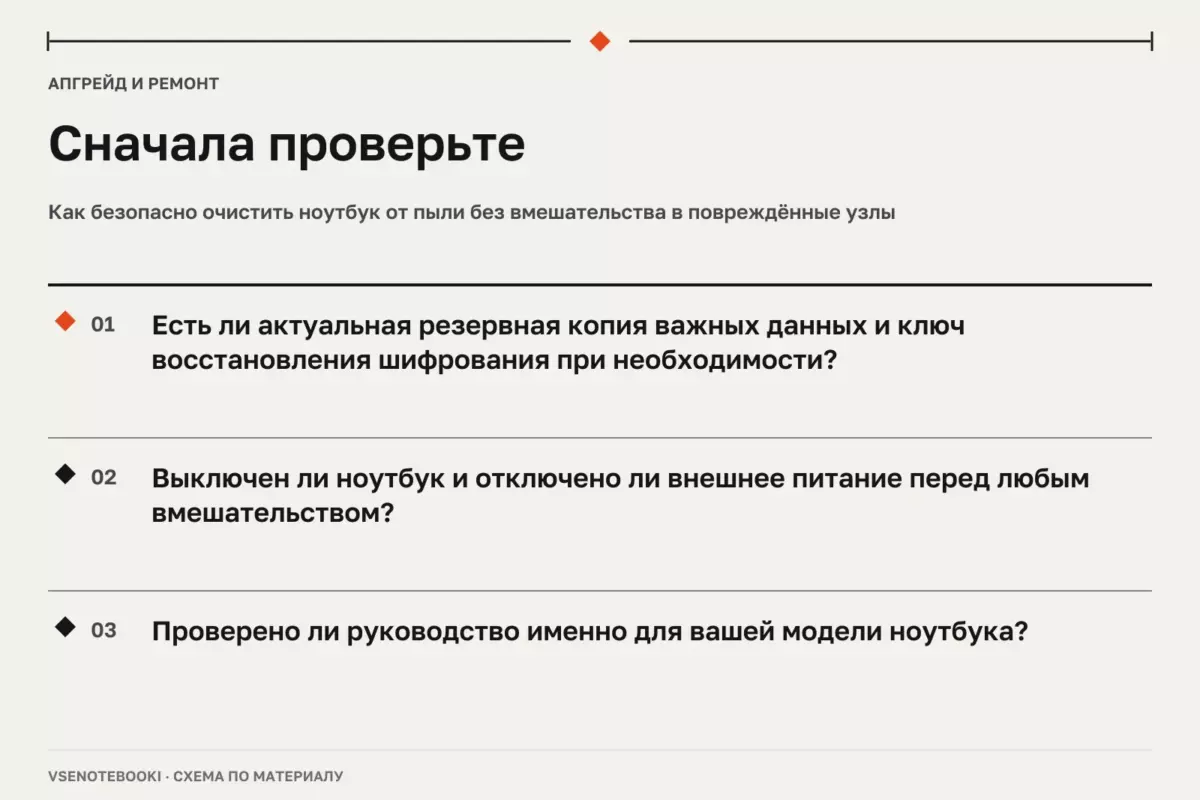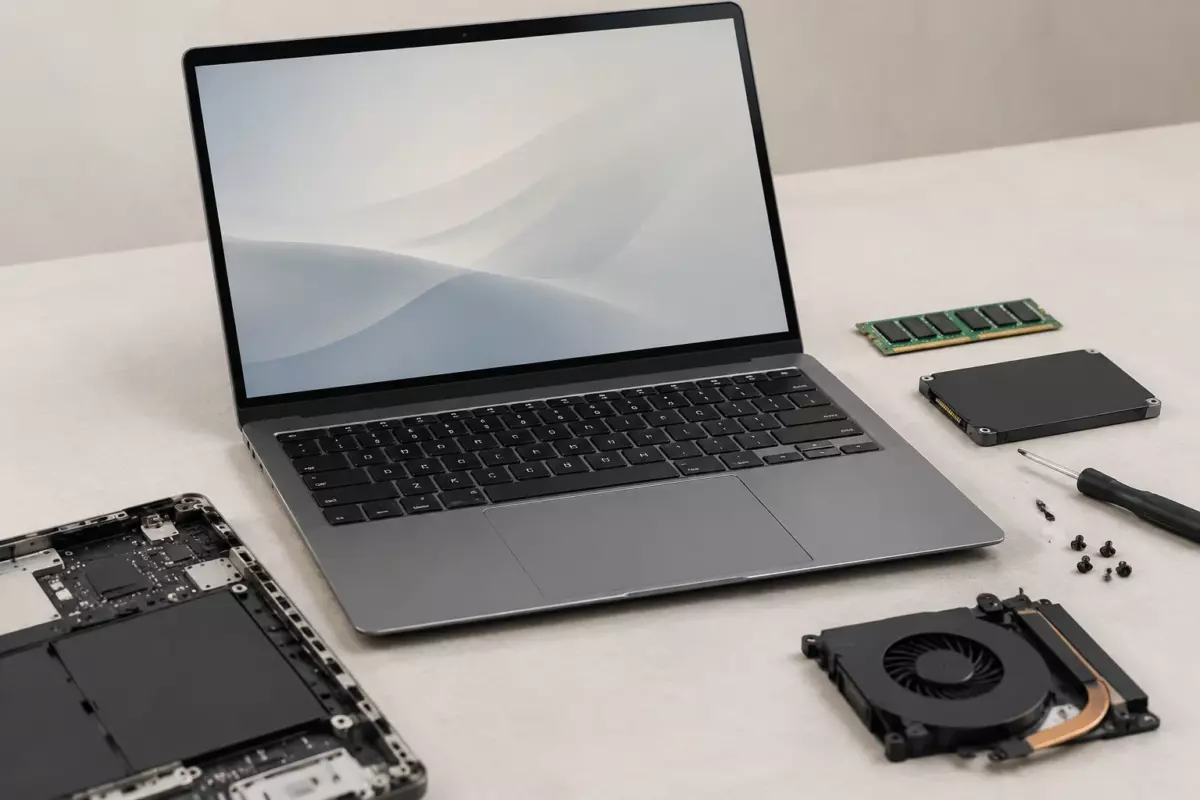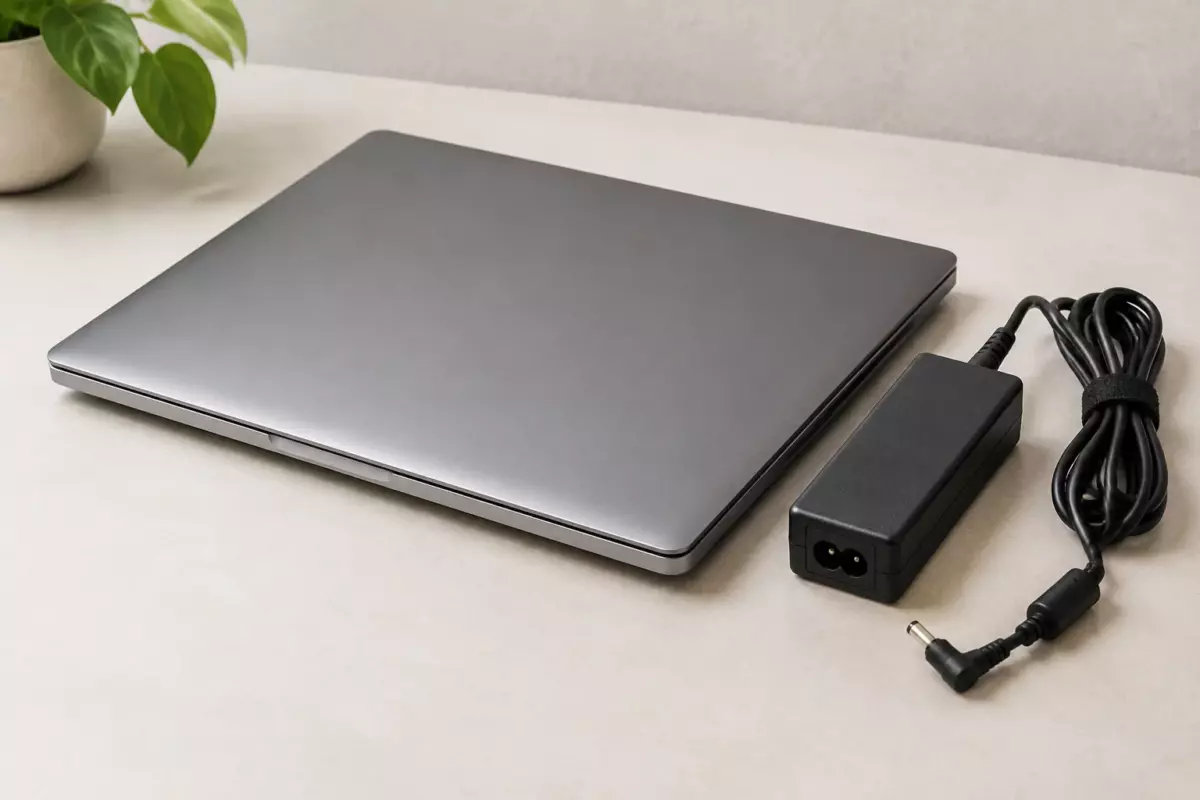
Осмотрите адаптер и кабель, проверьте реакцию ноутбука на питание и состояние батареи в системе. Не вскрывайте блок питания и повреждённые аккумуляторы: при признаках неисправности замените компонент или обратитесь в сервис.
Зарядное устройство ноутбука можно проверить без вскрытия корпуса блока питания и без попыток ремонта. Главная задача диагностики — понять, где находится проблема: в розетке, кабеле, самом адаптере, разъёме ноутбука, аккумуляторе или настройках системы.
01С чего начать проверку зарядного устройства
Перед любыми действиями с ноутбуком сохраните важные данные. Если включено шифрование диска, заранее убедитесь, что у вас есть ключ восстановления. Это особенно важно перед изменением настроек питания, восстановлением системы или другими действиями, которые могут повлиять на доступ к данным.
Проверку лучше выполнять по простому принципу: сначала исключить внешние причины, затем переходить к программной диагностике. Зарядный блок не нужно разбирать, вскрывать корпус или пытаться заменить внутренние детали. Внутри могут находиться элементы, которые сохраняют опасное напряжение даже после отключения от сети.
| Что проверяется | Что можно установить | Ограничение проверки |
|---|---|---|
| Розетка и подключение | Есть ли питание до адаптера | Не показывает исправность самого блока |
| Кабель и штекеры | Видимые повреждения, люфт, загрязнение контактов | Внутренний обрыв может быть незаметен |
| Индикация и поведение ноутбука | Реакцию системы на подключение питания | Не заменяет профессиональную диагностику |
| Настройки Windows | Ошибки режима питания и состояния батареи | Не исправляет аппаратные неисправности |
02Внешний осмотр адаптера и кабеля
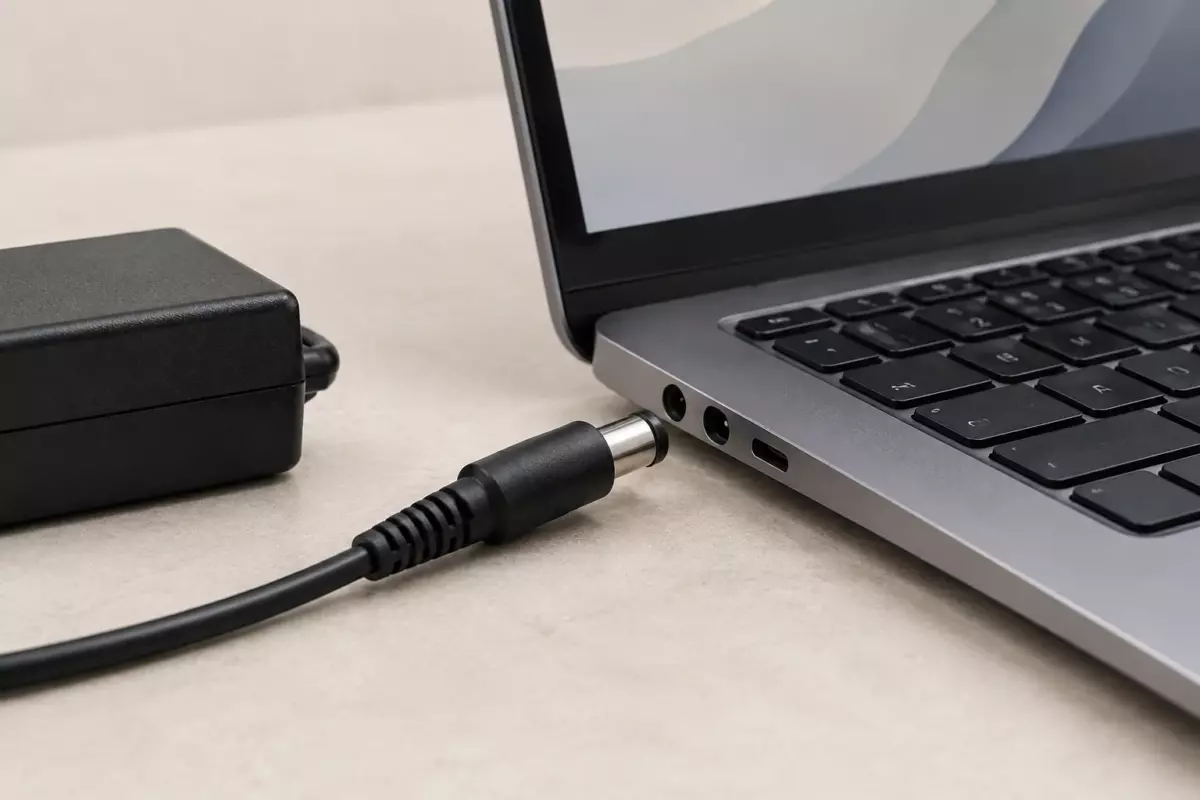
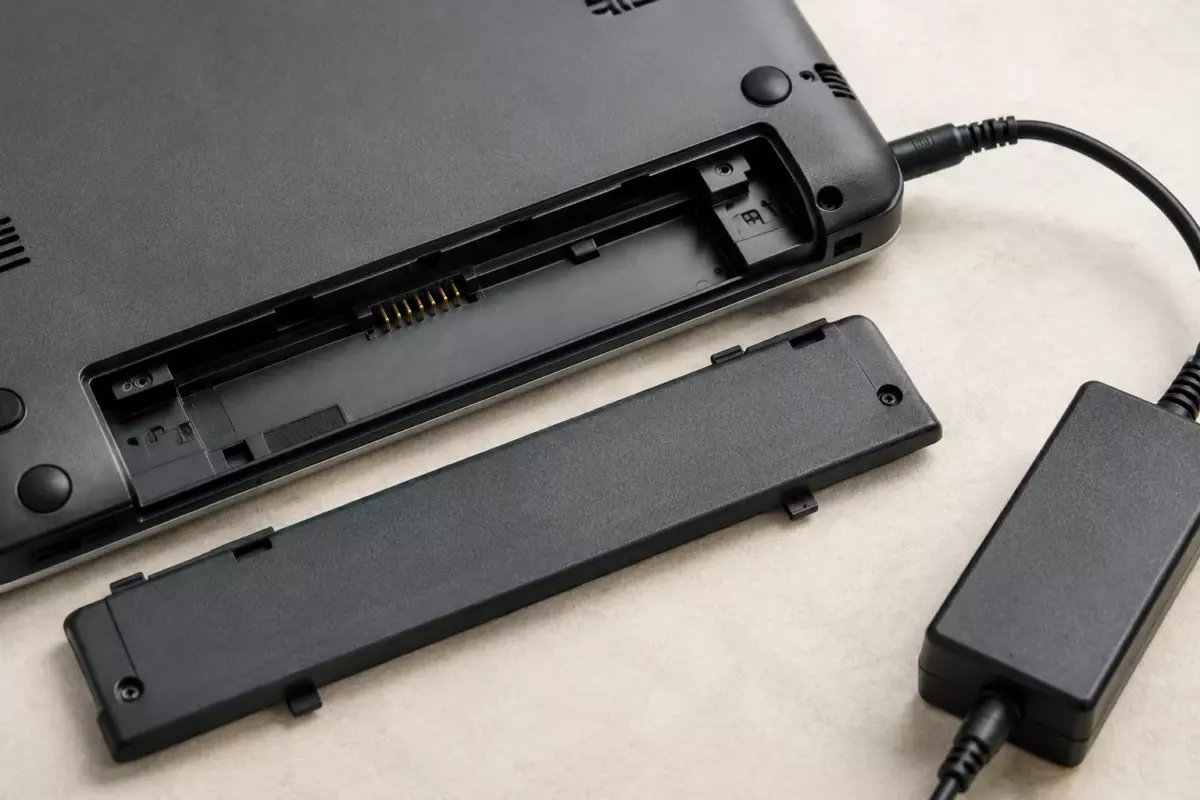
Начните с выключения ноутбука и отключения питания, если требуется осмотр разъёмов. Проверьте, нет ли трещин на корпусе блока, следов перегрева, повреждения изоляции кабеля или деформации штекера. Не используйте адаптер с повреждённым корпусом или вздутыми элементами питания в системе. Повреждённый блок питания не следует вскрывать — безопаснее заменить его или обратиться в сервис.
Обратите внимание на простые признаки: ноутбук может переставать заряжаться при движении штекера, заряд может прерываться, а индикатор питания может вести себя нестабильно. Такие симптомы не всегда означают неисправность блока: причиной может быть разъём ноутбука, кабель или аккумулятор.
Если у адаптера есть съёмный сетевой кабель, можно проверить именно его посадку и состояние. Для некоторых моделей производитель указывает совместимые параметры адаптера в руководстве пользователя или на маркировке самого блока. Нельзя переносить характеристики зарядного устройства одной модели на другую без проверки.
03Проверка зарядки через операционную систему
После внешнего осмотра можно проверить реакцию ноутбука. Подключите исправно выглядящий адаптер к сети и ноутбуку, затем посмотрите, появляется ли состояние зарядки в системе. В Windows сведения о питании помогают определить, видит ли устройство подключённое питание, но сами по себе не доказывают исправность электроники адаптера.
Если ноутбук работает только от сети и выключается после отключения кабеля, проблема может быть связана не только с зарядным устройством, но и с аккумулятором. Для Windows 11 доступен отчёт о батарее через встроенную команду powercfg /batteryreport, который помогает посмотреть сведения об использовании и расчётной ёмкости аккумулятора. Возможности отчёта зависят от версии системы и устройства.
Если проблема появилась после изменений системы, сначала стоит использовать штатные средства восстановления Windows. Перед восстановлением или другими серьёзными изменениями сделайте резервную копию важных файлов.
04Как отличить проблему блока питания от других неисправностей
Один симптом может иметь несколько причин. Например, отсутствие зарядки может быть связано с повреждённым кабелем, загрязнённым разъёмом, неисправностью аккумулятора, ошибкой контроллера питания или самим адаптером. Поэтому полезно фиксировать наблюдения, а не сразу покупать новый блок.
- Ноутбук не реагирует на подключение питания — проверьте розетку, кабель и внешний вид адаптера.
- Ноутбук видит питание, но батарея не увеличивает заряд — проверьте состояние аккумулятора и параметры зарядки.
- Заряд появляется и исчезает при движении кабеля — вероятны проблемы с контактом или кабелем.
- Адаптер сильно нагревается, издаёт необычные звуки или имеет повреждения — прекратите использование.
Не стоит отключать защитные функции, устанавливать сомнительные программы для «ускорения» диагностики или использовать наборы драйверов, которые автоматически меняют системные компоненты. Для проверки драйверов и настроек используйте официальные средства Windows и страницы поддержки производителя ноутбука.
05Когда нужна инструкция именно для своей модели
Разбор ноутбука, замена внутренних компонентов или проверка разъёма требуют руководства конкретной модели. Даже похожие устройства могут иметь разные конструкции, крепления и порядок отключения питания. Перед любым вмешательством необходимо выключить ноутбук и отключить питание.
Не применяйте универсальные схемы ремонта, не вскрывайте аккумулятор и не пытайтесь исправлять вздутую батарею. Литий-ионные аккумуляторы при повреждении требуют осторожного обращения. Если батарея изменила форму или корпус ноутбука начал деформироваться, устройство нужно прекратить использовать и передать на проверку специалистам.
06Краткий порядок диагностики без ремонта
- Сохраните важные данные и подготовьте ключ восстановления шифрования при необходимости.
- Осмотрите адаптер, кабель и разъёмы без вскрытия корпуса.
- Проверьте, видит ли ноутбук подключённое питание.
- Сравните симптомы с руководством именно вашей модели.
- Если есть признаки повреждения блока или аккумулятора — прекратите использование.
Такая проверка не превращает пользователя в ремонтника блока питания. Её цель — собрать достаточно информации, чтобы понять следующий шаг: заменить совместимый внешний аксессуар, проверить аккумулятор или обратиться за профессиональной диагностикой.
Проверьте перед действием
Отметки сохраняются в этом браузере.
Частые вопросы
Можно ли разобрать блок питания ноутбука для проверки?
Нет. Блок питания не предназначен для пользовательского ремонта. При повреждении корпуса или нестабильной работе безопаснее заменить его или обратиться в сервис.
Если ноутбук не заряжается, виноват ли всегда адаптер?
Нет. Причиной могут быть кабель, разъём ноутбука, аккумулятор или программные настройки питания.
Можно ли проверить батарею средствами Windows?
Да, Windows может предоставить сведения о состоянии аккумулятора, но эти данные не заменяют аппаратную диагностику.
Источники и документация
□ Документация производителей и разработчиков. Материал объясняет общие принципы; параметры и порядок обслуживания проверяйте для своей конфигурации.
- Руководства Framework ↗Источник просмотрен 07.10.2026
- Восстановление Windows ↗Источник просмотрен 07.10.2026
- Уход за аккумулятором в Windows ↗Источник просмотрен 07.10.2026
Проверяем сообщения об ошибках и отмечаем существенные исправления в материале.