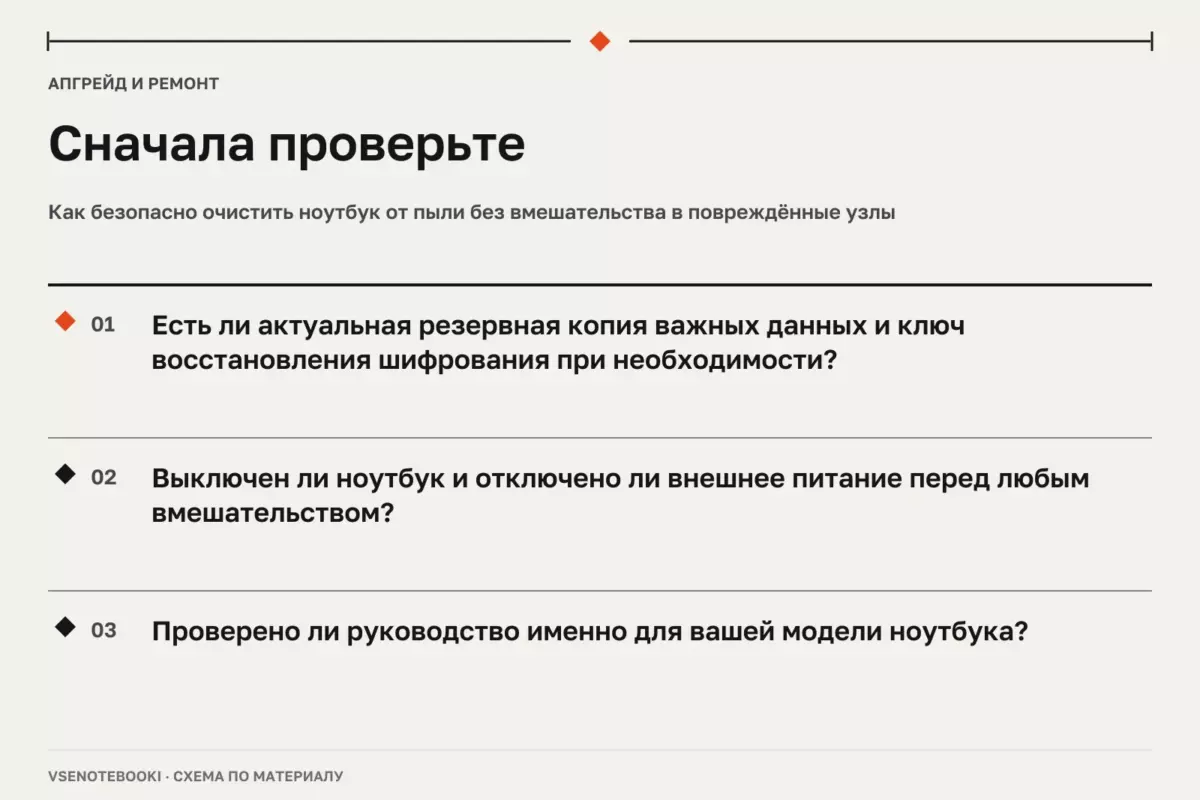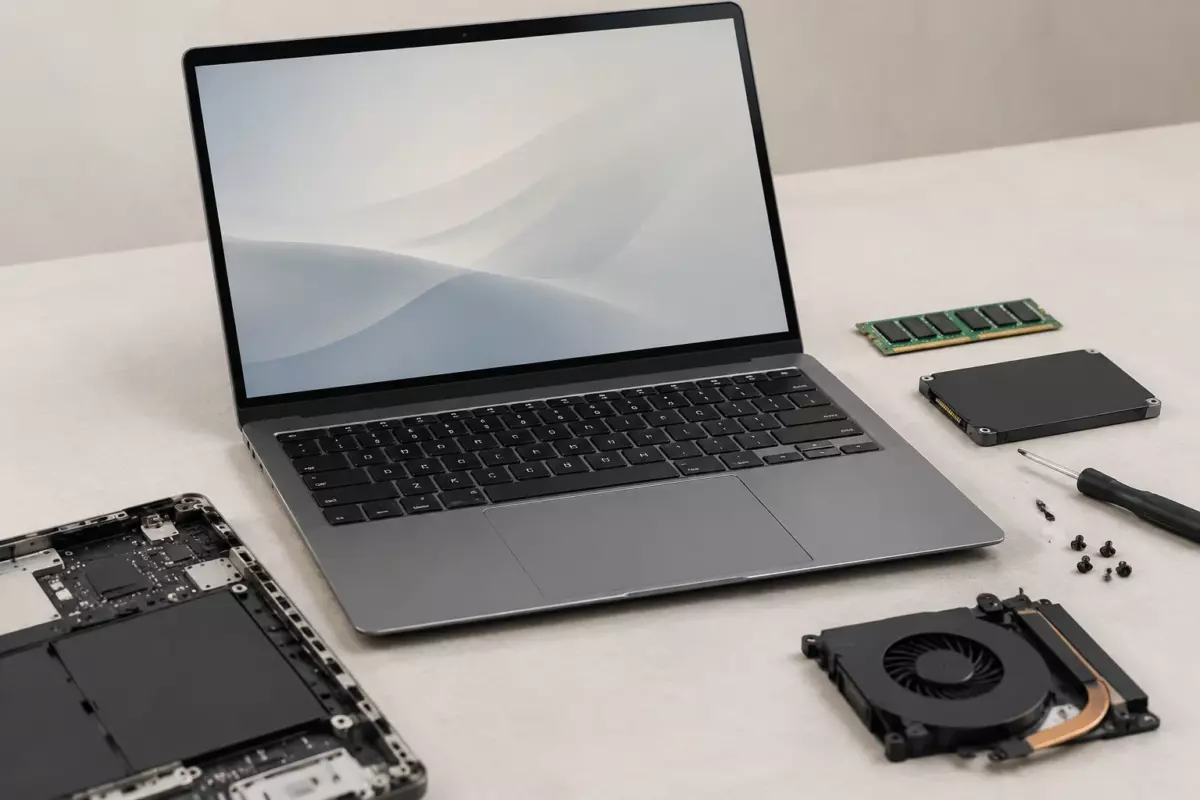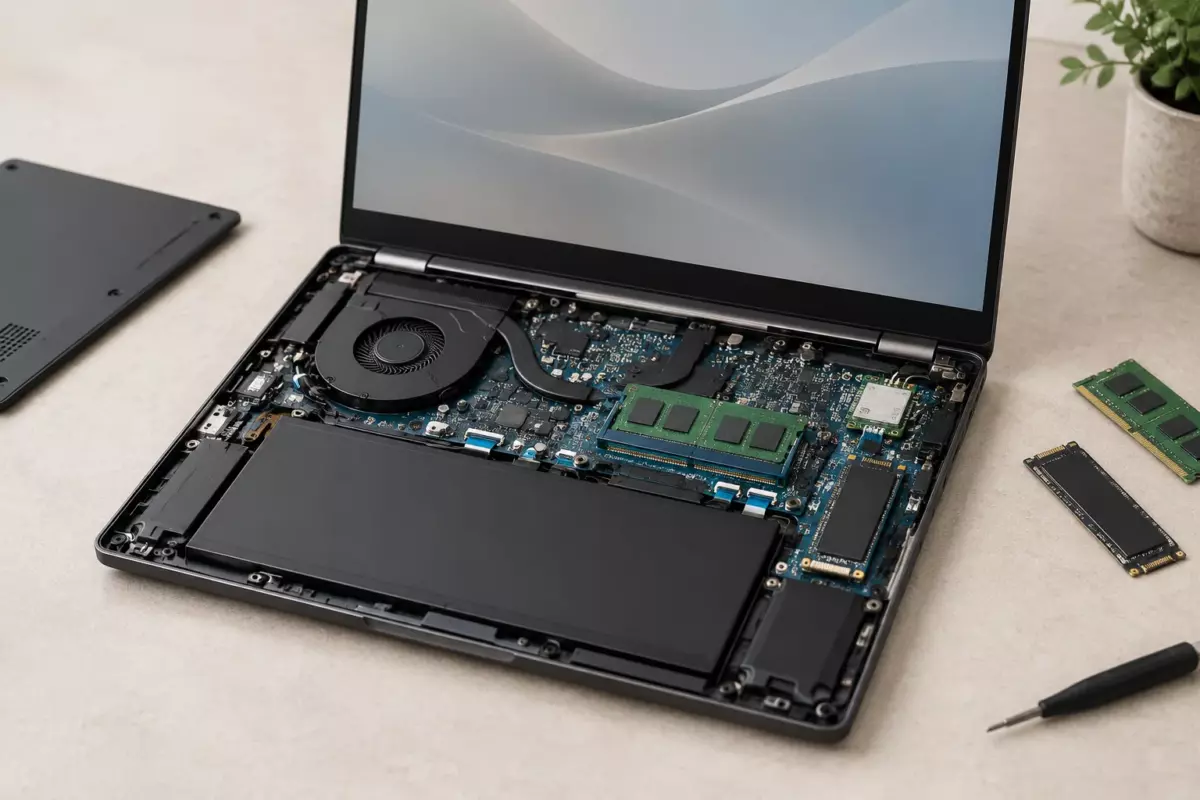
Чаще всего заменить можно SSD, модульную оперативную память и аккумулятор, но это зависит от конкретной модели. Процессор и графика обычно распаяны, а наличие слотов нужно проверять по руководству именно вашего ноутбука.
01Что чаще всего можно заменить без пайки
Возможность апгрейда ноутбука зависит не только от класса устройства, но и от конкретной конструкции платы, корпуса и руководства производителя. Один ноутбук позволяет заменить несколько узлов, другой имеет почти всё распаянным. Поэтому перед покупкой детали важно определить не «можно ли вообще», а доступен ли именно этот компонент в вашей модели.
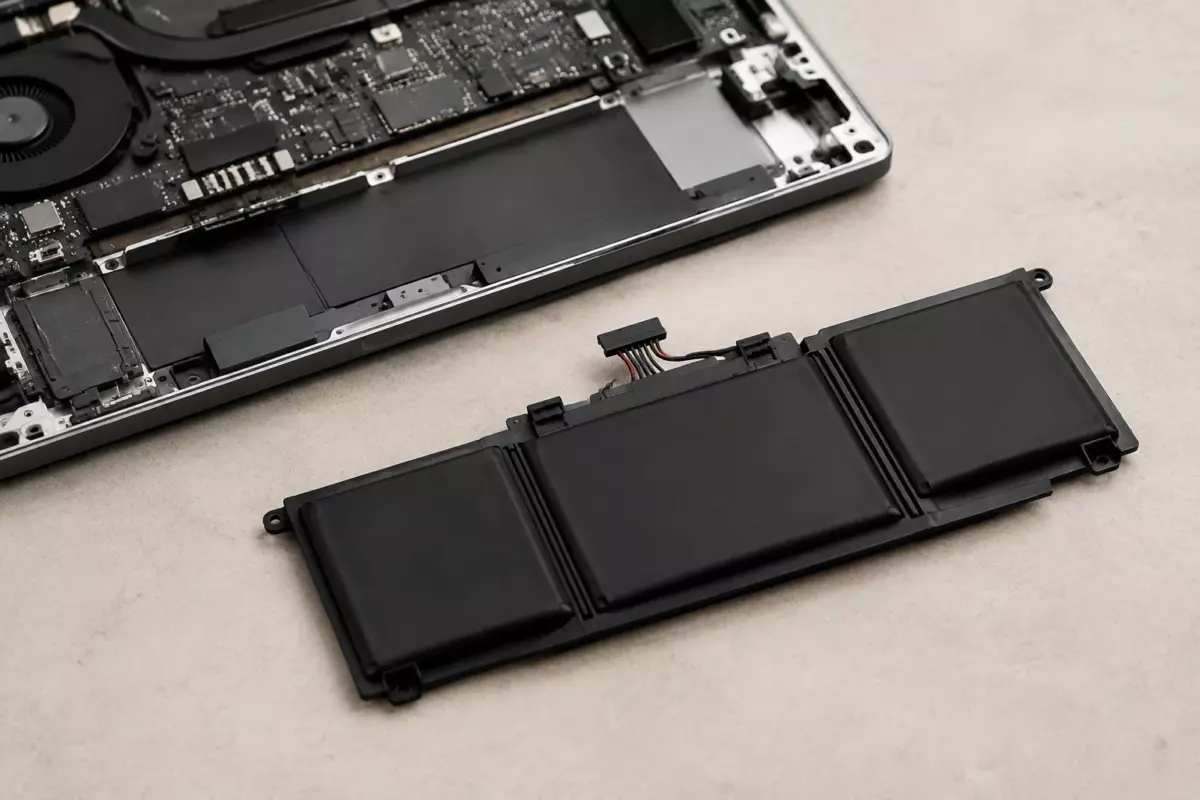
К заменяемым элементам чаще всего относятся накопитель SSD, оперативная память в виде модулей, аккумуляторный блок и некоторые внешние или модульные части корпуса. Однако даже при наличии разъёма остаются ограничения: поддерживаемый тип памяти, размеры накопителя, совместимость прошивки и доступность запасных частей.
| Компонент | Обычно ситуация | Что проверить перед заменой |
|---|---|---|
| SSD | Часто заменяемый элемент, если установлен отдельный модуль | Тип разъёма, форм-фактор, ограничения платы и резервную копию данных |
| Оперативная память | Может быть модульной или распаянной | Количество слотов, тип памяти и максимальный объём для конкретной модели |
| Аккумулятор | Обычно меняется как отдельный блок, но требует доступа к корпусу | Совместимый номер детали, состояние батареи и инструкцию производителя |
| Wi-Fi модуль | Иногда установлен отдельно, иногда интегрирован | Форм-фактор, совместимость и наличие поддержки в системе |
02Какие детали обычно распаяны на плате
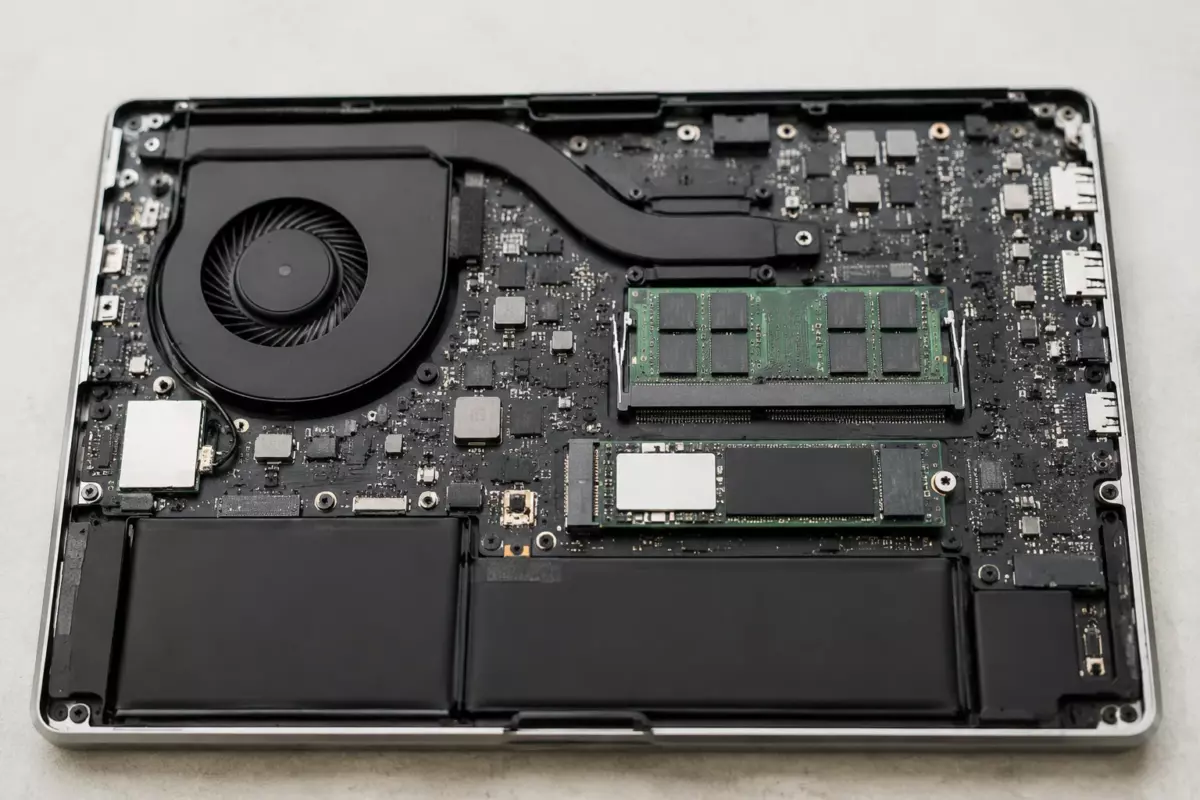
Распаянный компонент закреплён непосредственно на материнской плате и не предназначен для обычной замены пользователем. В современных тонких ноутбуках так часто делают оперативную память, процессор и графический адаптер. Такая схема помогает уменьшить размеры корпуса и упростить размещение компонентов, но ограничивает возможности будущего обновления.
Определить наличие пайки по внешнему виду ноутбука невозможно. Даже похожие модели одного семейства могут иметь разные варианты платы. Надёжные способы проверки — руководство по ремонту именно вашей модели, техническая схема от производителя или аккуратный осмотр после полного отключения питания, если такая операция предусмотрена инструкцией.
- Процессор почти всегда является частью платы и не меняется как отдельная деталь.
- Дискретная графика в ноутбуках обычно также интегрирована в плату.
- Оперативная память может быть как в слотах, так и в виде микросхем на плате.
- Накопитель иногда бывает распаянным, особенно в компактных устройствах.
03Как проверить ноутбук перед покупкой или ремонтом
Перед заменой компонентов сначала нужно собрать данные о модели: точный индекс устройства, ревизию платы и установленную конфигурацию. Название серии без полного номера может быть недостаточным, потому что внутри одной линейки встречаются разные варианты оснащения.
Для проверки полезно использовать такие шаги:
- Найти официальное руководство именно для своей модели и посмотреть разделы о разборке и обслуживании.
- Определить, какие компоненты имеют отдельные разъёмы, а какие являются частью платы.
- Проверить совместимость новой детали по спецификации производителя детали или ноутбука.
- Перед операциями с накопителем сделать резервную копию важных данных. Если используется шифрование, заранее убедиться в наличии ключа восстановления.
- Перед вмешательством выключить ноутбук, отключить питание и действовать только по инструкции конкретной модели.
Если данных о совместимости нет, лучше не делать вывод по фотографии платы или по информации о похожем ноутбуке. Неподходящий модуль может не определиться системой или потребовать другой конфигурации.
04Апгрейд без риска: что учитывать после замены
После установки нового компонента проблемы могут быть связаны не с самой деталью, а с настройками, драйверами или ограничениями платформы. Не стоит использовать универсальные «драйвер-паки» и отключать защитные функции системы ради установки неизвестных компонентов.
После замены SSD может потребоваться восстановление системы или установка операционной системы заново. Средства восстановления Windows рекомендуют заранее сохранить важные файлы, а при включённом BitLocker может понадобиться ключ восстановления.
При работе с аккумулятором нужно соблюдать осторожность. Повреждённую или вздутую батарею, а также повреждённый блок питания нельзя вскрывать, прокалывать или ремонтировать самостоятельно. В такой ситуации безопаснее прекратить использование и обратиться в сервис.
Для Windows 10 важно учитывать дату окончания обычной поддержки — 14 октября 2025 года. После этого доступность обновлений безопасности зависит от отдельных условий, включая программу ESU, поэтому состояние системы стоит проверять отдельно, а не рассчитывать на автоматическое продление поддержки.
05Когда замена детали не даст заметного результата
Не каждый апгрейд решает проблему производительности. Если ноутбук медленно работает из-за фоновых программ, заполненного накопителя или ограничений старой платформы, установка новой детали может не изменить ситуацию.
Для задач с локальными ИИ-инструментами также нельзя оценивать возможности только по одной цифре объёма памяти. Нужно учитывать доступную оперативную и видеопамять, требования конкретной программы, размер контекста и служебные расходы системы. Облачные функции нельзя считать локальной обработкой на ноутбуке.
Перед покупкой компонентов полезно определить цель: увеличить место для файлов, ускорить запуск программ, продлить срок использования устройства или устранить неисправность. От этого зависит, какой компонент действительно имеет смысл менять.
06Краткая диагностика перед обращением в сервис
Если ноутбук не включается или работает нестабильно, не следует сразу заказывать новые детали. Сначала проверьте питание, состояние внешних устройств и наличие резервной копии. Неисправный узел может находиться не там, где предполагает первый осмотр.
Простой порядок действий: сохранить данные, записать точную модель, проверить официальные материалы, определить заменяемость компонента и только затем выбирать ремонт. Такой подход помогает избежать покупки несовместимых деталей и лишнего вмешательства в устройство.
Проверьте перед действием
Отметки сохраняются в этом браузере.
Частые вопросы
Можно ли заменить оперативную память в любом ноутбуке?
Нет. В одних моделях используются отдельные модули памяти, а в других микросхемы памяти распаяны на плате.
Почему похожие ноутбуки имеют разные возможности апгрейда?
Производитель может выпускать разные версии платы, корпуса и конфигурации внутри одной серии.
Нужно ли переустанавливать Windows после замены SSD?
Не всегда. Возможен перенос или восстановление системы, но способ зависит от состояния старого накопителя и выбранного метода замены.
Можно ли заменить распаянный процессор?
Обычная замена процессора в таких ноутбуках не предусмотрена, так как он является частью платы.
Источники и документация
□ Документация производителей и разработчиков. Материал объясняет общие принципы; параметры и порядок обслуживания проверяйте для своей конфигурации.
- Руководства Framework ↗Источник просмотрен 07.10.2026
- Восстановление Windows ↗Источник просмотрен 07.10.2026
- Windows Backup ↗Источник просмотрен 07.10.2026
- Производительность Windows ↗Источник просмотрен 07.10.2026
- Уход за аккумулятором в Windows ↗Источник просмотрен 07.10.2026
Проверяем сообщения об ошибках и отмечаем существенные исправления в материале.