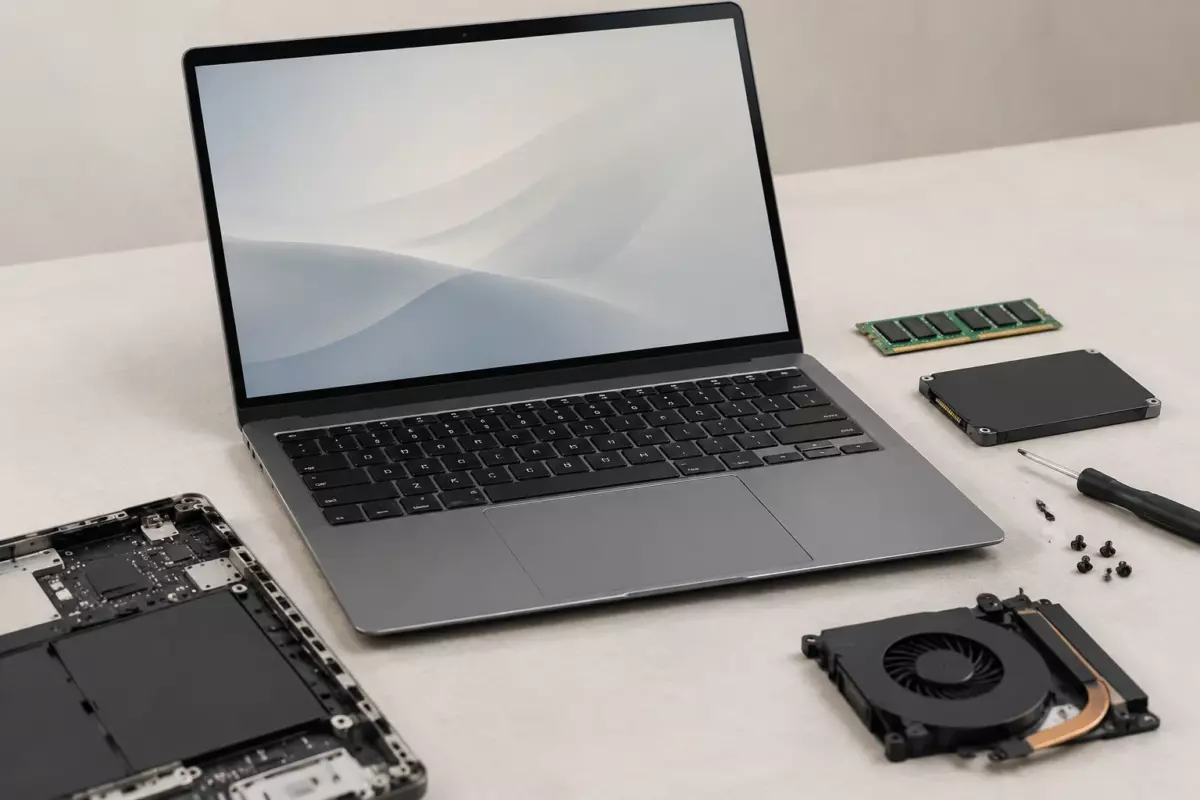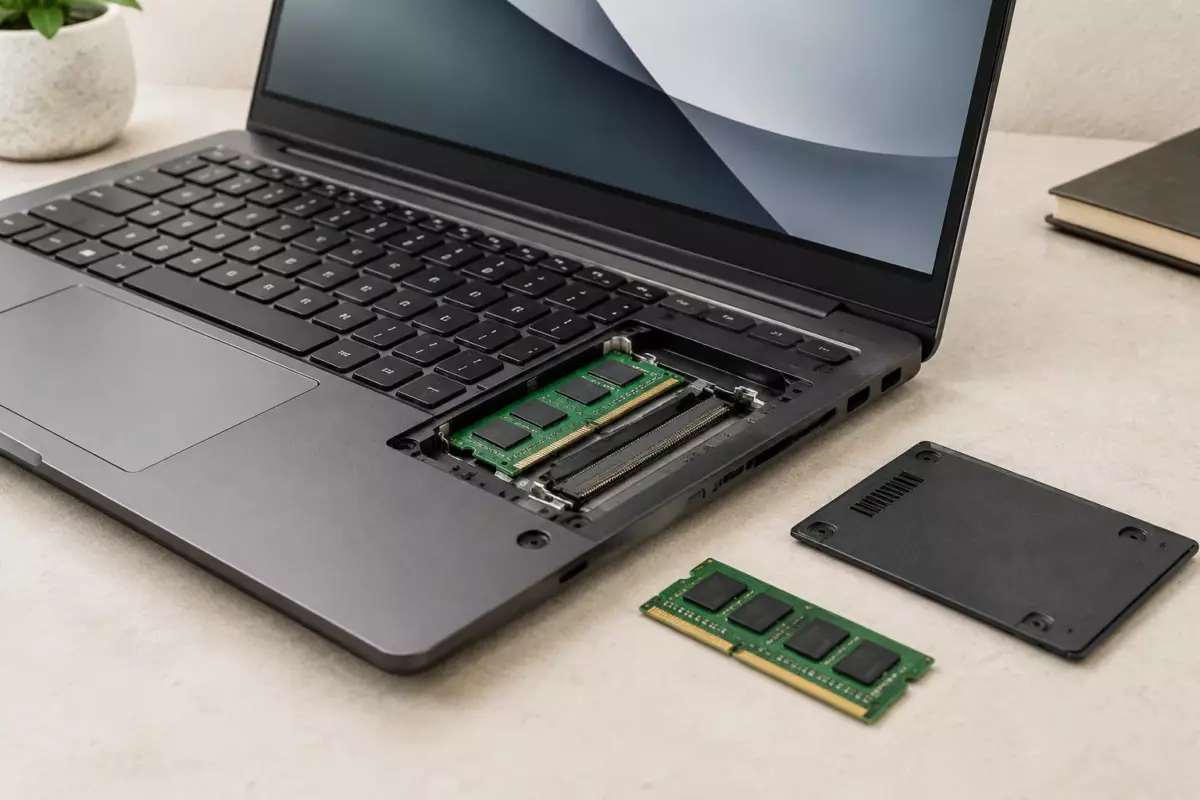
Найдите точную модель ноутбука, изучите руководство обслуживания и сравните текущую конфигурацию с данными производителя. Не ориентируйтесь на похожие модели: количество слотов и поддерживаемая память могут отличаться.
01С чего начать: что именно нужно узнать о памяти
Проверка возможностей расширения памяти в ноутбуке начинается не с покупки модуля, а с выяснения конструкции конкретного устройства. У разных моделей отличаются количество слотов, тип памяти, максимальный поддерживаемый объём и наличие распаянных компонентов. Даже ноутбуки одной серии могут иметь разные варианты платы.
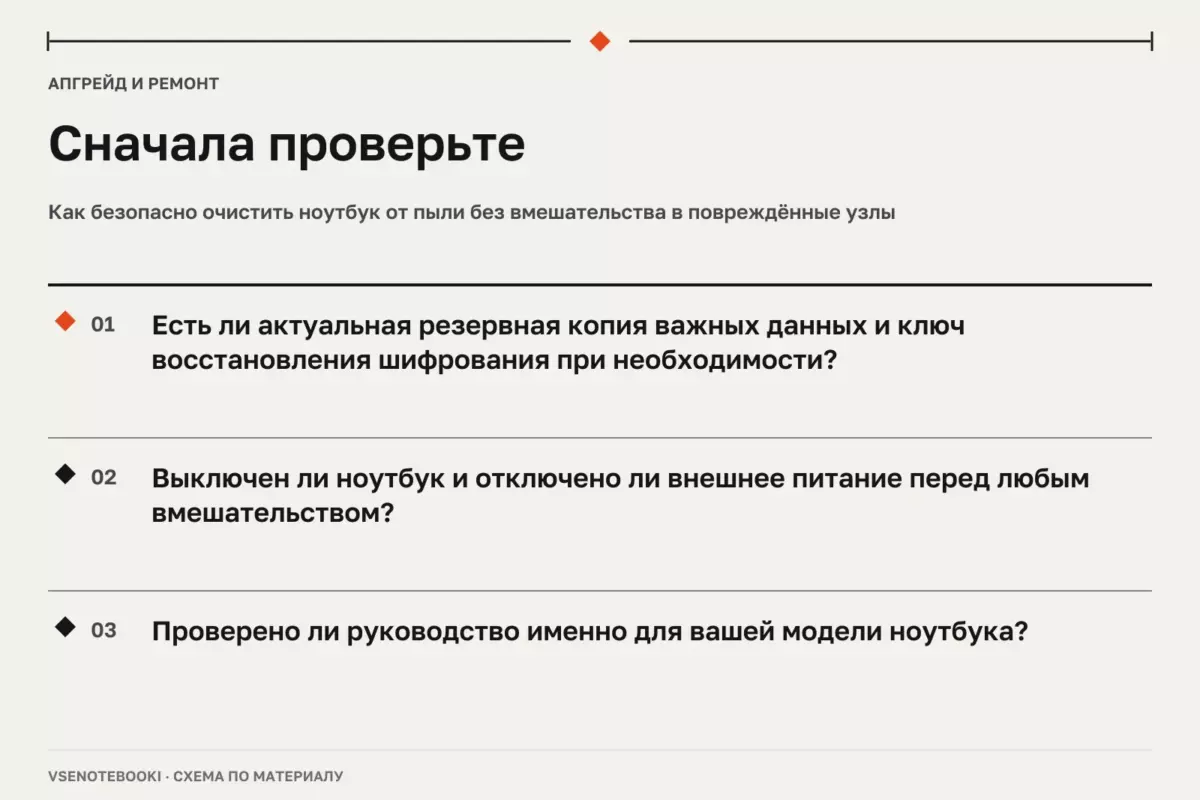
Перед любыми действиями с файлами или системой сделайте резервную копию важных данных. Если используется шифрование диска, заранее убедитесь, что ключ восстановления доступен. Для физического вмешательства используйте руководство именно для своей модели: выключите ноутбук, отключите питание и следуйте процедуре производителя.
Главные вопросы для проверки:
- сколько модулей памяти установлено сейчас;
- есть ли свободный слот;
- какой тип памяти требуется;
- какой объём поддерживает конкретная плата;
- есть ли смысл расширять память под ваши задачи.
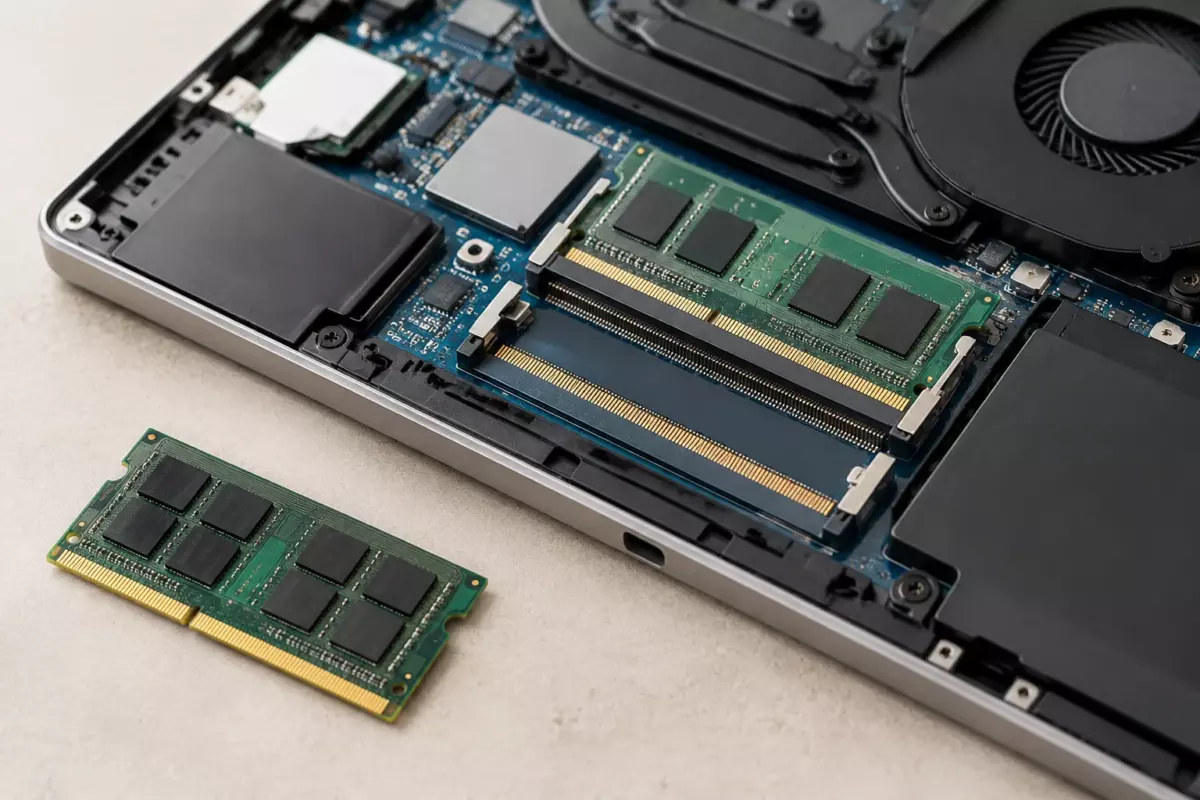
02Как определить текущую конфигурацию памяти
Первый этап — посмотреть, сколько оперативной памяти уже используется. В Windows это можно сделать через системные сведения и диспетчер задач. Такие данные показывают текущий объём, но не всегда полностью описывают физическую компоновку платы.
Для более точной проверки понадобятся сведения именно о модели ноутбука. Их можно найти на корпусе, в системной информации или в документации производителя. После этого следует искать руководство обслуживания или технические материалы для конкретной версии.
Не стоит переносить сведения с похожей модели на свою. Например, один вариант ноутбука может иметь два слота, а другой — часть памяти на плате и только один доступный разъём.
| Что проверить | Где искать информацию | Почему это важно |
|---|---|---|
| Количество слотов | Руководство конкретной модели или схема обслуживания | Показывает возможность физического расширения |
| Тип памяти | Спецификация устройства и маркировка установленного модуля | Несовместимый модуль работать не будет |
| Максимальный объём | Документация производителя | Не позволяет рассчитывать на неподтверждённые значения |
| Текущий объём | Средства Windows | Помогает понять, требуется ли апгрейд |
Некоторые ноутбуки позволяют заменить или добавить модуль памяти самостоятельно. Например, в руководствах Framework для отдельных моделей описывается установка совместимых модулей памяти и накопителя, но эти инструкции относятся только к указанной аппаратной платформе, а не ко всем ноутбукам.

03Проверка свободных слотов без разборки
До открытия корпуса можно собрать большую часть необходимой информации. Сначала определите точную модель устройства и найдите официальное руководство. Затем сравните текущую конфигурацию с описанием платы.
Программные утилиты могут показывать сведения о памяти, но их данные зависят от поддержки оборудования и не всегда заменяют документацию. Если программа показывает один параметр, а руководство модели указывает другой, приоритет следует отдавать информации для конкретного устройства.
Также важно отличать оперативную память от накопителя. Замена SSD увеличивает свободное место для файлов, но не добавляет оперативную память. Установка дополнительной памяти может помочь при работе с большим количеством приложений, однако не решает все причины медленной работы.
04Когда расширение памяти имеет смысл
Увеличение объёма оперативной памяти полезно, если система регулярно упирается в доступный ресурс: например, при одновременной работе нескольких тяжёлых приложений. Проверить это можно через мониторинг использования памяти в обычных сценариях работы.
Для локальных задач с ИИ нельзя делать вывод о возможностях только по одной цифре объёма памяти. Требования зависят от конкретной программы, модели, настроек, контекста и служебных данных. Отдельно нужно учитывать функции, которые работают через облачные сервисы: они не являются локальной нагрузкой на память ноутбука.
Также не стоит ожидать универсального прироста скорости от любого расширения. Если ограничение связано с процессором, охлаждением, накопителем или программной нагрузкой, дополнительная память может изменить ситуацию незначительно.
05Что учитывать перед покупкой модуля
После подтверждения совместимости можно выбирать замену или дополнение. Проверять нужно не только объём, но и форм-фактор, тип памяти и требования конкретной платы.
- Сверьте характеристики с официальными данными вашей модели.
- Не покупайте модуль только по внешнему сходству с установленным.
- Учитывайте ограничения платы, а не рекламные обещания универсальной совместимости.
- Сохраните исходные детали до окончания проверки работоспособности.
Не используйте непроверенные драйвер-паки для решения аппаратных проблем. Если после изменения конфигурации появились ошибки, сначала проверьте правильность установки и совместимость компонентов по документации.
06Безопасность при открытии корпуса и после установки
Разборка ноутбука должна выполняться только по инструкции для конкретной модели. Не вскрывайте повреждённые аккумуляторы или блоки питания, не прокалывайте и не пытайтесь ремонтировать вздутую батарею самостоятельно. При таких признаках устройство следует прекратить использовать и обратиться в сервис.
Не применяйте универсальные рекомендации по толщине термопрокладок: этот параметр зависит от конструкции охлаждения конкретного устройства. Ошибка при установке теплоотводящих материалов может ухудшить контакт компонентов с системой охлаждения.
После апгрейда проверьте, определяется ли новый объём памяти системой. Если возникают проблемы запуска или нестабильность, используйте официальные средства восстановления Windows и сохранённые резервные данные. Поддержка Windows 10 завершилась 14 октября 2025 года; расширенные обновления безопасности ESU имеют отдельные условия и не меняют аппаратные ограничения ноутбука.
Проверьте перед действием
Отметки сохраняются в этом браузере.
Частые вопросы
Можно ли узнать число слотов памяти только через Windows?
Не всегда. Системные данные показывают часть информации, но точное количество разъёмов лучше подтверждать по руководству конкретной модели.
Поможет ли больше памяти ускорить любой ноутбук?
Нет. Результат зависит от причины ограничений: нехватка памяти, процессор, накопитель и программная нагрузка требуют разных решений.
Можно ли использовать характеристики похожего ноутбука?
Нет. Даже близкие модели могут иметь разную компоновку платы и разные ограничения.
Источники и документация
□ Документация производителей и разработчиков. Материал объясняет общие принципы; параметры и порядок обслуживания проверяйте для своей конфигурации.
- Руководства Framework ↗Источник просмотрен 07.10.2026
- Восстановление Windows ↗Источник просмотрен 07.10.2026
- Windows Backup ↗Источник просмотрен 07.10.2026
- Производительность Windows ↗Источник просмотрен 07.10.2026
Проверяем сообщения об ошибках и отмечаем существенные исправления в материале.