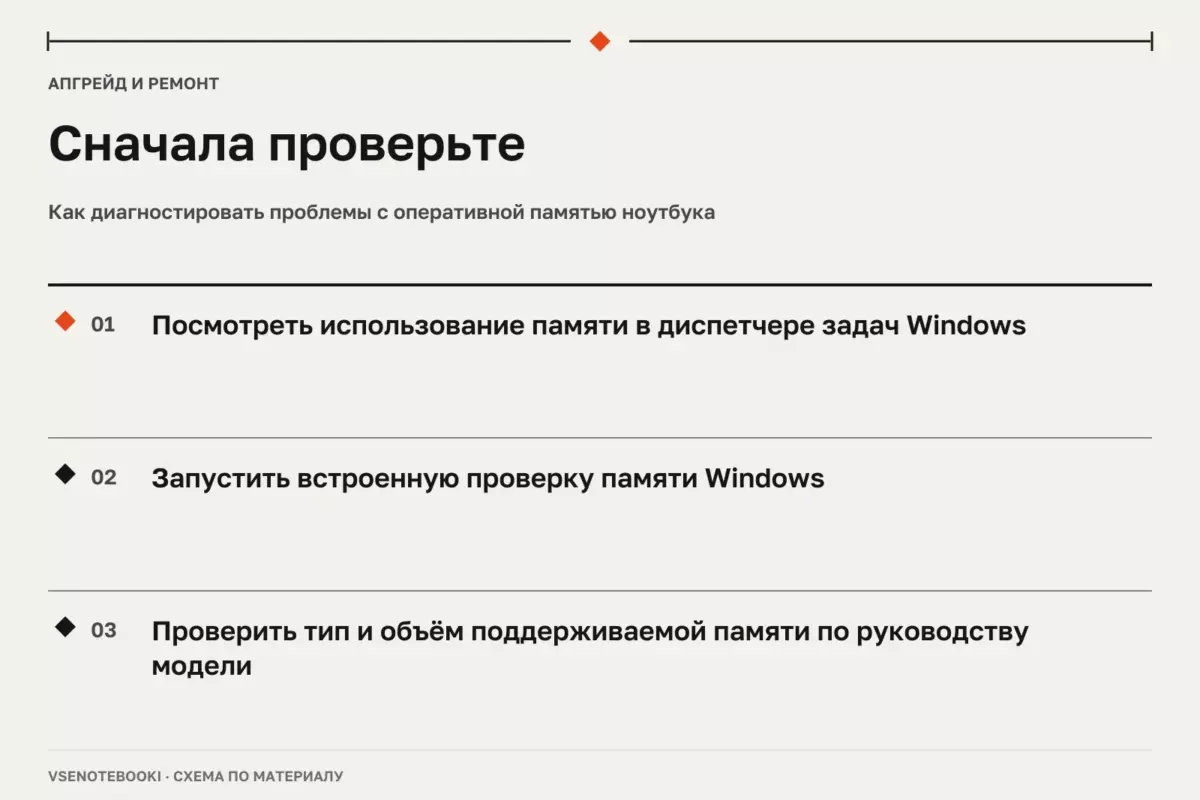
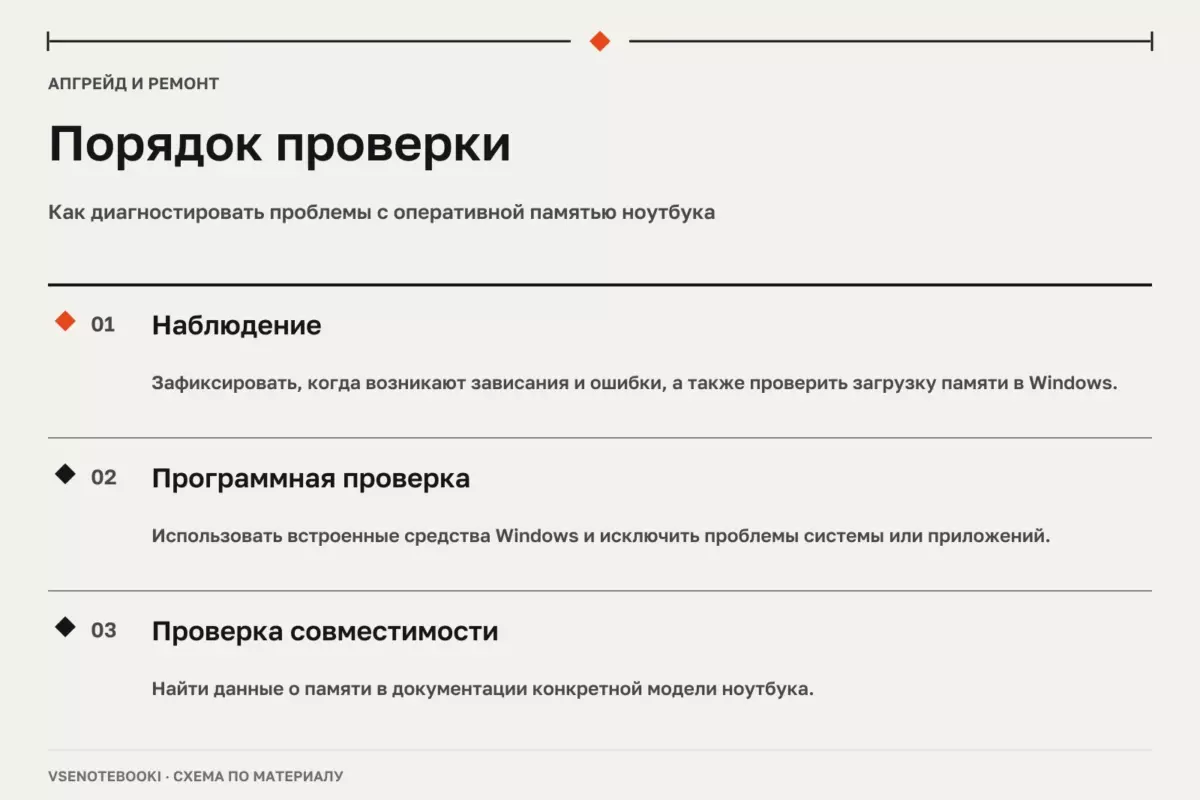
Начните с проверки загрузки памяти в Windows и встроенной диагностики, затем сравните характеристики ОЗУ с руководством именно вашей модели. Перед вскрытием сделайте резервную копию данных, отключите питание и используйте только инструкции производителя.
01Почему память становится причиной сбоев
Диагностика оперативной памяти ноутбука нужна не только перед заменой модуля. ОЗУ может быть причиной зависаний, неожиданных перезапусков, ошибок приложений и замедления работы, но похожие симптомы вызывают также накопитель, система охлаждения, драйверы и фоновые процессы. Задача проверки — не просто увидеть большой объём памяти, а определить, связана ли проблема именно с ОЗУ.
Перед любыми действиями, которые могут привести к восстановлению системы или работе с компонентами, сохраните важные файлы. Если включено шифрование устройства, заранее убедитесь, что у вас есть необходимый ключ восстановления. Для программной диагностики достаточно начать с безопасных проверок без вскрытия корпуса.
О проблемах с памятью могут говорить повторяющиеся ошибки, когда компьютер работает нестабильно независимо от конкретной программы. Однако один сбой ещё не доказывает неисправность ОЗУ: сначала нужно исключить программные причины.
02Первые проверки без разбора ноутбука
Начните с наблюдения за поведением системы. Откройте диспетчер задач Windows и посмотрите, как используется память во время обычной работы. Высокая загрузка ОЗУ не всегда означает поломку: современным программам требуется разный объём ресурсов, а часть памяти может использоваться системой и встроенной графикой.
| Признак | Что это может означать | Следующая проверка |
|---|---|---|
| Зависания при разных задачах | Возможны ошибки памяти, перегрузка системы или проблемы других компонентов | Проверить память и нагрузку в Windows |
| Программы закрываются с ошибками | Причина может быть в ОЗУ, программном обеспечении или файлах системы | Запустить проверку памяти и обновить систему |
| После добавления модуля появились сбои | Возможна несовместимость или неправильная установка | Проверить характеристики именно своей модели |
| Ноутбук не запускается после замены | Модуль может быть установлен неверно или не поддерживаться | Вернуть исходную конфигурацию и проверить руководство |
В Windows можно использовать встроенные средства проверки памяти. Они помогают выявить возможные ошибки, но не являются абсолютным доказательством исправности: редкие аппаратные проблемы могут проявляться только при определённых условиях нагрузки.
Если проблема появилась после обновления, установки программы или изменения настроек, сначала проверьте программную часть. Microsoft рекомендует начинать с менее заметных вмешательств, включая встроенные средства устранения неполадок и варианты восстановления, подходящие для конкретной ситуации.
03Как проверить совместимость и состояние модулей
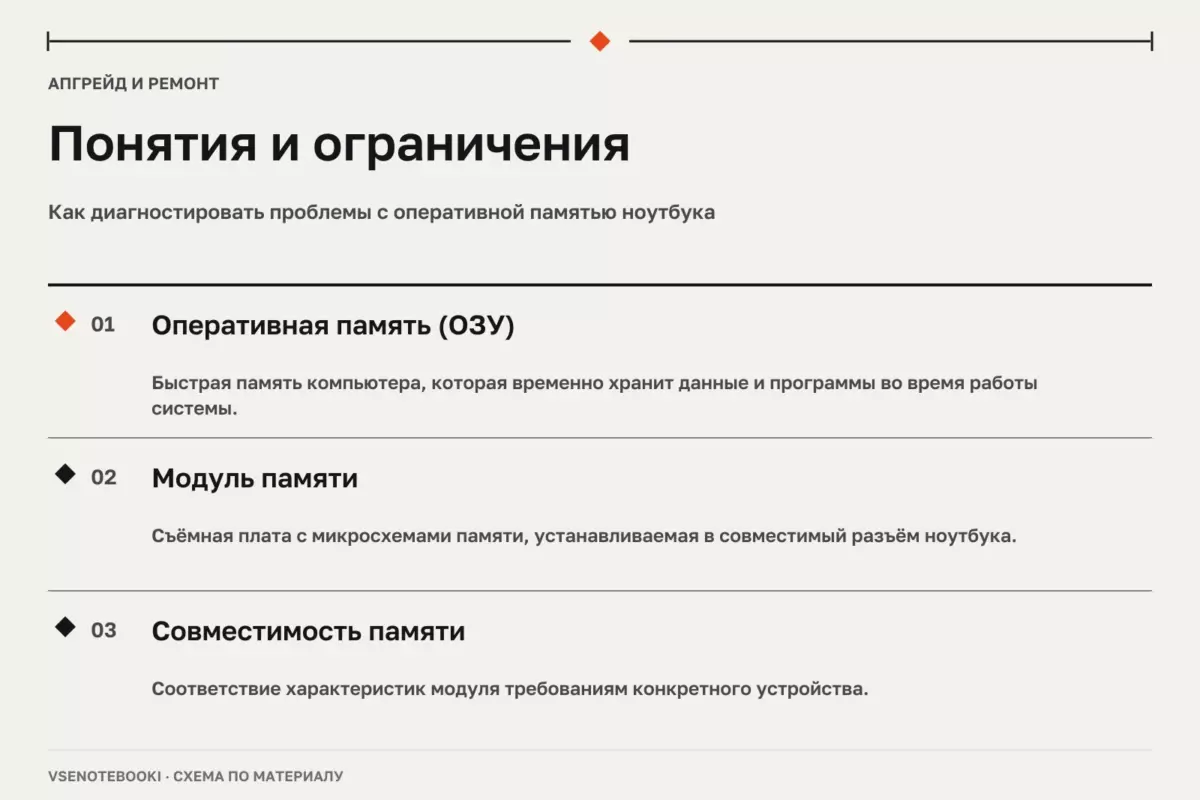
При подозрении на аппаратную проблему важно не покупать память только по объёму. Нужно узнать, какой тип памяти поддерживает конкретный ноутбук, сколько слотов доступно, какой максимальный объём указан производителем и можно ли вообще заменить модуль в этой конфигурации.
Эти данные ищите в руководстве именно вашей модели ноутбука или на странице производителя. Информация от одного устройства не переносится автоматически на другие модели. Даже ноутбуки одной серии могут иметь разные платы, процессоры или варианты памяти.
| Что проверить | Где искать информацию |
|---|---|
| Тип оперативной памяти | Руководство пользователя или техническая страница конкретной модели |
| Количество слотов | Схема обслуживания или инструкция производителя |
| Поддерживаемый объём | Спецификация именно вашей конфигурации |
| Порядок установки | Руководство по ремонту или обслуживанию устройства |
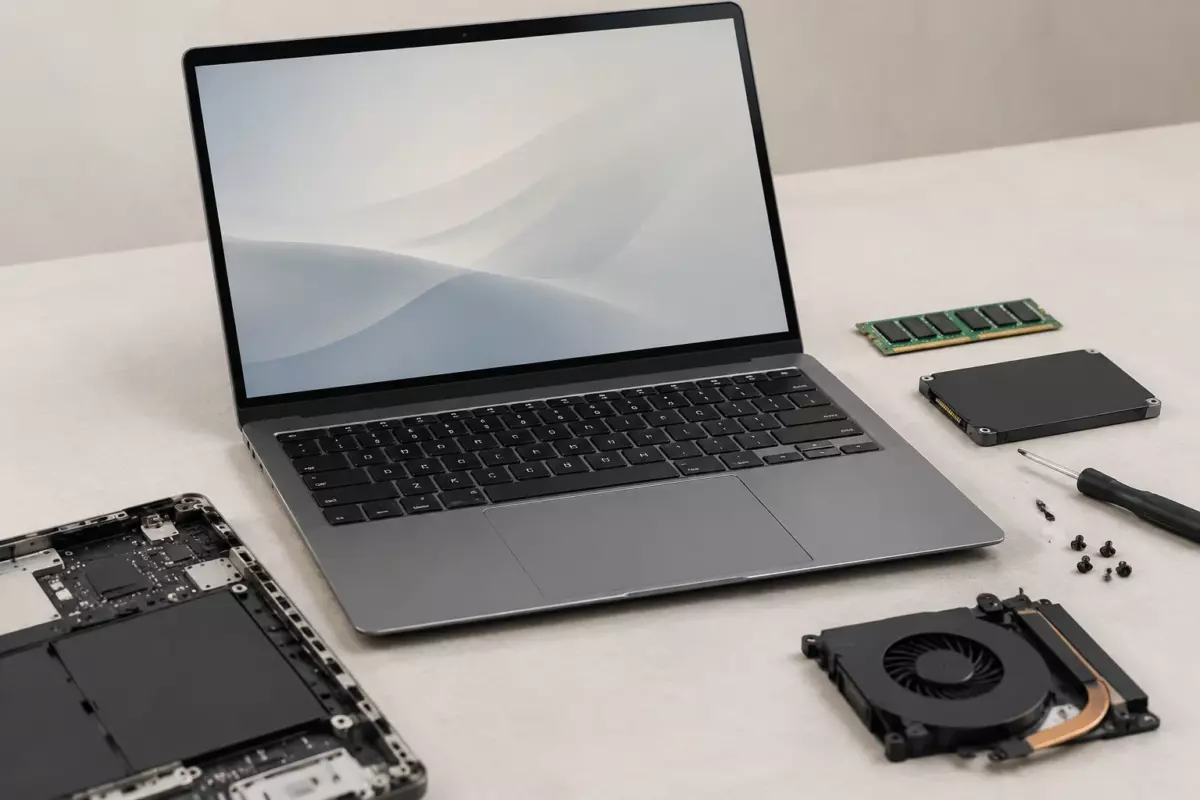
Если требуется открыть корпус, сначала полностью выключите ноутбук и отключите питание. Работайте только по инструкции для своей модели. Не вскрывайте повреждённый или вздутый аккумулятор, а также неисправный блок питания. Такие компоненты не следует прокалывать или разбирать — безопаснее обратиться в сервис.
При установке нового модуля важно правильно совместить вырез на планке памяти с разъёмом и убедиться, что модуль установлен до конца. Например, руководства Framework описывают установку памяти с учётом положения ключа разъёма и фиксации защёлками, но этот порядок нельзя считать универсальным для всех ноутбуков.
04Как отличить нехватку памяти от неисправности
Недостаток объёма ОЗУ и физическая неисправность выглядят по-разному. Если память просто заканчивается, система обычно начинает активнее использовать накопитель для временных данных и становится медленнее. При ошибках памяти возможны нестабильность, сбои приложений и перезапуски.
Для оценки причины смотрите на повторяемость проблемы. Если ноутбук зависает только в одной программе, причина может быть в самой программе. Если сбои происходят в разных сценариях, стоит проверить аппаратную часть. Также учитывайте состояние накопителя, обновления Windows и фоновые процессы.
Не стоит считать увеличение объёма памяти универсальным способом ускорить любой ноутбук. Производительность зависит от многих компонентов. Windows отмечает, что на работу системы влияют не только ресурсы памяти, но и свободное место на диске, запускаемые приложения и состояние программного обеспечения.
05Память для тяжёлых задач и локального ИИ
При выборе объёма ОЗУ для современных задач важно учитывать не только размер установленной памяти. Локальные модели ИИ, большие проекты и профессиональные приложения могут занимать память по-разному. Учитываются сама модель, настройки, размер контекста и служебная память системы.
Нельзя обещать определённую скорость работы или гарантированную вместимость локального ИИ только по одной цифре объёма ОЗУ. Облачные функции также не следует считать локальной обработкой на ноутбуке. Перед покупкой или апгрейдом проверяйте требования конкретного программного обеспечения.
06Когда диагностику лучше остановить
Если после проверок проблема остаётся, не стоит бесконечно менять настройки или устанавливать случайные программы. Избегайте драйвер-паков, которые автоматически заменяют множество компонентов без понимания причины сбоя.
Используйте официальные обновления и материалы производителя. Windows 10 получила окончание обычной поддержки 14 октября 2025 года, а расширенная программа обновлений безопасности ESU имеет отдельные условия. Это важно учитывать при оценке состояния системы, но само по себе окончание поддержки не доказывает неисправность оперативной памяти.
Хорошая диагностика заканчивается понятным выводом: память неисправна, памяти недостаточно, модуль несовместим или причина находится в другом компоненте. Такой подход помогает избежать ненужной замены деталей.
Проверьте перед действием
Отметки сохраняются в этом браузере.
Частые вопросы
Большой процент использования оперативной памяти означает поломку?
Нет. Высокая загрузка может быть нормальной при работе требовательных программ. Нужно сравнивать поведение ноутбука и результаты других проверок.
Можно ли купить любую планку памяти с таким же объёмом?
Нет. Нужно проверить тип памяти, совместимость, количество слотов и ограничения конкретной модели ноутбука.
Поможет ли больше ОЗУ ускорить любой ноутбук?
Не всегда. Если причина в другом компоненте или программном обеспечении, увеличение памяти может не решить проблему.
Источники и документация
□ Документация производителей и разработчиков. Материал объясняет общие принципы; параметры и порядок обслуживания проверяйте для своей конфигурации.
- Руководства Framework ↗Источник просмотрен 07.10.2026
- Восстановление Windows ↗Источник просмотрен 07.10.2026
- Производительность Windows ↗Источник просмотрен 07.10.2026
- Уход за аккумулятором в Windows ↗Источник просмотрен 07.10.2026
Проверяем сообщения об ошибках и отмечаем существенные исправления в материале.