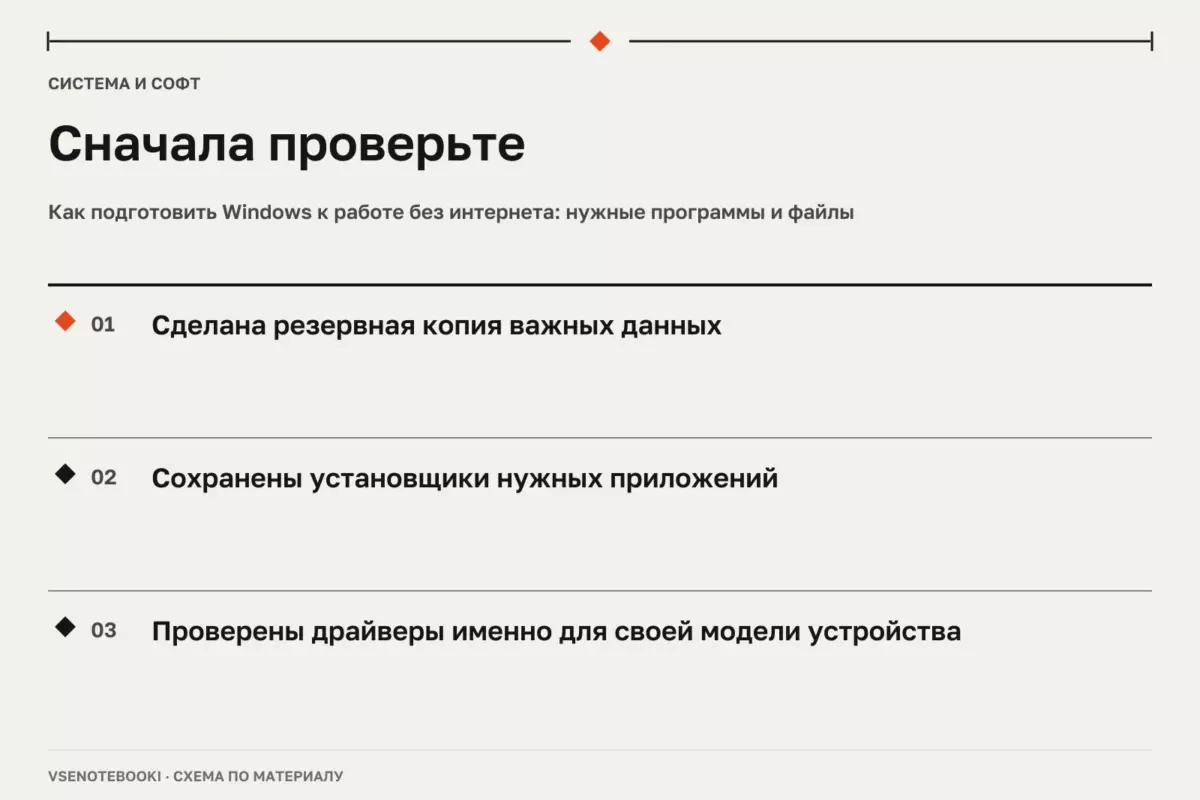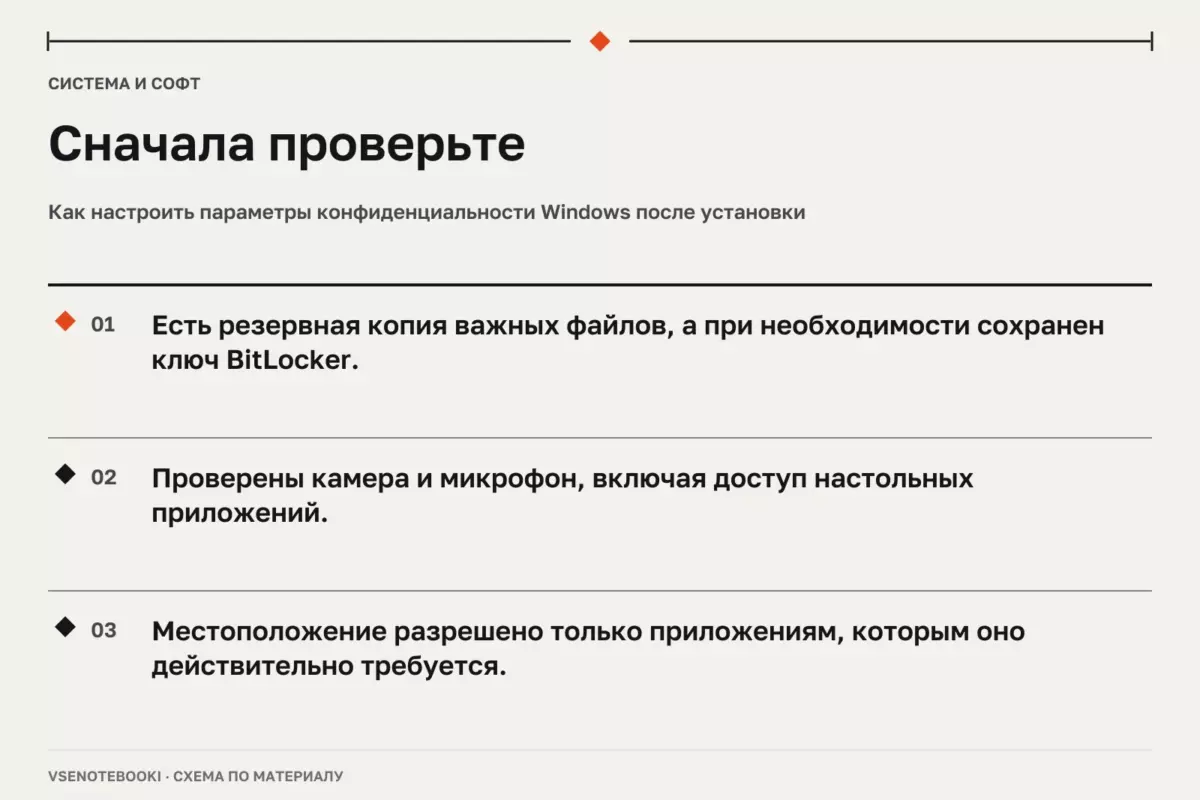
Сначала сохраните важные данные и ключи восстановления, затем обновите Windows, проверьте безопасность и настройте рабочие программы. Не ставьте драйвер-паки и не меняйте аппаратные параметры без руководства именно вашей модели.
01Проверка состояния системы после первого запуска
Новый ноутбук перед рабочим днём стоит настроить не ради максимального количества изменений, а ради предсказуемой работы. Главная задача первых часов — понять, что установлено, сохранить важные данные, проверить обновления и убрать лишнее, не создавая новых рисков.
Перед любыми действиями с разделами диска, переустановкой системы или удалением данных сделайте резервную копию важных файлов. Если включено шифрование устройства, заранее найдите и сохраните ключ восстановления. Это особенно важно перед процедурами восстановления Windows, потому что некоторые варианты могут привести к потере данных.
Начните с базовой проверки: какая версия Windows установлена, активна ли учётная запись, видит ли система накопитель, камеру, микрофон, Wi-Fi и Bluetooth. Не стоит сразу ставить наборы «ускорителей» и универсальные пакеты драйверов: они могут установить неподходящие компоненты. Для оборудования используйте Windows Update и материалы производителя именно для своей модели.
02Обновления, восстановление и защита
Первый рабочий день лучше начинать с актуальной системы. Откройте Windows Update и установите доступные обновления. После этого проверьте, исчезли ли неизвестные устройства в диспетчере устройств. Если ноутбук работает нестабильно, сначала используйте штатные средства диагностики, а не сразу переустанавливайте Windows.
Для восстановления подготовьте понятный план. Проверьте наличие точки восстановления системы и возможность доступа к ключу BitLocker, если шифрование используется. Восстановление системы может вернуть системные файлы и настройки к прежнему состоянию, но это не является заменой полноценной копии личных документов.
| Что проверить | Зачем это нужно | Где искать |
|---|---|---|
| Версию Windows | Понимать доступные функции и состояние поддержки | Параметры → Система → О системе |
| Резервное копирование | Снизить риск потери важных файлов и настроек | Параметры → Учётные записи → Резервное копирование Windows |
| Защиту устройства | Проверить базовые средства безопасности | Безопасность Windows |
| Свободное место | Оставить запас для обновлений и рабочих файлов | Параметры → Система → Память |
Если ноутбук работает под Windows 10, учитывайте, что обычная поддержка этой версии завершилась 14 октября 2025 года. Расширенная программа обновлений ESU имеет отдельные условия, поэтому статус поддержки нужно проверять для конкретного устройства и сценария использования.
03Программы, автозагрузка и рабочая среда
После обновлений займитесь программами. Удаляйте только то, чем точно не будете пользоваться. Предустановленные приложения могут отличаться у разных производителей, поэтому универсального списка «что удалить» не существует.
Особое внимание уделите автозагрузке. Многие приложения запускаются вместе с Windows и остаются в фоне. Проверьте список автозагрузки в настройках или диспетчере задач и отключите только те элементы, назначение которых понятно. Не отключайте неизвестные системные компоненты без проверки.
- Установите рабочие программы из официальных источников.
- Проверьте настройки браузера, синхронизацию закладок и расширения.
- Настройте удобный способ хранения документов: локальная папка, облачная синхронизация или корпоративное хранилище.
- Создайте рабочую структуру папок до появления большого количества файлов.
Облачная синхронизация удобна для доступа к данным на разных устройствах, но её не следует автоматически считать единственной резервной копией. Проверьте, какие папки действительно синхронизируются и где находятся оригиналы файлов.
04Место на диске и повседневная производительность
Свободное место влияет на удобство работы системы. Проверьте крупные файлы, временные данные и ненужные приложения. Используйте встроенные инструменты очистки Windows, а не сомнительные программы, обещающие «ускорение в один клик».
Если ноутбук кажется медленным, сначала определите причину. Посмотрите нагрузку на процессор, память и накопитель через диспетчер задач. Причиной могут быть фоновые программы, нехватка свободного места, обновления или ограничения самого оборудования.
Режим максимальной производительности может увеличить расход энергии и нагрев. Для мобильной работы важен баланс: настройки питания стоит выбирать под реальную задачу, а не держать максимальный режим постоянно.
| Задача | Проверка | Ограничение |
|---|---|---|
| Ускорить запуск | Список автозагрузки | Отключайте только знакомые приложения |
| Освободить место | Анализ больших файлов и временных данных | Не удаляйте неизвестные системные папки |
| Подготовить восстановление | Резервная копия и ключи восстановления | Некоторые операции могут менять данные |
05Локальные функции ИИ и дополнительные возможности
Если ноутбук используется для локальных функций ИИ, нельзя делать вывод о скорости работы только по одной цифре объёма памяти. Важны модель процессора, графический блок, доступная память, настройки программ и размер самой задачи. Кроме того, контекст и служебная память приложения учитываются отдельно.
Функции через облачные сервисы не являются локальной обработкой на ноутбуке. Перед выбором программы проверьте её требования и узнайте, какие операции выполняются на устройстве, а какие требуют подключения к внешнему сервису.
06Что проверить перед первым рабочим днём
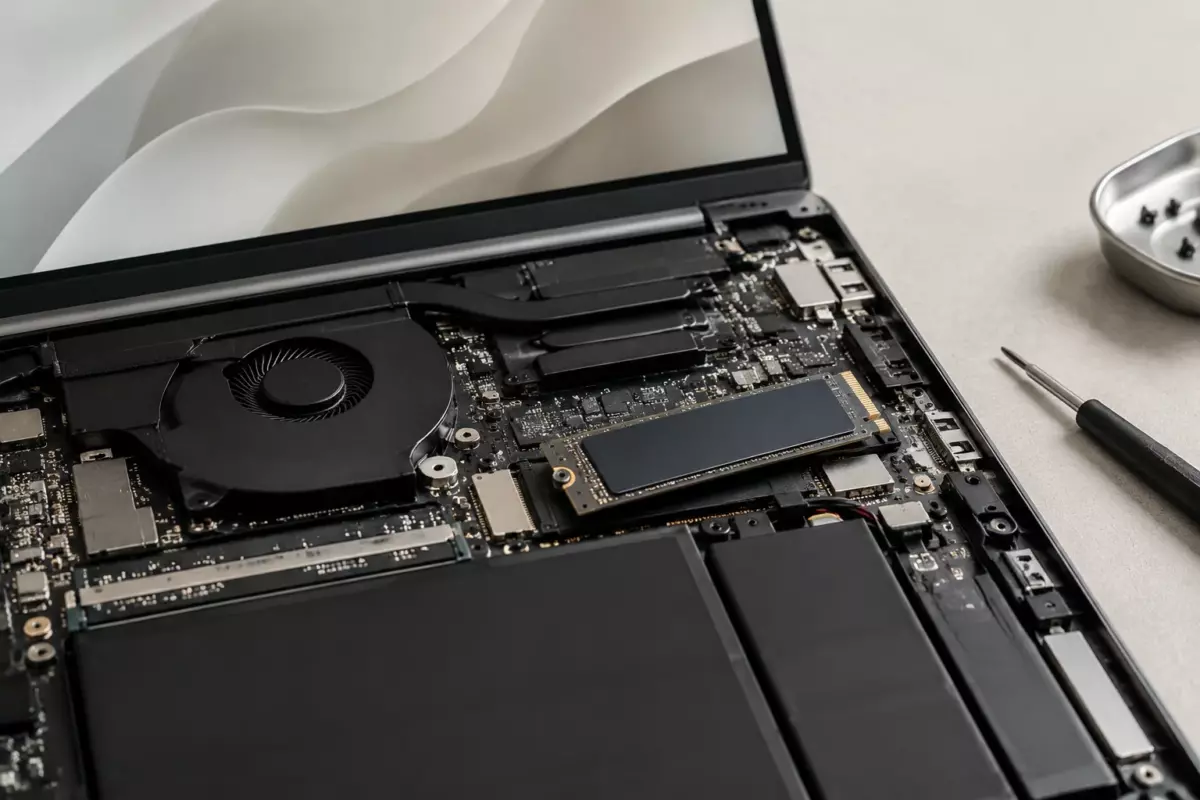
Финальная настройка должна закончиться коротким тестом реальных сценариев: откройте рабочие приложения, подключите нужные устройства, проверьте звук, камеру, сеть и доступ к документам. Не меняйте аппаратные компоненты без инструкции для конкретной модели. Перед разборкой выключите ноутбук и отключите питание.
Повреждённый или вздутый аккумулятор, а также неисправный блок питания нельзя вскрывать или прокалывать. В таких случаях нужна диагностика в сервисе. Для внутренних компонентов не используйте универсальные значения толщины термопрокладок: подход зависит от конструкции конкретного устройства.
Хорошо настроенный новый ноутбук — это не набор агрессивных оптимизаций, а система с понятным состоянием: есть копии данных, известны настройки, установлены нужные программы и понятно, как восстановиться при проблеме.
Проверьте перед действием
Отметки сохраняются в этом браузере.
Частые вопросы
Нужно ли сразу переустанавливать Windows на новом ноутбуке?
Нет. Сначала проверьте состояние системы, обновления, программы и резервное копирование. Переустановка нужна только при конкретной необходимости.
Можно ли отключить все программы из автозагрузки для ускорения?
Нет. Отключайте только знакомые приложения, потому что неизвестные элементы могут быть связаны с оборудованием или нужными функциями.
Достаточно ли облачной синхронизации вместо резервной копии?
Не всегда. Проверьте, какие данные синхронизируются и где находятся оригиналы файлов.
Источники и документация
□ Документация производителей и разработчиков. Материал объясняет общие принципы; параметры и порядок обслуживания проверяйте для своей конфигурации.
- Windows Backup ↗Источник просмотрен 07.10.2026
- Восстановление Windows ↗Источник просмотрен 07.10.2026
- Производительность Windows ↗Источник просмотрен 07.10.2026
- Автозагрузка Windows ↗Источник просмотрен 07.10.2026
- Безопасность Windows ↗Источник просмотрен 07.10.2026
Новый ноутбук: от задачи к рабочему месту
Проверяем сообщения об ошибках и отмечаем существенные исправления в материале.