Включите защиту системы для диска с Windows, создайте точку вручную перед важными изменениями и проверьте, что она появляется в списке восстановления. Не рассчитывайте на неё как на замену резервной копии личных данных.
01Зачем нужна точка восстановления и что она меняет
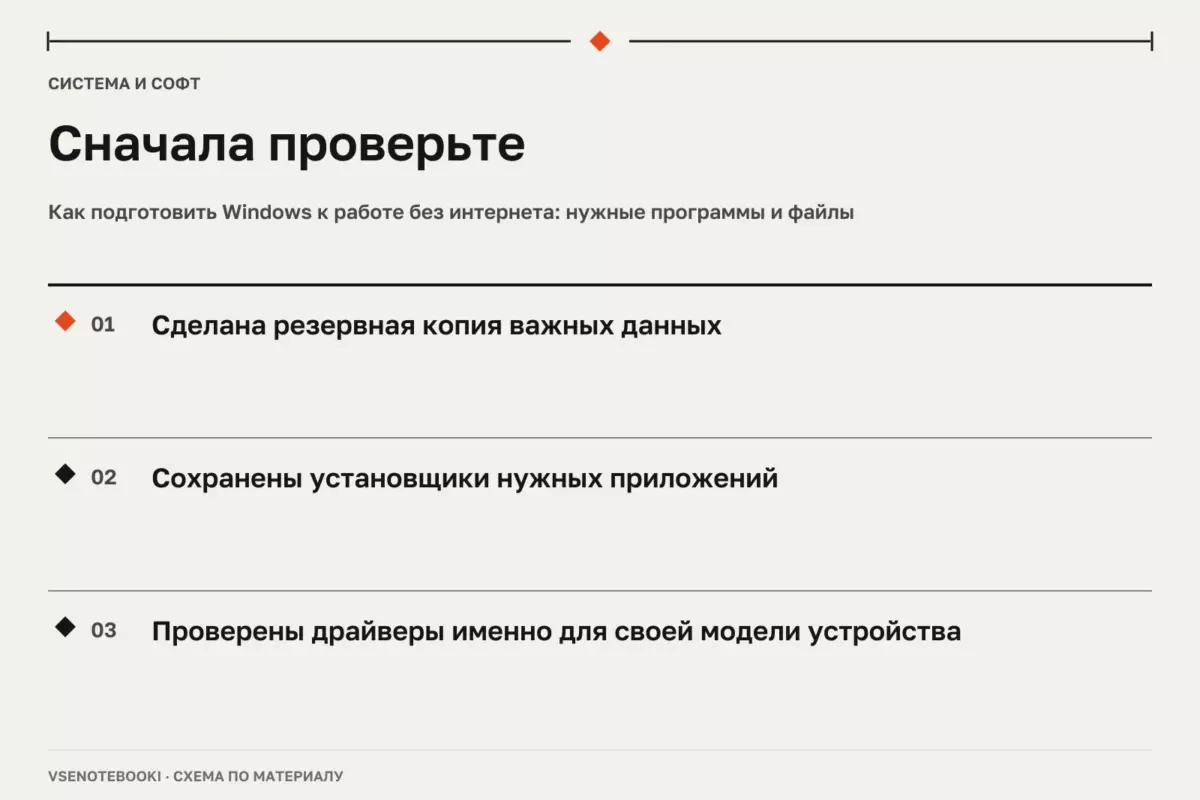
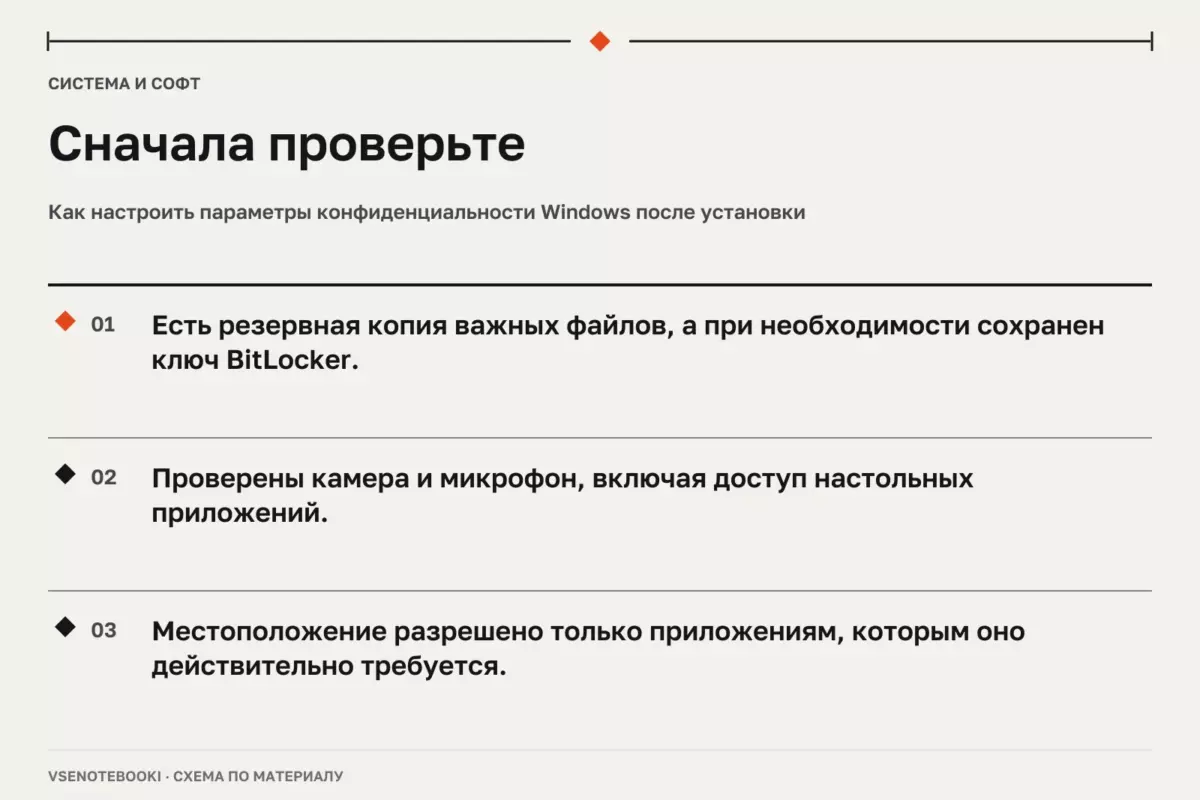
Точка восстановления Windows — это способ вернуть системные настройки к более раннему состоянию, если после установки программы, драйвера или изменения параметров появились ошибки. Она не является полной копией компьютера: личные документы, фотографии и другие пользовательские файлы обычно не входят в этот механизм. Поэтому перед любыми действиями с восстановлением важно сделать резервную копию важных данных и сохранить ключ шифрования, если на устройстве используется BitLocker.
Защита системы отвечает за создание и хранение таких точек. Их можно использовать для отката системных файлов, параметров реестра и установленных компонентов, но результат зависит от того, какие изменения произошли после создания точки. Если проблема связана с повреждением данных пользователя, отказом накопителя или серьёзной аппаратной неисправностью, этот инструмент может не решить задачу.

02Как включить защиту системы в Windows
В современных версиях Windows настройка находится через поиск: откройте меню «Пуск», найдите «Создание точки восстановления» и перейдите к окну свойств системы. На вкладке «Защита системы» выберите нужный диск с Windows и проверьте состояние функции.
Если защита отключена, нажмите «Настроить», включите её и задайте объём дискового пространства. Слишком маленький лимит приведёт к удалению старых точек, а чрезмерный расход места может уменьшить доступное хранилище для обычной работы. Оптимальный размер зависит от количества установленных программ, свободного места и сценария использования ноутбука.
После включения можно создать точку вручную. Это полезно перед заметными изменениями: установкой нового ПО, обновлением важных компонентов или изменением системных настроек. Название точки должно помогать понять причину создания, например «Перед установкой драйвера».
03Проверка восстановления перед использованием
Перед тем как полагаться на точку восстановления, проверьте, что функция действительно работает. В окне «Защита системы» убедитесь, что диск включён и доступны созданные точки. Также можно открыть мастер восстановления и посмотреть список доступных вариантов без запуска отката.
Важно учитывать ограничения:
- точка восстановления не заменяет полноценный бэкап личных файлов;
- после восстановления могут исчезнуть недавно установленные программы и драйверы;
- если Windows не запускается, может потребоваться среда восстановления;
- при включённом шифровании может понадобиться ключ BitLocker.
Если ноутбук используется для работы или хранения важных данных, полезно иметь отдельную копию файлов на другом носителе или в облачном сервисе. Синхронизация папок не всегда равна резервному копированию: например, удаление файла в синхронизируемой папке может повториться на других устройствах.
| Задача | Что делает точка восстановления | Что проверить |
|---|---|---|
| После установки программы появились ошибки | Возвращает часть системных изменений к предыдущему состоянию | Есть ли точка до установки |
| Нужно сохранить документы | Не заменяет копию пользовательских файлов | Создана ли отдельная резервная копия |
| Windows не загружается | Может запускаться через среду восстановления | Доступен ли ключ шифрования |
| Планируется большое изменение системы | Создаёт возможность отката | Работает ли защита нужного диска |
04Восстановление системы и безопасная диагностика
Запуск восстановления выполняется через тот же раздел защиты системы или через среду восстановления Windows. Перед подтверждением стоит выбрать точку с понятной датой и причиной создания. Если доступна проверка затронутых программ, её полезно использовать, чтобы понять, какие приложения могут измениться после отката.
Не стоит использовать восстановление как универсальный способ ускорения ноутбука. Медленная работа может быть связана с нехваткой свободного места, большим количеством программ в автозагрузке, устаревшим программным обеспечением или особенностями установленного оборудования. Сначала проверьте состояние накопителя, свободное место и список автозапускаемых приложений.
Для очистки и диагностики не используйте случайные наборы драйверов и программы, которые обещают автоматическое исправление всех проблем. Драйверы лучше получать из Windows Update или с сайта производителя конкретной модели, если требуется специальный компонент.
05Особенности Windows 10 и дальнейшее обслуживание
Windows 10 продолжает работать на установленных компьютерах, но обычная поддержка этой версии закончилась 14 октября 2025 года. Дополнительная программа Extended Security Updates (ESU) имеет отдельные условия. Перед изменением системы проверьте текущую версию Windows и доступные варианты поддержки именно для своего устройства.
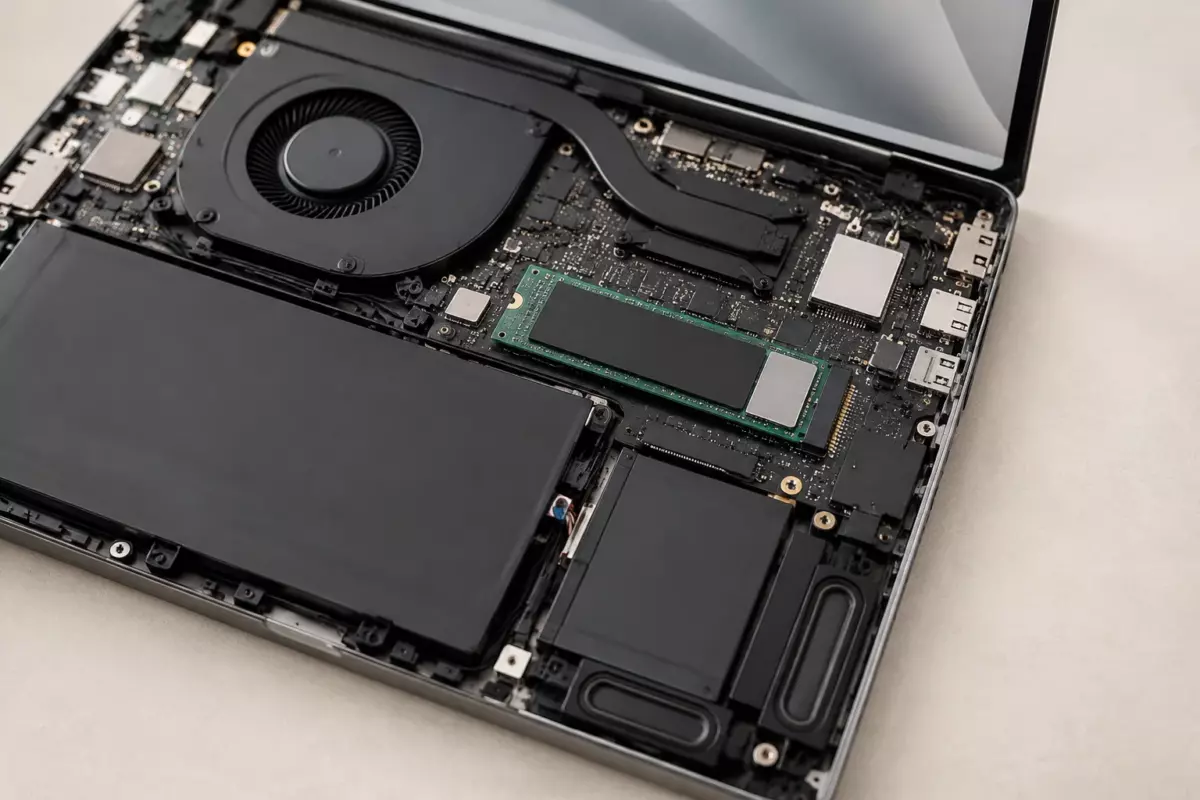
Регулярная защита системы не отменяет базовые правила обслуживания. Следите за свободным местом на диске, обновлениями, состоянием резервных копий и безопасностью учётной записи. Если выполняются аппаратные работы с ноутбуком, используйте руководство именно своей модели: выключите устройство, отключите питание и не начинайте разборку без подходящих инструкций. Повреждённый или вздутый аккумулятор и неисправный блок питания нельзя вскрывать или прокалывать — такие компоненты требуют обращения в сервис.
06Короткий алгоритм настройки
- Сделайте резервную копию важных файлов.
- Проверьте наличие ключа шифрования при использовании BitLocker.
- Откройте параметры защиты системы и включите защиту диска Windows.
- Создайте ручную точку перед значительными изменениями.
- Проверьте, что восстановление показывает доступные точки.
После такой настройки точка восстановления становится полезным инструментом для отката неудачных программных изменений. Она работает лучше всего как часть общей стратегии: резервные копии, аккуратная установка ПО и проверка источников обновлений остаются обязательными.
Проверьте перед действием
Отметки сохраняются в этом браузере.
Частые вопросы
Удаляет ли точка восстановления личные файлы?
Обычно нет, но она не является резервной копией документов и других пользовательских данных.
Когда лучше создавать точку восстановления?
Перед установкой крупных программ, драйверов или изменением важных системных настроек.
Можно ли восстановить систему без входа в Windows?
Да, если доступна среда восстановления Windows, но при шифровании может потребоваться ключ BitLocker.
Источники и документация
□ Документация производителей и разработчиков. Материал объясняет общие принципы; параметры и порядок обслуживания проверяйте для своей конфигурации.
- Windows Backup ↗Источник просмотрен 07.10.2026
- Восстановление Windows ↗Источник просмотрен 07.10.2026
- Восстановление системы ↗Источник просмотрен 07.10.2026
Проверяем сообщения об ошибках и отмечаем существенные исправления в материале.