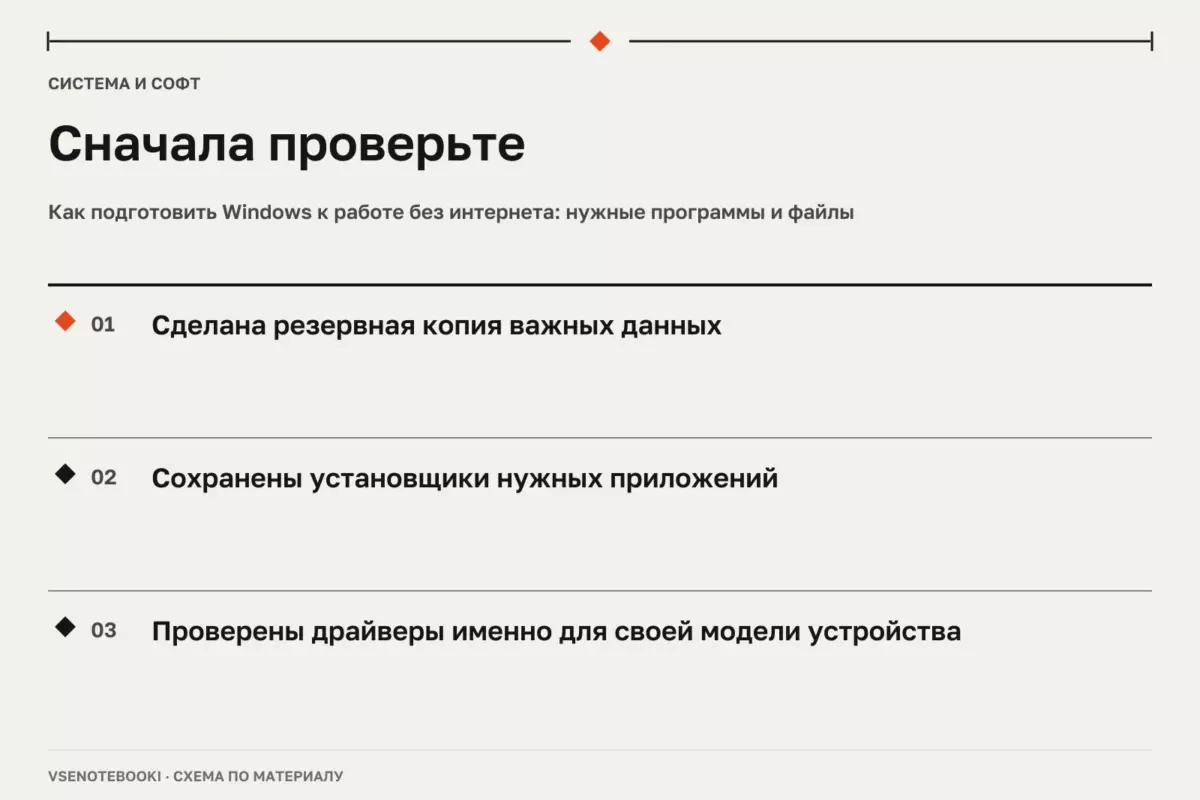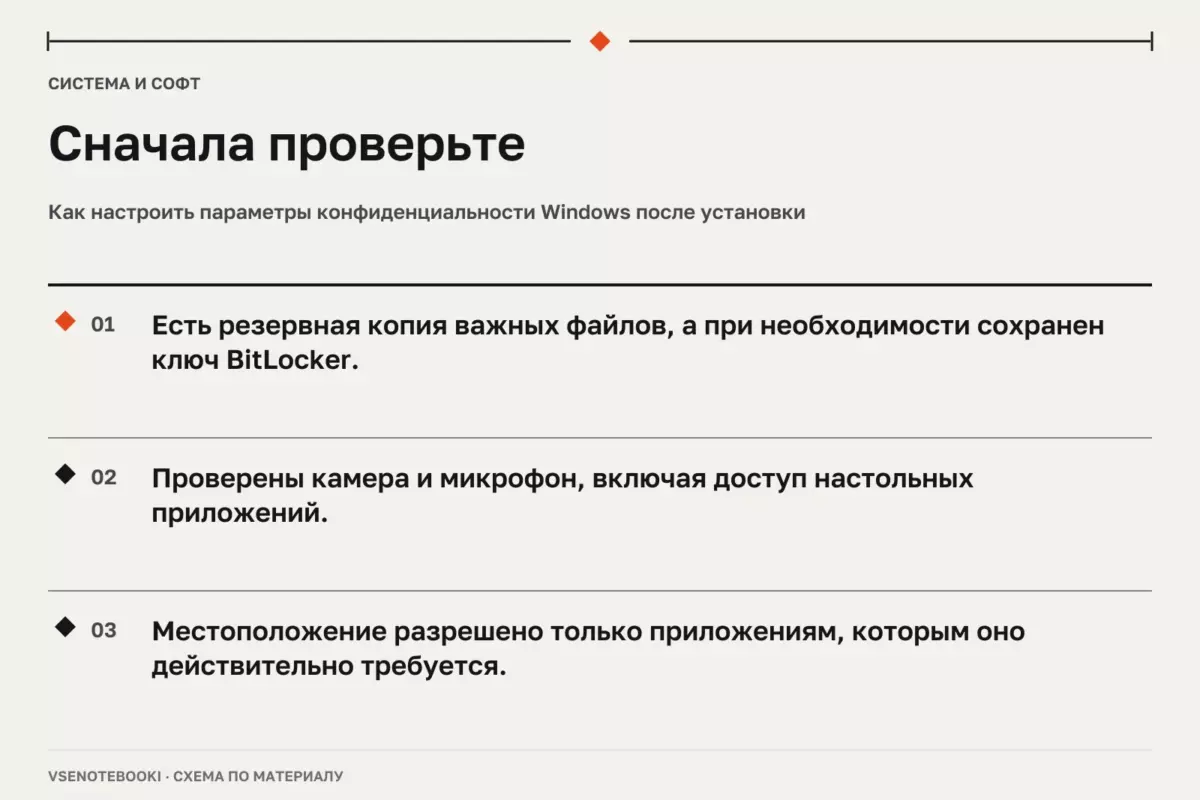
Сохраните важные файлы минимум в двух независимых местах, но не путайте синхронизацию с резервной копией. Перед восстановлением Windows проверьте наличие копии данных, ключей шифрования и понимание последствий выбранной процедуры.
Резервное копирование в Windows требует не только включить нужную функцию, но и понять, какие данные действительно важны. Надежная схема защиты начинается с выбора нужных файлов, подходящего места хранения и проверки, что созданную копию действительно можно открыть и использовать. Одного сообщения об успешной настройке недостаточно: при реальном сбое важно иметь понятный способ вернуть данные.
01Что определить перед созданием резервной копии
Перед настройкой резервирования стоит составить список данных, потеря которых будет критичной. Обычно к ним относятся рабочие документы, фотографии, проекты, архивы, базы данных и другие пользовательские файлы. Установленные программы чаще всего можно установить заново, поэтому их сохранение не всегда является главной задачей.
- Ценность данных: определите, какие файлы нельзя восстановить другим способом.
- Частота изменений: документы, которые меняются каждый день, требуют более частого копирования.
- Место хранения: учитывайте объем, доступность и надежность выбранного носителя.
- Доступ к восстановлению: заранее проверьте пароли, учетные записи и ключи шифрования.
Перед переустановкой Windows, изменением разделов диска или запуском процедур восстановления рекомендуется сначала сохранить важные данные отдельно. Если используется BitLocker или другое шифрование, убедитесь, что ключ восстановления доступен.
02Какие варианты резервирования есть в Windows
В Windows доступны разные способы защиты данных. Встроенное приложение Windows Backup помогает сохранить выбранные папки и некоторые настройки через учетную запись Microsoft. Оно удобно при переходе на новый компьютер, но не заменяет универсальную копию всех данных на диске.
| Способ | Подходит для | Что проверить |
|---|---|---|
| Windows Backup и OneDrive | Пользовательские папки и настройки Windows | Учетную запись Microsoft, объем хранилища и состояние синхронизации |
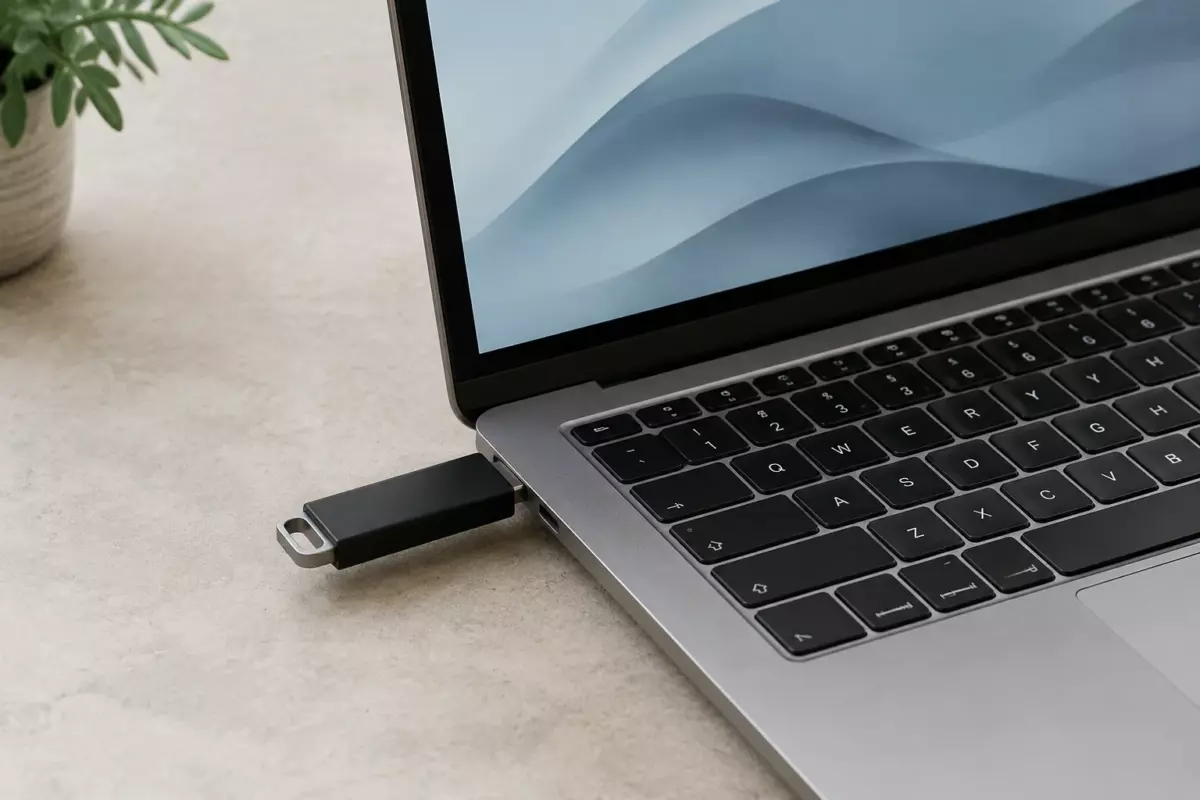
| Внешний накопитель | Отдельную копию важных файлов | Читается ли диск и открываются ли сохраненные данные |
| Образ или средства восстановления | Возврат состояния системы в определенных сценариях | Наличие необходимых средств восстановления и понимание ограничений |
Важно различать резервную копию и синхронизацию. При синхронизации OneDrive изменения файлов могут распространяться между устройствами. Это удобно для работы, но случайное удаление или изменение может также попасть в синхронизированное хранилище. Для ценных данных желательно иметь отдельную копию.

03Как настроить Windows Backup и проверить результат
Перед включением Windows Backup проверьте, что используется подходящая учетная запись Microsoft и достаточно места в облачном хранилище. В настройках можно выбрать пользовательские папки и параметры, которые требуется сохранять.
- Откройте параметры Windows и перейдите к разделу резервного копирования.
- Проверьте выбранные папки и настройки сохранения.
- Убедитесь, что синхронизация завершилась без ошибок.
- Откройте несколько файлов из резервного расположения для проверки.
Главный тест резервной копии — возможность восстановить данные. Проверьте несколько файлов разных типов: документы, изображения или другие важные материалы. Обратите внимание на даты изменения и полноту содержимого.
04Как выбрать практичную схему защиты
Подходящая схема зависит от количества данных, частоты изменений и доступного оборудования. Для многих пользователей разумным вариантом становится сочетание автоматического сохранения текущих файлов и периодической копии на отдельный носитель.
- Не храните единственную копию важных файлов на системном диске.
- Периодически проверяйте состояние внешнего накопителя.
- Не считайте синхронизацию единственным способом защиты критичных данных.
- Храните ключи восстановления и важные учетные данные отдельно и безопасно.
Если используется Windows 10, учитывайте срок поддержки этой версии и актуальные условия Microsoft для обновлений. Для конкретных действий восстановления всегда ориентируйтесь на версию Windows и состояние устройства.
05Что учитывать при восстановлении Windows
Перед восстановлением системы важно понимать, какой именно вариант используется. Некоторые процедуры меняют настройки, программы или состояние системы, поэтому сначала необходимо убедиться, что важные файлы сохранены.
Если проблема связана с аппаратной частью компьютера, например с заменой накопителя или другими работами внутри устройства, рекомендации могут отличаться для разных производителей и моделей. Документы для одного устройства нельзя автоматически применять ко всем ноутбукам и компьютерам.
При включенном BitLocker для некоторых вариантов восстановления может потребоваться ключ восстановления. Его отсутствие способно ограничить доступ к данным, поэтому ключ лучше подготовить заранее.
06Контрольный список после настройки
- Понятно, какие папки входят в резервирование.
- Копии находятся не только на основном диске компьютера.
- Проверено открытие нескольких сохраненных файлов.
- Сохранены необходимые ключи восстановления.
- Периодически проверяется актуальность копий.
Хорошая система резервного копирования должна быть не только настроенной, но и проверенной. Пользователь должен понимать, где находятся данные, какие файлы защищены и какие действия помогут вернуть информацию после сбоя. Регулярный контроль копий обычно важнее сложной схемы, которую невозможно проверить или использовать в нужный момент.
Проверьте перед действием
Отметки сохраняются в этом браузере.
Частые вопросы
Достаточно ли включить Windows Backup для всех данных?
Нет. Он помогает сохранить часть файлов и настроек, но для важных данных стоит иметь отдельную копию.
Почему синхронизация не всегда является резервной копией?
Изменения и удаления могут распространяться между связанными расположениями, поэтому нужна независимая копия.
Нужно ли проверять резервные копии?
Да. Только пробное открытие и восстановление файлов показывает, что данные действительно доступны.
Источники и документация
□ Документация производителей и разработчиков. Материал объясняет общие принципы; параметры и порядок обслуживания проверяйте для своей конфигурации.
- Windows Backup ↗Источник просмотрен 07.10.2026
- Восстановление Windows ↗Источник просмотрен 07.10.2026
- Восстановление системы ↗Источник просмотрен 07.10.2026
- Синхронизация OneDrive ↗Источник просмотрен 07.10.2026
Проверяем сообщения об ошибках и отмечаем существенные исправления в материале.