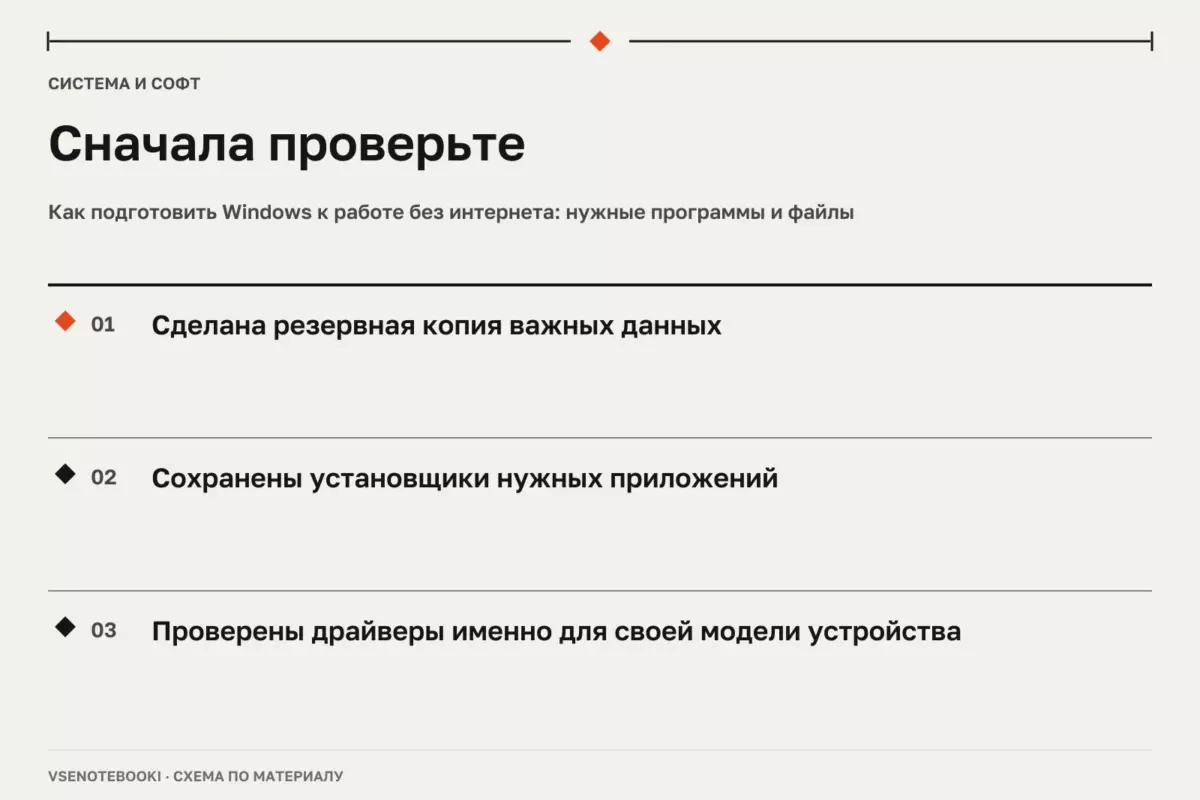
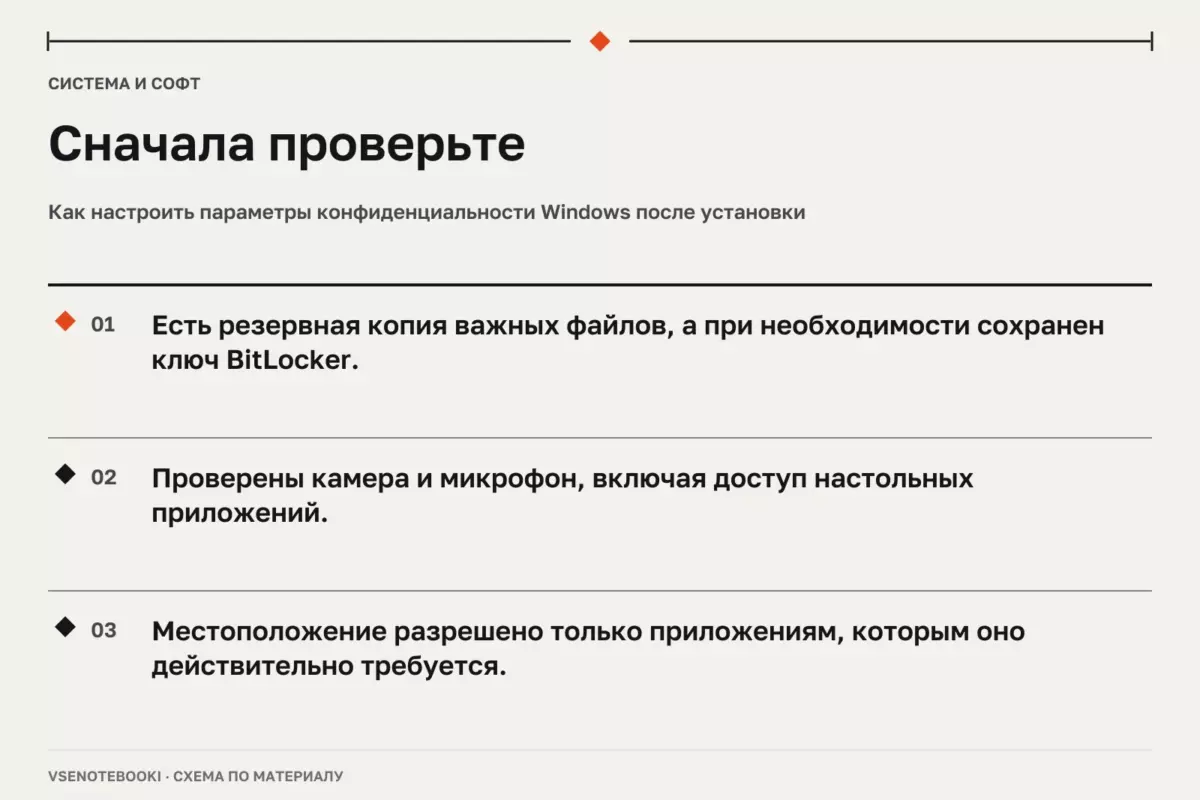
Сначала сделайте резервную копию и сохраните ключи восстановления при необходимости. Затем перенесите файлы, заново установите программы и проверьте, что рабочие данные и настройки действительно доступны.
01Почему перенос данных требует подготовки
Переезд на новый ноутбук — это не просто копирование папки с документами. На старом устройстве обычно хранятся файлы пользователя, настройки программ, учетные записи, сетевые параметры, лицензии и рабочие привычки. Ошибка на этом этапе может привести к потере важных данных или к тому, что новый компьютер придется долго настраивать заново.
Перед любыми операциями с файлами сначала создайте резервную копию. Проверьте, что нужные документы, фотографии, архивы и рабочие папки открываются с копии. Если используется шифрование диска или отдельных данных, заранее сохраните ключ восстановления. Например, при включенном BitLocker он может понадобиться для доступа к некоторым функциям восстановления Windows.
Важно определить, что именно нужно перенести. Личные файлы, список программ и настройки системы — разные задачи. Не все приложения могут сохранить свое состояние автоматически: часть настроек придется экспортировать вручную, а некоторые программы потребуется установить заново.
02Выбор способа переноса: файлы, облако или копия
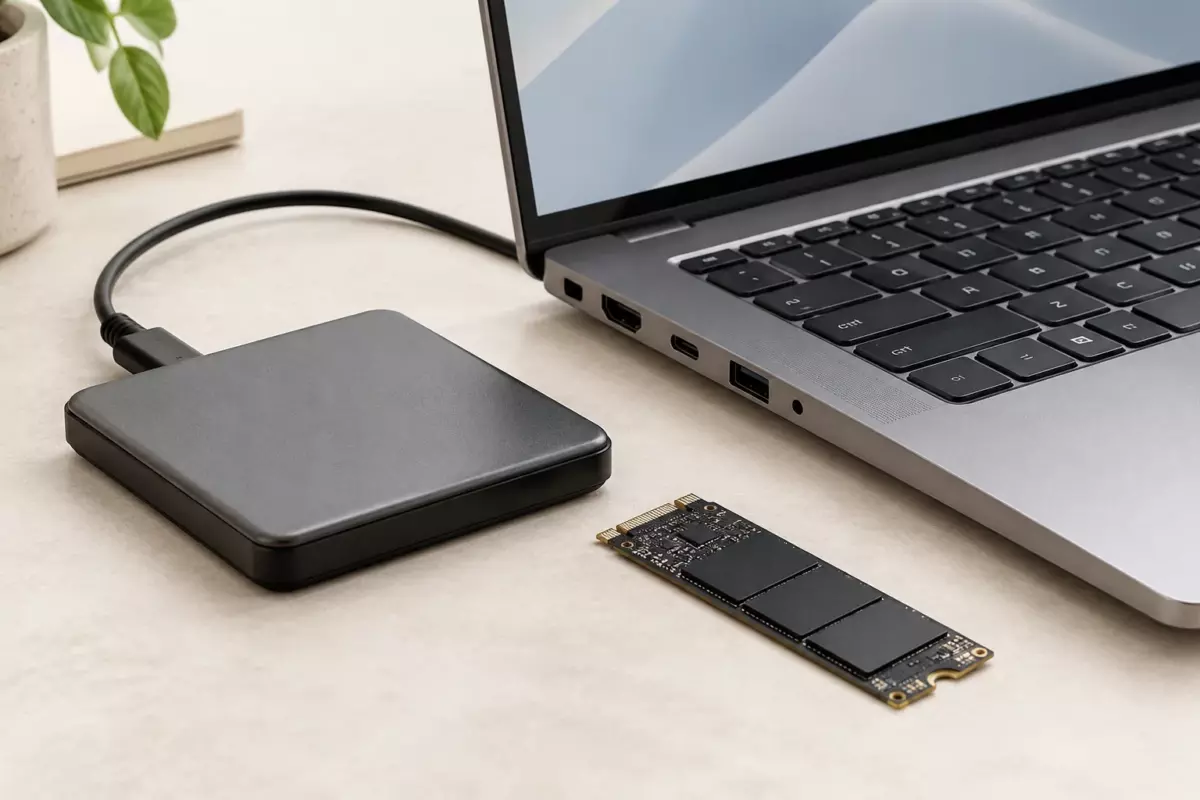
Способ переноса зависит от объема данных и условий работы. Для обычного домашнего ноутбука удобно сочетать несколько методов: облачную синхронизацию для важных папок, внешний накопитель для больших файлов и ручную установку программ.
| Что переносим | Подходящий вариант | Что проверить |
|---|---|---|
| Документы, фото, рабочие папки | Резервная копия, внешний диск или облачная синхронизация | Размер файлов, даты изменений, открытие нескольких файлов после копирования |
| Настройки Windows | Средства резервного копирования Windows и учетная запись Microsoft | Какие параметры действительно сохранены и восстановятся ли они на новом устройстве |
| Программы | Повторная установка из официальных источников | Наличие установщиков, учетных записей и ключей активации при необходимости |
| Архивы и крупные файлы | Внешний накопитель или сетевое хранилище | Целостность копии и наличие свободного места |
В Windows можно использовать встроенное резервное копирование для переноса части папок, настроек и сведений о некоторых приложениях. Оно не заменяет полный образ старого компьютера и не гарантирует перенос каждого элемента установленной системы.
Облачная синхронизация удобна тем, что файлы становятся доступны после входа в тот же аккаунт. Однако необходимо учитывать объем доступного хранилища и дождаться завершения синхронизации перед переходом на новый ноутбук.
03Пошаговый перенос на новый ноутбук
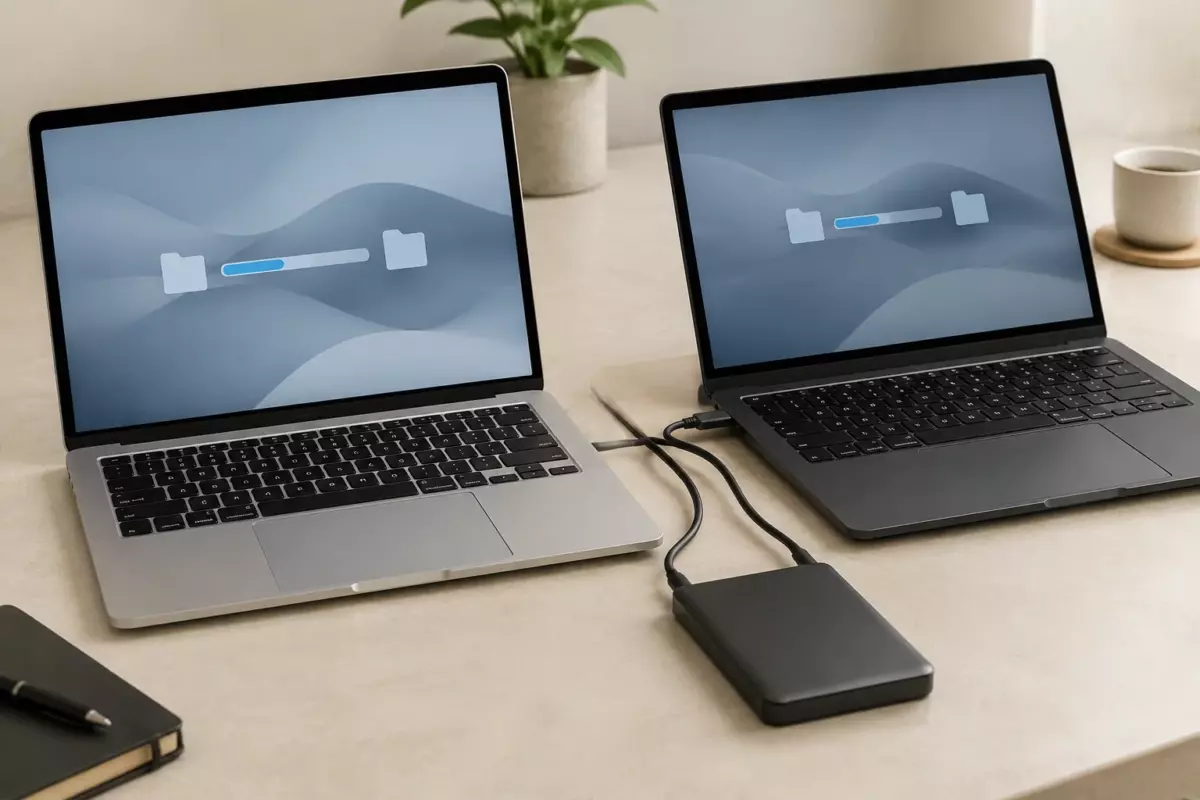
Начните с инвентаризации старого устройства. Составьте список программ, которые нужны для работы, проверьте папки с данными и удалите ненужный мусор только после создания копии. Это помогает не переносить лишние файлы и быстрее подготовить новую систему.
- Сделайте резервную копию важных данных и проверьте ее содержимое.
- Сохраните доступы к аккаунтам, ключи восстановления и необходимые настройки программ.
- Подготовьте новый ноутбук: подключите питание, установите обновления системы и создайте учетную запись.
- Перенесите файлы выбранным способом и дождитесь завершения синхронизации.
- Установите программы заново из официальных источников и настройте их под свои задачи.
После переноса не стоит сразу удалять данные со старого ноутбука. Оставьте резервный период проверки: откройте рабочие документы, проверьте почту, браузерные закладки, проекты и настройки приложений.
04Проверка результата и типичные ограничения
Главная проверка переноса — не наличие папки на новом компьютере, а возможность продолжить работу. Проверьте несколько типов файлов, запуск основных программ и доступ к нужным учетным записям.
Есть ограничения, о которых часто забывают. Некоторые лицензии привязаны к устройству или аккаунту. Настройки программ могут храниться в отдельных каталогах и не переноситься вместе с документами. Драйверы лучше получать через Windows Update или официальные страницы производителя ноутбука, а не использовать универсальные наборы драйверов.
Если новый ноутбук работает медленно после переноса, сначала проверьте свободное место, автозагрузку и фоновые процессы. Большое количество запускаемых программ может увеличивать нагрузку при старте системы. Не стоит делать выводы только по одному параметру памяти или одному показателю устройства: реальная работа зависит от сочетания компонентов, настроек и используемых программ.
05Что учитывать после перехода на новый ноутбук
После переноса обновите резервное копирование уже на новом устройстве. Проверьте настройки безопасности, включите нужные способы восстановления и убедитесь, что важные файлы находятся в актуальной копии.
Для Windows 10 нужно учитывать изменение статуса поддержки: обычная поддержка этой версии завершилась 14 октября 2025 года. Программа расширенных обновлений безопасности ESU имеет отдельные условия, поэтому актуальную информацию следует проверять у Microsoft для конкретного сценария использования.
Если перенос связан не только с заменой компьютера, а с ремонтом или модернизацией, действуйте осторожно. Для вмешательства в корпус используйте руководство именно своей модели, предварительно выключите устройство и отключите питание. Поврежденный или вздутый аккумулятор, а также неисправный блок питания нельзя вскрывать или прокалывать — такие случаи требуют обращения в сервис.
Грамотный перенос — это последовательность: резервная копия, проверка, перенос, настройка и контроль результата. Такой подход снижает риск потери данных и помогает быстрее перейти к работе на новом ноутбуке.
Проверьте перед действием
Отметки сохраняются в этом браузере.
Частые вопросы
Можно ли перенести полностью всю систему на новый ноутбук?
Не всегда. Полный перенос зависит от совместимости оборудования и выбранного метода. Часто надежнее перенести данные и настройки, а программы установить заново.
Нужно ли удалять файлы со старого ноутбука сразу после переноса?
Нет. Сначала проверьте работу нового устройства и сохранность данных, затем принимайте решение об очистке.
Можно ли использовать драйвер-паки для быстрого запуска нового ноутбука?
Не рекомендуется. Лучше использовать обновления Windows и официальные источники производителя устройства.
Источники и документация
□ Документация производителей и разработчиков. Материал объясняет общие принципы; параметры и порядок обслуживания проверяйте для своей конфигурации.
- Windows Backup ↗Источник просмотрен 07.10.2026
- Восстановление Windows ↗Источник просмотрен 07.10.2026
- Синхронизация OneDrive ↗Источник просмотрен 07.10.2026
Проверяем сообщения об ошибках и отмечаем существенные исправления в материале.