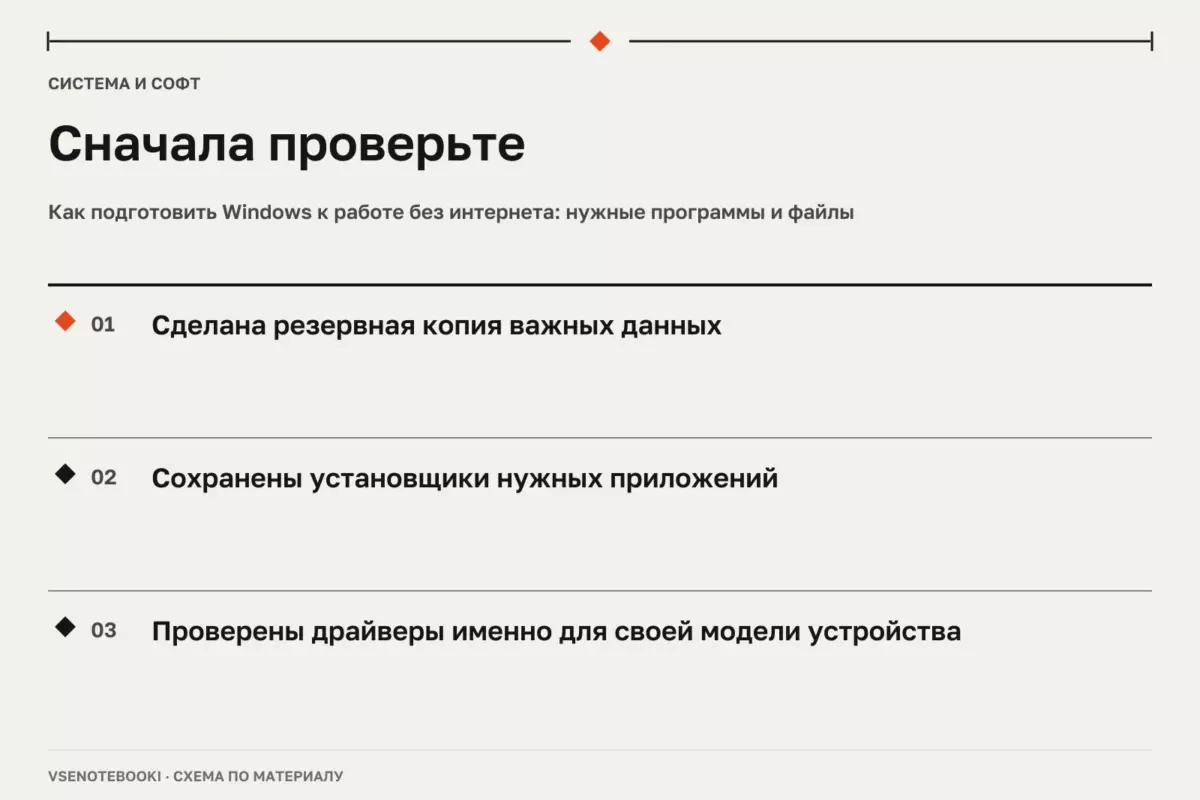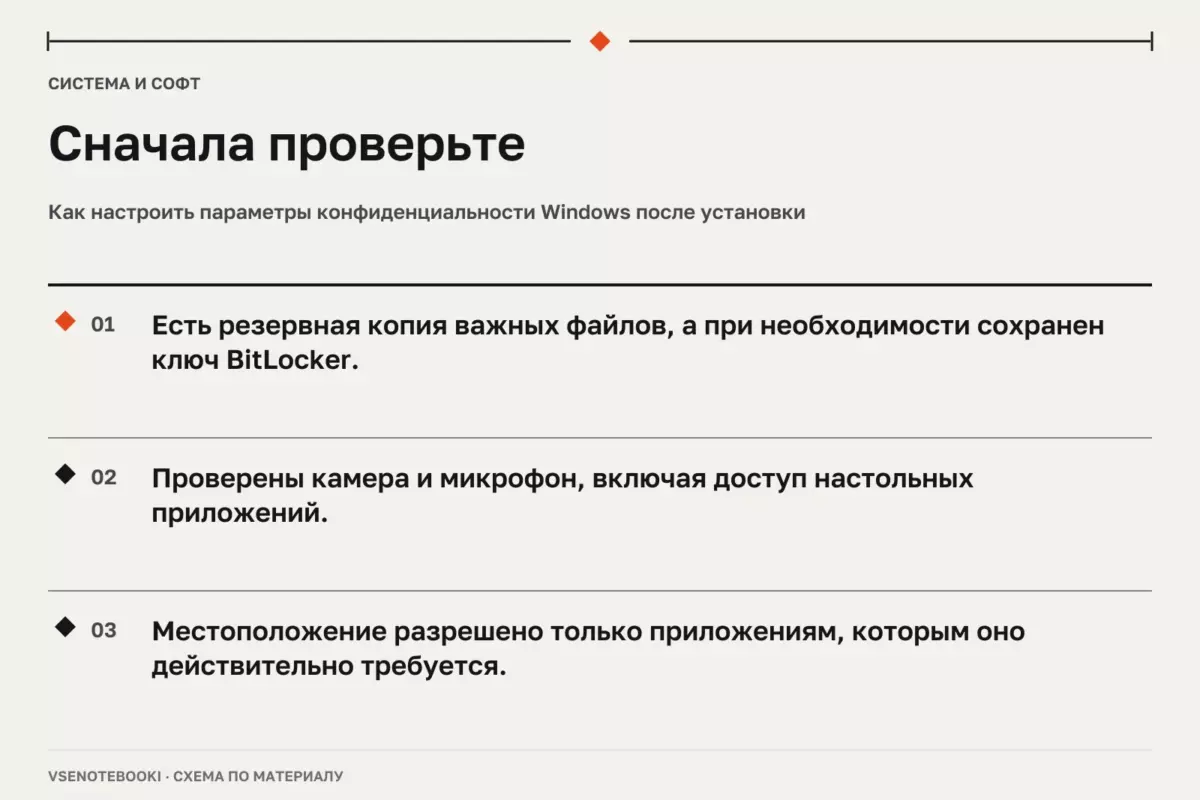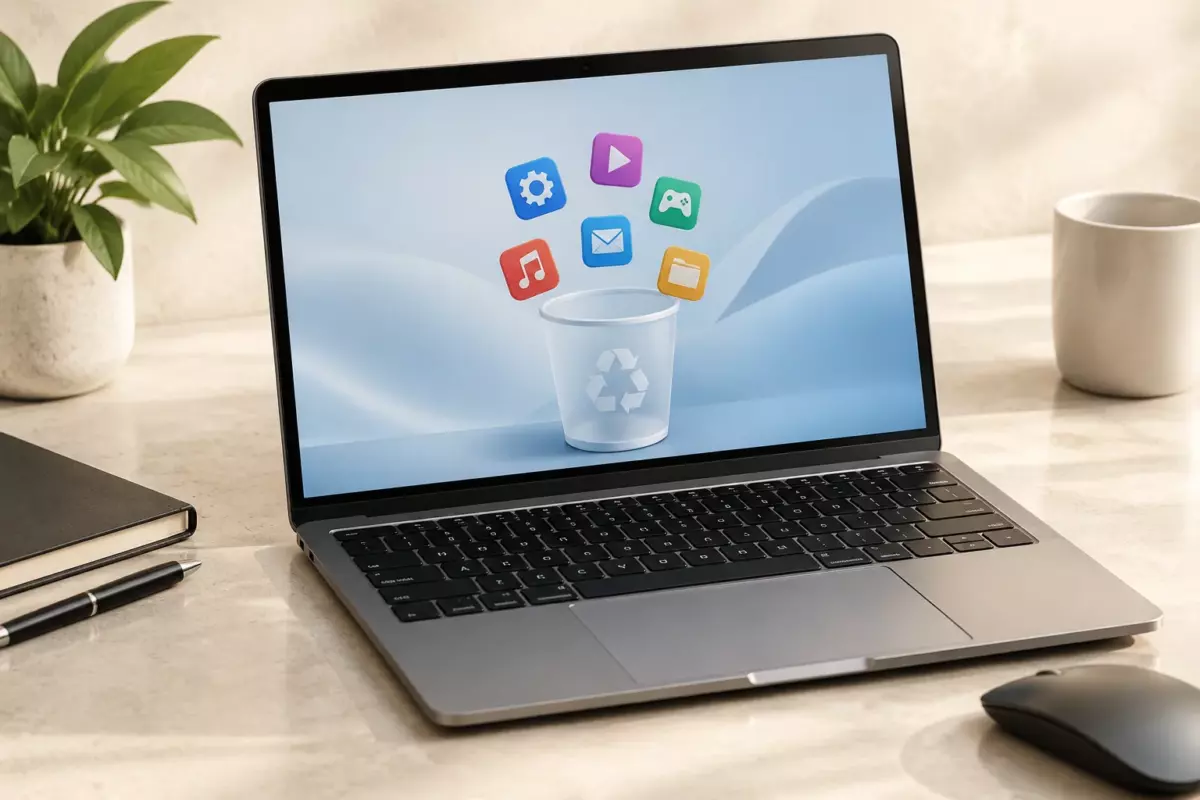
Откройте список установленных приложений Windows, удаляйте только те программы, назначение которых понятно, и используйте штатный деинсталлятор. Перед изменениями сделайте резервную копию важных данных и не трогайте драйверы или системные компоненты без проверки.
01Почему удаление программ требует проверки
Удаление ненужных программ в Windows — это не только освобождение места. Важно понять, действительно ли приложение больше не используется, не связано ли оно с другой программой и не требуется ли оно для работы оборудования. Безопасный подход начинается с оценки: что установлено, зачем это нужно и какие последствия будут после удаления.
Перед любыми действиями с данными рекомендуется сделать резервную копию важных файлов. Если на устройстве включено шифрование, заранее убедитесь, что ключ восстановления доступен. Для резервирования можно использовать встроенные средства Windows или другой проверенный способ хранения копий.
Не стоит удалять программы только потому, что их название кажется незнакомым. Особенно осторожно нужно относиться к компонентам драйверов, утилитам производителя ноутбука, средствам безопасности и системным службам. Если назначение элемента непонятно, сначала проверьте его название, издателя и расположение файлов.
02Как найти программы, которые можно убрать
Начинать лучше с обычного списка установленных приложений. В Windows он показывает программы, которые зарегистрированы в системе и доступны для удаления штатными средствами.
- Откройте настройки Windows и перейдите к разделу приложений.
- Просмотрите список установленных программ и отсортируйте его по размеру или дате установки, если такая информация доступна.
- Отметьте приложения, которыми вы давно не пользуетесь.
- Перед удалением проверьте, не относятся ли они к работе принтера, видеокарты, сенсорной панели, звука или сетевых устройств.
Если цель — ускорить запуск системы, отдельно проверьте автозагрузку. Необязательные программы, запускающиеся вместе с Windows, могут увеличивать фоновую нагрузку. Отключение автозапуска отличается от удаления: приложение останется установленным, но не будет запускаться автоматически.
| Задача | Безопасное действие | Что проверить |
|---|---|---|
| Освободить место | Удалить неиспользуемые приложения | Нужны ли связанные файлы и проекты |
| Уменьшить нагрузку при запуске | Отключить ненужную автозагрузку | Не потеряется ли важная функция |
| Разобраться с неизвестной программой | Проверить издателя и назначение | Связь с драйверами или оборудованием |
03Безопасная последовательность удаления
Самый надежный вариант — использовать штатное удаление Windows или деинсталлятор самой программы. Не рекомендуется вручную удалять папки из Program Files или похожих каталогов: это может оставить записи системы, службы и другие связанные элементы.
После удаления полезно проверить результат. Убедитесь, что программа исчезла из списка установленных приложений, освободилось ожидаемое место и не появились ошибки запуска других программ. Если после удаления возникли проблемы, не стоит сразу менять системные настройки. Сначала можно использовать точки восстановления, если они были созданы заранее.
Для восстановления Windows доступны разные варианты, и они отличаются последствиями. Некоторые действия могут затронуть программы или настройки, поэтому перед восстановлением снова важна копия важных данных.
04Что не стоит удалять без уверенности
Есть несколько категорий, с которыми лучше не экспериментировать:
- драйверы устройств и панели управления оборудованием;
- компоненты защиты Windows и антивирусные средства;
- системные библиотеки и программы, назначение которых неизвестно;
- утилиты управления функциями ноутбука, если они отвечают за специальные клавиши, питание или режимы работы.
Источник и назначение программы нужно оценивать отдельно для конкретного устройства. Один и тот же тип утилиты у разных производителей может иметь разную роль. Если информации недостаточно, проверьте руководство именно вашей модели ноутбука или сайт производителя.
05Когда очистка не решает проблему
Удаление программ помогает, когда причиной неудобств являются лишние приложения, занятое место или ненужные фоновые процессы. Но медленная работа Windows может быть связана и с другими факторами: нехваткой свободного пространства, большим количеством программ в автозагрузке, устаревшим программным обеспечением или ограничениями самого оборудования.
Для диагностики используйте встроенные инструменты: проверьте загрузку процессора, памяти и диска в диспетчере задач, оцените свободное место и выполните проверку безопасности. Не отключайте защиту Windows ради ускорения и не используйте сомнительные программы автоматической очистки, которые предлагают массовое удаление системных компонентов.
Если используется Windows 10, учитывайте текущий статус поддержки: обычная поддержка закончилась 14 октября 2025 года, а программа ESU имеет отдельные условия. Это не означает, что компьютер перестанет работать, но дальнейшие действия с системой стоит планировать с учетом актуальности версии Windows.
06Короткий план безопасной очистки
- Сохраните важные данные и проверьте ключи восстановления при использовании шифрования.
- Составьте список программ, которые действительно не нужны.
- Удаляйте приложения штатным способом, а не ручным удалением папок.
- После каждого крупного изменения проверяйте запуск и работу основных устройств.
- Храните информацию о важных утилитах ноутбука перед очисткой.
Главный критерий безопасного удаления — не количество удаленных программ, а отсутствие неожиданных последствий. Аккуратная проверка перед каждым действием помогает освободить место и сделать систему понятнее без риска нарушить работу Windows.
Проверьте перед действием
Отметки сохраняются в этом браузере.
Частые вопросы
Можно ли удалять программы вручную из папки Program Files?
Не рекомендуется. Ручное удаление папок может оставить настройки, службы и записи системы.
Стоит ли удалять все неизвестные программы?
Нет. Сначала нужно проверить издателя и назначение, потому что неизвестная программа может быть связана с оборудованием.
Поможет ли удаление программ ускорить любой ноутбук?
Нет. Оно помогает только в случаях, когда лишние приложения занимают место или создают фоновую нагрузку.
Источники и документация
□ Документация производителей и разработчиков. Материал объясняет общие принципы; параметры и порядок обслуживания проверяйте для своей конфигурации.
- Windows Backup ↗Источник просмотрен 07.10.2026
- Восстановление Windows ↗Источник просмотрен 07.10.2026
- Производительность Windows ↗Источник просмотрен 07.10.2026
- Автозагрузка Windows ↗Источник просмотрен 07.10.2026
Проверяем сообщения об ошибках и отмечаем существенные исправления в материале.