Откройте Диспетчер задач, проверьте раздел автозагрузки и отключите только те программы, которые не нужны сразу после входа в Windows. Не удаляйте неизвестные компоненты и проверяйте результат после каждого изменения.
Автозагрузка Windows определяет, какие программы получают доступ к системе сразу после входа в учётную запись. Если среди них накопились ненужные приложения, запуск может стать дольше, а фоновые процессы — занимать ресурсы даже тогда, когда программа не используется.
01Что такое автозагрузка и почему она влияет на запуск
Автозагрузка — это набор программ и служб, которые Windows запускает автоматически. Это могут быть мессенджеры, облачные клиенты, игровые лаунчеры, программы для периферии или утилиты обновления. Сам факт присутствия приложения в списке не означает проблему: важно понять, нужно ли оно сразу после включения.
При диагностике стоит разделять две задачи. Первая — ускорить появление рабочего стола после входа в систему. Вторая — уменьшить лишнюю фоновую активность после запуска. Иногда приложение почти не влияет на первый этап, но продолжает расходовать ресурсы позже.
Windows показывает часть информации о запуске в настройках и диспетчере задач. В диспетчере задач можно увидеть влияние некоторых приложений на запуск, но это не универсальная оценка для всех компьютеров: результат зависит от установленного ПО, состояния накопителя, версии Windows и других условий.
02Как проверить список запускаемых программ
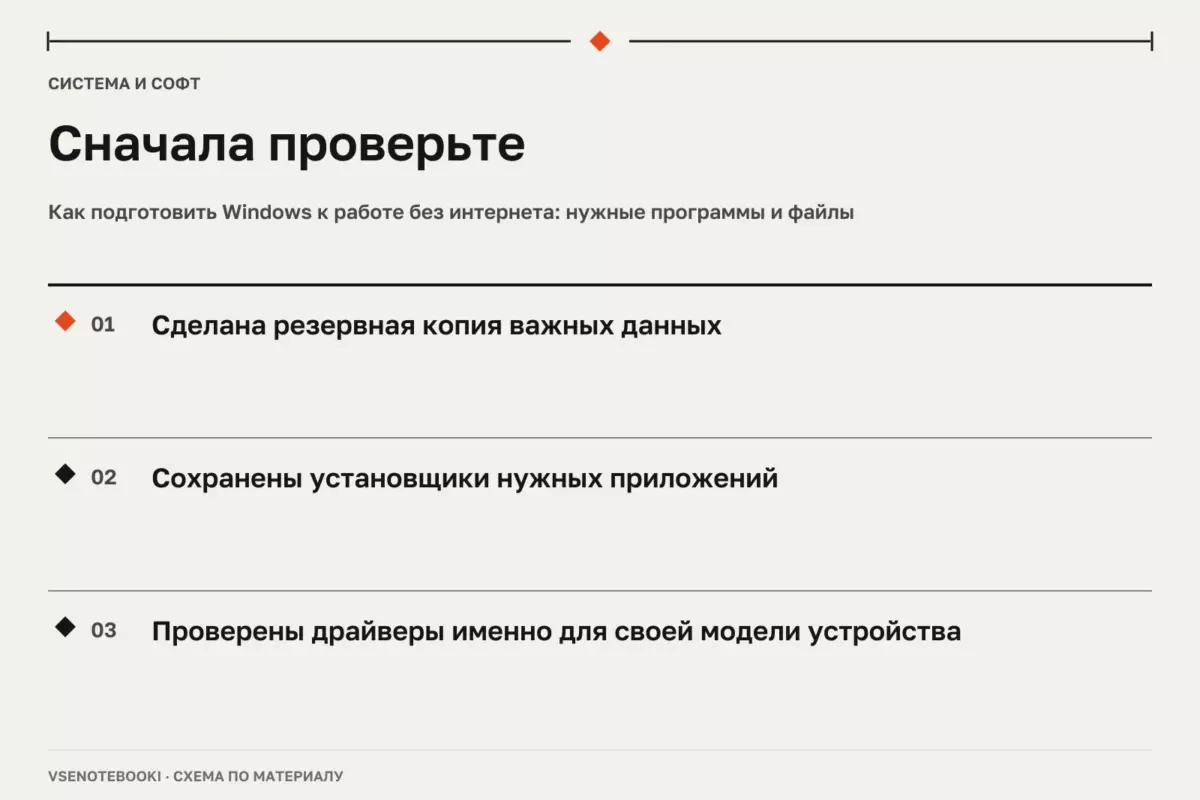
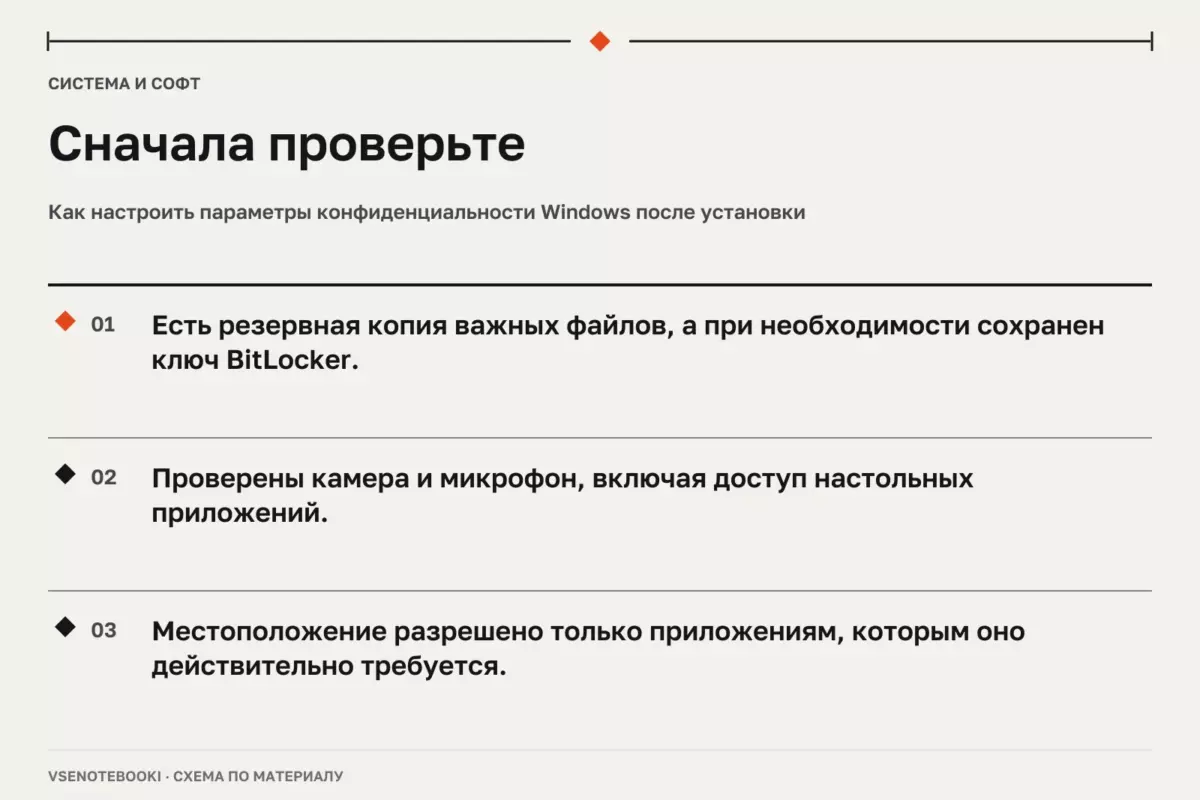
Перед изменениями сохраните важные файлы. Если на устройстве используется шифрование, заранее убедитесь, что ключ восстановления доступен. Это особенно важно перед любыми действиями, которые могут привести к восстановлению системы или изменению настроек.
- Откройте «Диспетчер задач» сочетанием Ctrl + Shift + Esc.
- Перейдите в раздел приложений автозагрузки.
- Изучите названия программ, издателя и оценку влияния запуска.
- Отключайте только те элементы, назначение которых понятно.
Также список можно проверить через «Параметры» Windows в разделе приложений автозагрузки. Если программа неизвестна, сначала найдите её назначение по названию и расположению файла. Не стоит удалять случайные записи из системных разделов или реестра без понимания последствий.
| Тип программы | Обычно стоит проверить | Что учитывать |
|---|---|---|
| Облачная синхронизация | Нужен ли постоянный запуск | Отключение может изменить удобство доступа к файлам |
| Мессенджеры | Нужны ли уведомления сразу | Можно запускать вручную при необходимости |
| Утилиты оборудования | Зависит от устройства | Некоторые функции клавиш, мышей или гарнитур могут требовать фонового компонента |
| Обновляторы программ | Нужны ли автоматические проверки | После отключения обновление может потребовать ручного запуска |
03Безопасное отключение лишних элементов
Главное правило — не отключать всё подряд. Системные компоненты Windows, драйверные службы и программы управления оборудованием требуют осторожности. Лучше изменить один-два пункта, перезагрузить компьютер и проверить, сохранилась ли нужная функциональность.
Отключение в автозагрузке обычно не удаляет приложение. Оно лишь запрещает автоматический запуск после входа в Windows. При необходимости программу можно открыть вручную или вернуть запуск обратно.
Если после изменений появились ошибки, сначала верните последние отключённые элементы. Для более серьёзных проблем используйте штатные средства восстановления. Перед восстановлением рекомендуется иметь резервную копию данных и знать ключ BitLocker, если он используется.
04Что ещё проверить при медленном старте
Автозагрузка — только одна причина задержек. Если после очистки списка запуск остаётся долгим, проверьте свободное место на системном диске, наличие обновлений, активность защиты Windows и нагрузку на процессор, память и накопитель.
Мало свободного места может мешать нормальной работе системы. Для очистки используйте встроенные средства Windows, а не случайные программы-оптимизаторы. Перед удалением файлов убедитесь, что они действительно не нужны.
Если компьютер используется давно, причиной может быть не только программное окружение. Старое оборудование или накопитель с проблемами не всегда исправляются настройкой автозагрузки. В таком случае полезно отдельно проверить состояние компонентов и руководство именно для своей модели ноутбука.
05Ограничения и частые ошибки
Не существует универсального списка программ, которые нужно отключить на каждом ноутбуке. Одинаковое название приложения может выполнять разные функции в зависимости от производителя и установленного набора программ.
- Не используйте драйвер-паки для «ускорения» запуска.
- Не отключайте защитные функции Windows без понятной причины.
- Не вскрывайте ноутбук для решения программных проблем. При работах с корпусом следуйте руководству своей модели, выключайте устройство и отключайте питание.
- Повреждённый или вздутый аккумулятор, а также неисправный блок питания нельзя вскрывать или прокалывать — такие случаи требуют обращения в сервис.
Для Windows 10 важно учитывать срок поддержки: обычная поддержка этой версии закончилась 14 октября 2025 года, а программа ESU имеет отдельные условия. Это не означает мгновенную остановку работы системы, но влияет на планирование дальнейшего использования устройства.
06Практический порядок действий
Оптимальный подход — сначала определить причину, затем менять настройки. Начните с резервной копии, изучите список автозагрузки, отключите только очевидно ненужные элементы и проверьте результат. Такой метод позволяет избежать ситуации, когда ускорение запуска превращается в поиск причины новых неполадок.
Проверьте перед действием
Отметки сохраняются в этом браузере.
Частые вопросы
Удалятся ли программы после отключения автозагрузки?
Нет. Обычно меняется только автоматический запуск после входа в Windows.
Можно ли отключить все приложения из автозагрузки?
Не рекомендуется. Некоторые программы нужны для работы оборудования, синхронизации или отдельных функций.
Почему после очистки автозагрузки ноутбук всё ещё медленно запускается?
Причина может быть в накопителе, свободном месте, обновлениях, фоновых процессах или состоянии оборудования.
Источники и документация
□ Документация производителей и разработчиков. Материал объясняет общие принципы; параметры и порядок обслуживания проверяйте для своей конфигурации.
- Восстановление Windows ↗Источник просмотрен 07.10.2026
- Производительность Windows ↗Источник просмотрен 07.10.2026
- Автозагрузка Windows ↗Источник просмотрен 07.10.2026
Проверяем сообщения об ошибках и отмечаем существенные исправления в материале.