Используйте активные часы, отслеживайте уведомления о перезагрузке и не отключайте Windows Update полностью. Перед крупными обновлениями сделайте резервную копию важных файлов и проверьте ключ BitLocker, если используется шифрование.
01Почему Windows перезагружается и что именно можно контролировать
Обновления Windows устанавливают исправления безопасности, улучшения совместимости и новые функции. Для пользователя неудобство чаще всего связано не с самим процессом обновления, а с необходимостью перезапуска в момент, когда устройство используется для работы или учёбы.
Настройка обновлений не означает полного запрета Windows Update. Пользователь может управлять временем активности, уведомлениями и подготовкой к установке, но некоторые обновления могут требовать перезапуска для завершения изменений. Доступные параметры зависят от версии Windows, редакции системы и настроек устройства.
| Задача | Что проверить | Ограничение |
|---|---|---|
| Уменьшить вероятность неудобной перезагрузки | Активные часы, уведомления и расписание установки | Нельзя гарантировать отсутствие всех автоматических перезапусков |
| Подготовиться к проблемам после обновления | Резервную копию важных файлов и ключ BitLocker при использовании шифрования | Восстановление зависит от выбранного метода и состояния системы |
| Разобраться с медленной работой | Свободное место, автозагрузку и использование ресурсов | Изменения настроек не заменяют модернизацию слабого оборудования |
Перед изменением системных параметров или запуском восстановления рекомендуется сохранить важные данные. Windows Backup может помочь сохранить выбранные файлы, настройки и другие данные, но возможности зависят от используемой учётной записи и конфигурации. Синхронизация через облачный сервис также не должна восприниматься как единственная копия критически важных файлов.

02Как настроить активные часы и уведомления
Откройте параметры Windows Update и проверьте доступные настройки перезапуска. Активные часы позволяют указать период, когда устройство обычно используется, чтобы Windows не планировала обычный автоматический перезапуск в это время. Это уменьшает вероятность прерывания работы, но не является абсолютной блокировкой.
Следите за уведомлениями о необходимости перезапуска. Если система сообщает о готовности обновления, лучше выбрать подходящий момент самостоятельно и закрыть несохранённые документы.
- Проверяйте историю обновлений, если нужно определить момент появления проблемы.
- Подключайте питание перед крупными обновлениями ноутбука.
- Не используйте сомнительные программы, которые обещают навсегда отключить обновления.
- Учитывайте, что параметры Windows 10 и Windows 11 могут отличаться.
Полное отключение обновлений может привести к пропуску важных исправлений безопасности. Перед изменением политики обновлений необходимо учитывать срок поддержки конкретной версии Windows и условия её использования.
03Подготовка перед крупным обновлением
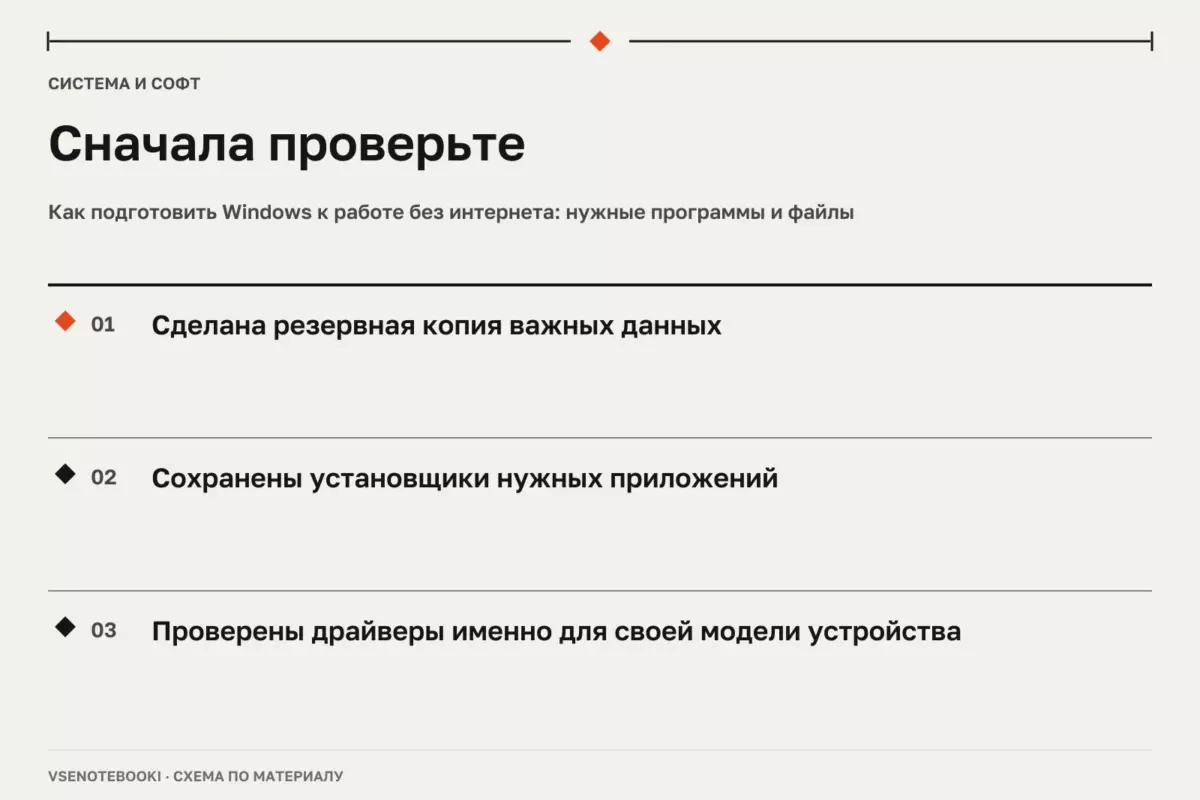
Перед существенными изменениями системы полезно проверить состояние устройства. Освободите место на диске, убедитесь в наличии доступа к резервным данным и проверьте, что нет очевидных ошибок накопителя или постоянных сбоев.
Резервная копия должна соответствовать важности данных. Например, документы для работы могут требовать отдельной копии на другом носителе, а не только синхронизации папки с облаком. Облачная синхронизация помогает получить доступ к файлам, но изменения и удаления могут также распространяться между устройствами.
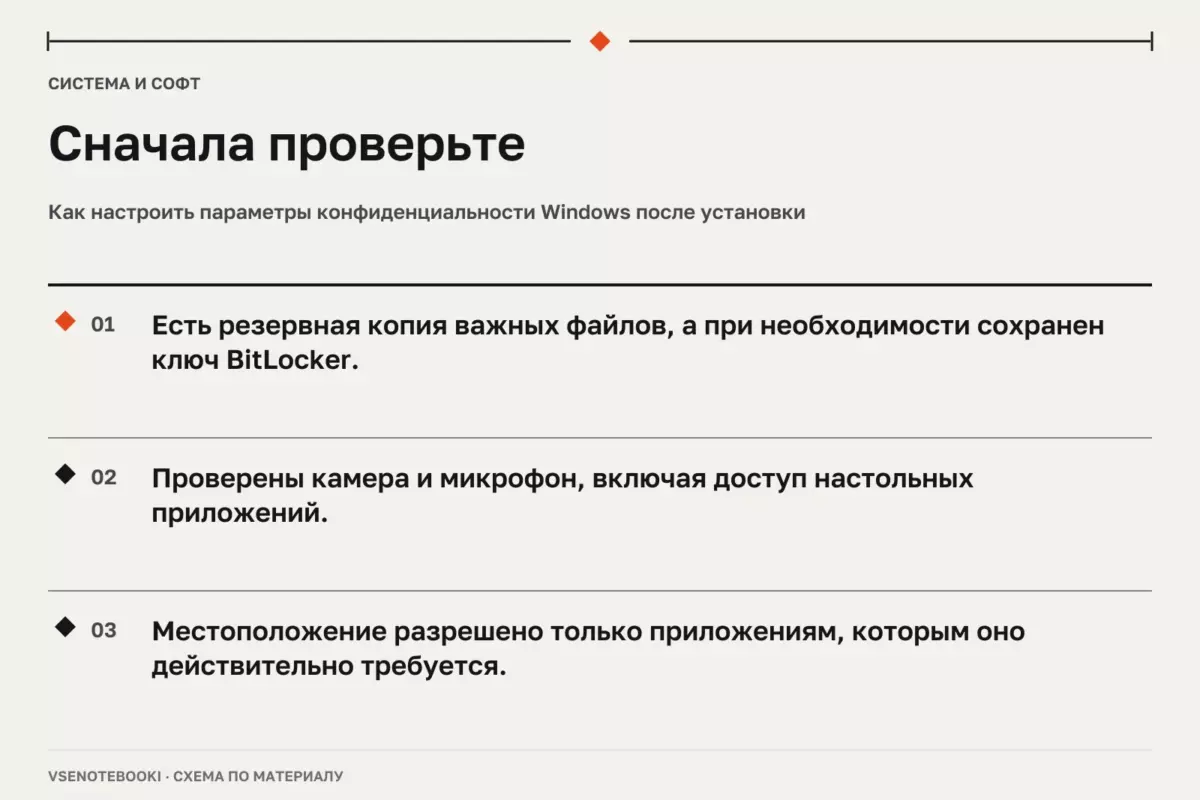
Если используется BitLocker, заранее найдите ключ восстановления. Он может потребоваться при доступе к некоторым функциям среды восстановления Windows.

04Что делать, если после обновления появились проблемы
При сбоях после установки обновления сначала определите, когда началась проблема. Проверьте историю обновлений, свободное место, недавно установленные программы и драйверы.
- При небольших неполадках используйте встроенные средства диагностики Windows.
- Если проблема связана с недавним обновлением, рассмотрите доступные варианты удаления обновления.
- Перед восстановлением прочитайте предупреждения о возможной потере данных.
- Не устанавливайте случайные драйверы из неизвестных источников.
Восстановление системы может вернуть системные файлы и настройки к предыдущему состоянию, но не является универсальным способом исправления всех неисправностей. Некоторые варианты восстановления сохраняют личные файлы, а другие могут удалить приложения или настройки. Перед применением конкретного метода нужно проверить требования для своей версии Windows.
05Производительность и обслуживание ноутбука
Медленная работа после обновления не всегда означает ошибку Windows Update. Причинами могут быть недостаток свободного места, большое количество программ в автозагрузке, высокая нагрузка на процессор или ограничения оборудования.
Проверка автозагрузки и отключение ненужных программ может уменьшить фоновую нагрузку, но результат зависит от конкретных приложений. Нельзя обещать одинаковое ускорение на всех устройствах.
При обслуживании ноутбука используйте руководство именно для своей модели. Документация одного устройства не подходит автоматически для всех похожих моделей. Особенно осторожно нужно обращаться с аккумуляторами и блоками питания.
Повреждённый, вздутый аккумулятор или неисправный блок питания нельзя вскрывать и ремонтировать самостоятельно. Такие компоненты могут представлять опасность и требуют обращения в квалифицированный сервис. Перед любыми аппаратными работами устройство необходимо выключить и отключить от питания согласно инструкции производителя.
06Практический подход к контролю обновлений
Оптимальная стратегия обычно состоит не в полном запрете обновлений, а в подготовке: храните резервные копии важных файлов, проверяйте состояние системы, следите за уведомлениями и устанавливайте обновления в подходящее время.
Если после обновления возникают ошибки, двигайтесь от менее рискованных действий к более серьёзным: диагностика, проверка обновлений, доступные средства восстановления и только затем более глубокие изменения системы. Такой порядок снижает вероятность потери данных и помогает понять настоящую причину проблемы.
Проверьте перед действием
Отметки сохраняются в этом браузере.
Частые вопросы
Можно ли полностью запретить перезагрузки после обновлений Windows?
Полностью исключить все перезапуски нельзя. Лучше управлять временем установки и заранее подготовить систему.
Нужно ли отключать обновления, чтобы ноутбук не мешал работе?
Нет. Более безопасный подход — настроить уведомления, активные часы и планировать перезагрузки.
Что делать, если после обновления Windows появились ошибки?
Проверьте последние обновления, используйте доступные средства восстановления и только затем переходите к более серьёзным действиям.
Источники и документация
□ Документация производителей и разработчиков. Материал объясняет общие принципы; параметры и порядок обслуживания проверяйте для своей конфигурации.
- Windows Backup ↗Источник просмотрен 07.10.2026
- Восстановление Windows ↗Источник просмотрен 07.10.2026
- Восстановление системы ↗Источник просмотрен 07.10.2026
- Производительность Windows ↗Источник просмотрен 07.10.2026
Проверяем сообщения об ошибках и отмечаем существенные исправления в материале.