Откройте «Параметры» → «Система» → «Память», найдите самые крупные категории и удаляйте только понятные данные. Перед удалением важных файлов сделайте резервную копию, а перед восстановлением проверьте ключ шифрования.
01Почему место на диске заканчивается и с чего начать проверку
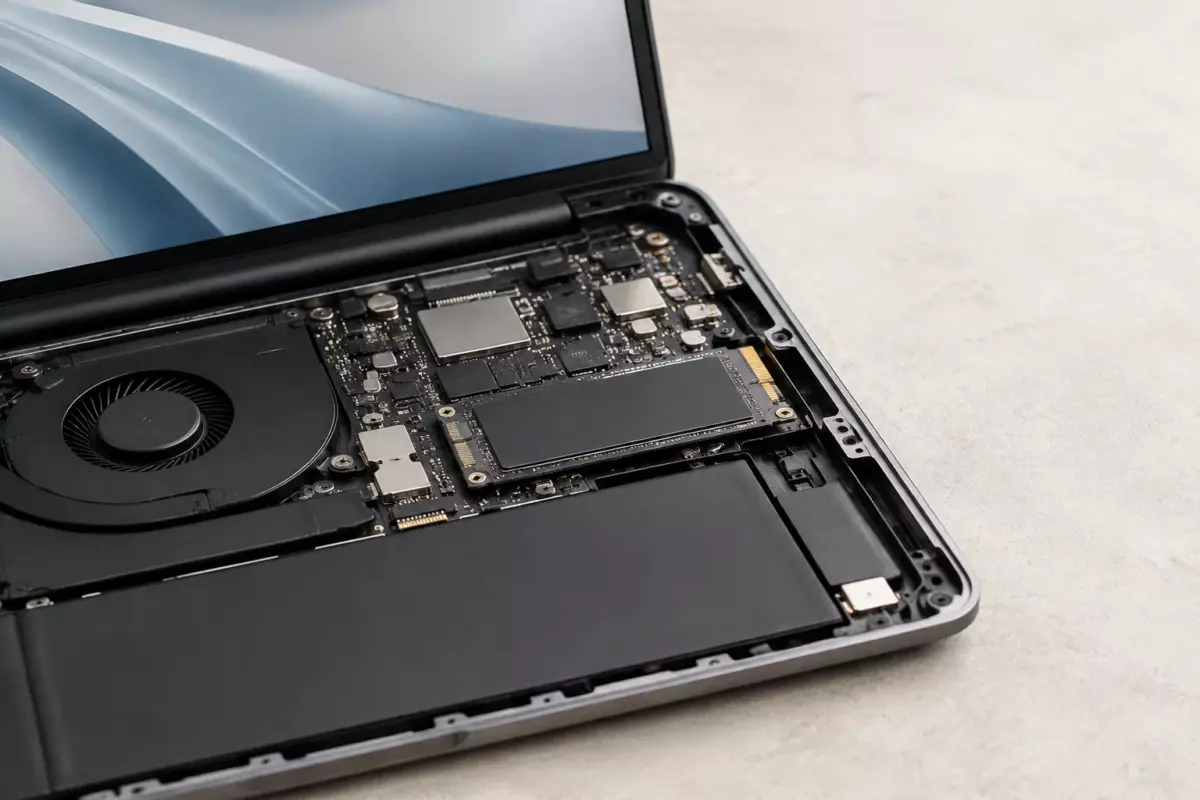
Свободное пространство на системном диске влияет не только на возможность хранить файлы. Когда накопитель почти заполнен, Windows может испытывать сложности с обновлениями, временными файлами и обычной работой программ. Поэтому проверку лучше начинать не с удаления всего подряд, а с поиска причин.
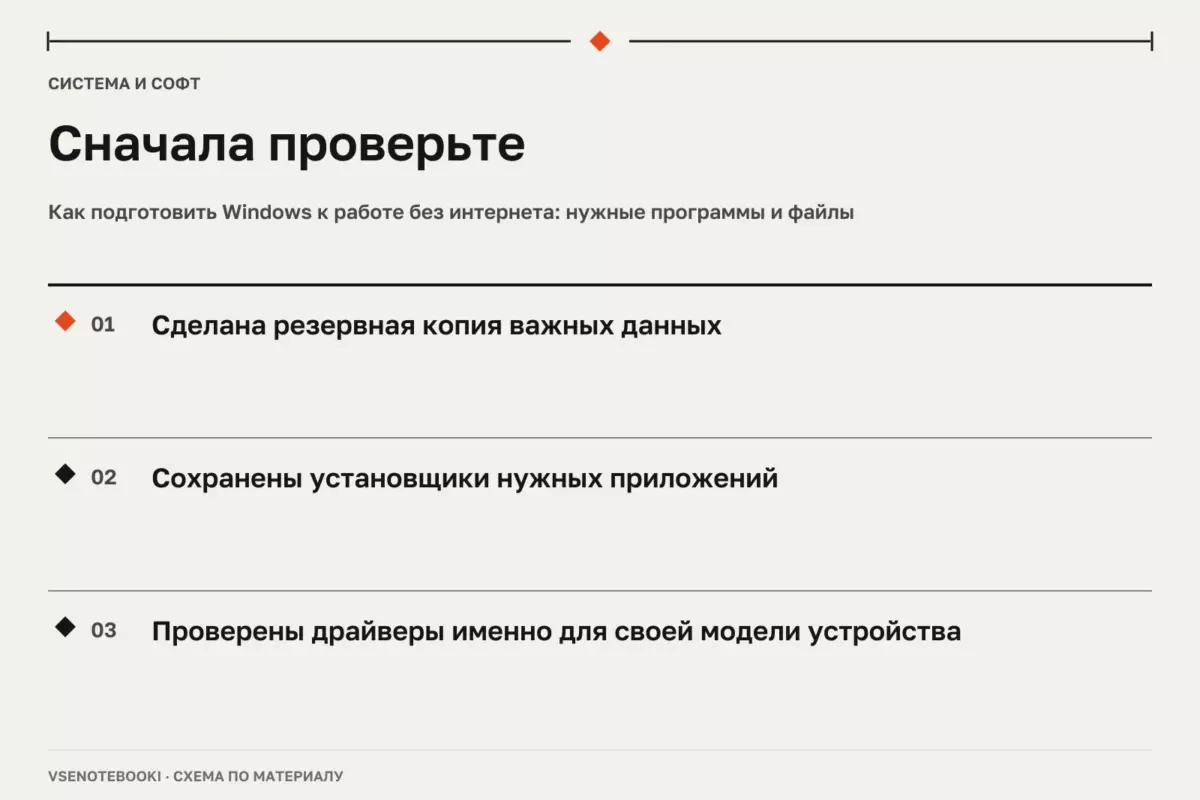
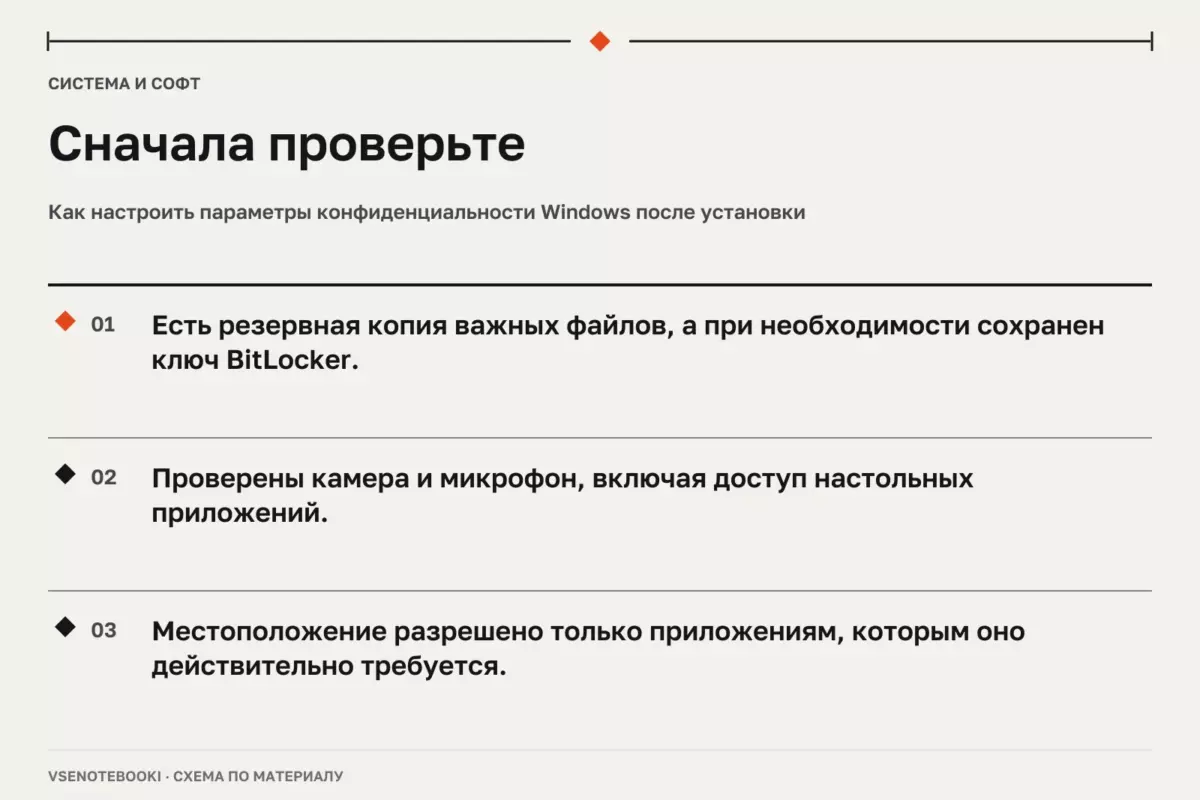
Перед любыми действиями с личными файлами сделайте резервную копию важных данных. Если на устройстве включено шифрование, заранее убедитесь, что ключ восстановления доступен. Это особенно важно перед восстановлением системы, изменением разделов или другими действиями, которые могут привести к потере данных.
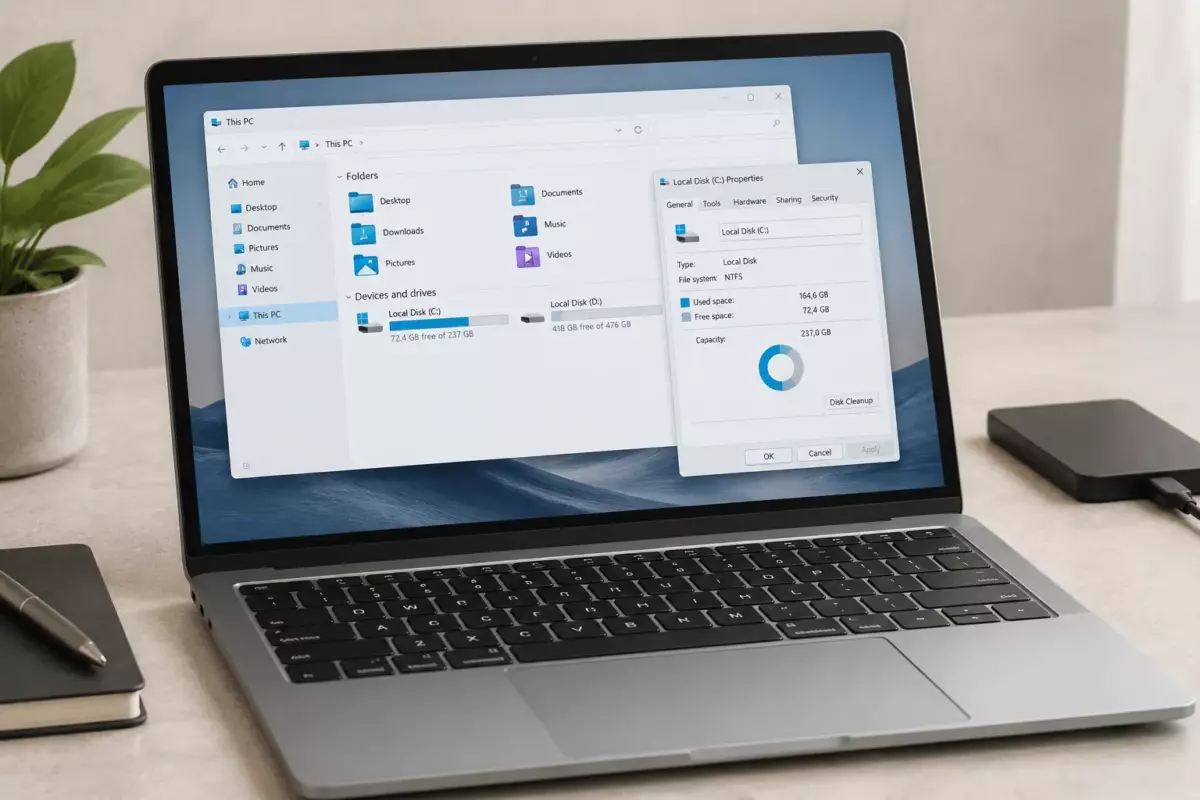
Первичная диагностика проста: откройте Проводник, выберите «Этот компьютер» и посмотрите, сколько свободного места осталось на нужном диске. Затем определите, что занимает объём: документы, игры, программы, временные файлы или данные системы.
02Как найти большие файлы и ненужные данные
Windows предлагает несколько способов очистки без установки сторонних утилит. В разделе «Параметры» → «Система» → «Память» можно посмотреть категории занимаемого пространства. Там отображаются временные файлы, приложения, документы и другие группы данных.
Для безопасной очистки полезно действовать по приоритету:
- Удалите временные файлы, которые больше не нужны системе.
- Проверьте папки «Загрузки», «Видео» и другие каталоги, где часто остаются крупные файлы.
- Удалите программы, которыми вы не пользуетесь, через список установленных приложений.
- Перенесите редко используемые данные на внешний накопитель или другое место хранения.
Не стоит удалять неизвестные папки Windows вручную. Названия системных каталогов не всегда очевидны, а удаление важных компонентов может привести к ошибкам.
| Что проверить | Где смотреть | Что учитывать |
|---|---|---|
| Свободное место | Проводник → Этот компьютер | Оценивайте именно тот диск, где установлена Windows и программы |
| Временные данные | Параметры → Система → Память | Перед удалением проверьте список выбранных категорий |
| Большие файлы | Проводник и сортировка по размеру | Не удаляйте файлы, назначение которых неизвестно |
| Автозагрузка | Диспетчер задач → Автозагрузка | Отключайте только программы, которые не нужны при старте |
03Очистка средствами Windows без риска для системы
Для автоматической поддержки пространства можно использовать «Контроль памяти». Инструмент помогает удалять временные данные и другие категории, которые пользователь разрешает очищать. Перед первым запуском стоит проверить настройки, чтобы случайно не удалить нужные файлы.
Ещё один вариант — рекомендации по очистке. Windows показывает категории, которые могут занимать место: временные файлы, крупные или редко используемые элементы, неиспользуемые приложения. Такой подход удобен тем, что решение об удалении остаётся за пользователем.
Облачная синхронизация также может помочь освободить локальный диск, но важно понимать разницу между копированием и синхронизацией. Если используется OneDrive, проверьте режимы хранения файлов и доступность данных перед удалением локальных копий.
04Диагностика, если место быстро снова заканчивается
Если после очистки свободное пространство быстро исчезает, причина может быть не в обычных файлах. Проверьте, какие программы активно создают данные, где сохраняются проекты, кэш браузеров и загрузки.
Дополнительно стоит проверить автозапуск. Большое количество фоновых приложений может создавать лишнюю нагрузку и хранить временные данные. В Диспетчере задач можно посмотреть список программ, запускающихся вместе с Windows, и отключить ненужные элементы.
Не используйте драйвер-паки и сомнительные «ускорители очистки». Они могут устанавливать неподходящие компоненты или изменять настройки без понятного контроля. Для обновления драйверов используйте Windows Update или материалы производителя конкретного устройства.
05Что учитывать перед восстановлением и переустановкой Windows
Иногда нехватка места связана с более серьёзной проблемой, когда требуется восстановление системы. Перед такими операциями обязательно сохраните важные данные. Некоторые варианты восстановления могут удалить приложения, настройки или файлы — это зависит от выбранного сценария.
Если включён BitLocker или другое шифрование, может потребоваться ключ восстановления. Проверьте его наличие заранее, чтобы не потерять доступ к данным после изменений.
Для Windows 10 важно учитывать состояние поддержки: обычная поддержка этой версии завершилась 14 октября 2025 года. Дополнительные обновления безопасности ESU предоставляются отдельно на соответствующих условиях. Актуальный статус устройства и доступные варианты лучше проверять через официальные страницы Microsoft.
После освобождения места полезно оставить небольшой запас свободного пространства и периодически повторять проверку. Универсального объёма, подходящего для всех ноутбуков, нет: требования зависят от установленных программ, задач пользователя и особенностей конкретного накопителя.
Проверьте перед действием
Отметки сохраняются в этом браузере.
Частые вопросы
Можно ли удалить все временные файлы Windows?
Нет, сначала нужно проверить список категорий. Удаляйте только те данные, назначение которых понятно.
Почему место снова заканчивается после очистки?
Причиной могут быть новые загрузки, кэш программ, крупные проекты или системные данные. Нужно найти источник повторного заполнения.
Нужно ли устанавливать специальные программы для очистки?
Обычно нет. Для базовой проверки достаточно встроенных инструментов Windows.
Источники и документация
□ Документация производителей и разработчиков. Материал объясняет общие принципы; параметры и порядок обслуживания проверяйте для своей конфигурации.
- Windows Backup ↗Источник просмотрен 07.10.2026
- Восстановление Windows ↗Источник просмотрен 07.10.2026
- Автозагрузка Windows ↗Источник просмотрен 07.10.2026
- Свободное место на диске ↗Источник просмотрен 07.10.2026
Проверяем сообщения об ошибках и отмечаем существенные исправления в материале.